


 Video Converter Ultimate
 Screen Recorder
 Riparazione video
 Download sicuro
Come rimuovere rapidamente un'immagine dai pixel con le 3 migliori soluzioni da utilizzare
De-pixelare un’immagine è la soluzione di cui hai bisogno per dare un restyling a una foto che è venuta fuori pixelata o che presenta una bitmap visibile con tanti piccoli quadratini. Molti utenti pensano che modificare, regolare, cambiare e migliorare un’immagine sia una seccatura; a dire il vero lo era, ma questo appartiene al passato. Con la tecnologia avanzata a cui abbiamo accesso, questo compito è diventato molto semplice se usi lo strumento giusto.
Non hai lo strumento giusto per rimuovere la pixelazione sulla tua foto? Fortunatamente, questo articolo ti fornirà i tre migliori software che abbiamo trovato che potrebbero aiutarti a modificare la pixelizzazione della foto e un tutorial su ciascuno per risolvere il problema.

Parte 1. Come rimuovere unpixel un'immagine online con il miglior editor di foto [consigliato]
FVC Free Image Upscaler è uno strumento online completamente automatizzato che puoi usare per de-pixelare immagini gratis direttamente dal browser. Puoi aprirlo con qualsiasi browser web a tua disposizione: non c’è bisogno di scaricare alcun launcher per avviarlo, quindi puoi usare lo strumento subito, non appena ci accedi. Anche se questo software è disponibile sul web, la sua potenza e le sue prestazioni nel de-pixelare le immagini sono paragonabili a quelle dei più professionali editor di immagini, sia online che offline. Forse pensi che potresti avere difficoltà a usare questo strumento, ma non sarà così. Non sei ancora convinto? In tal caso, puoi leggere o seguire il tutorial qui sotto per avere una guida passo passo su come usare facilmente questo strumento.
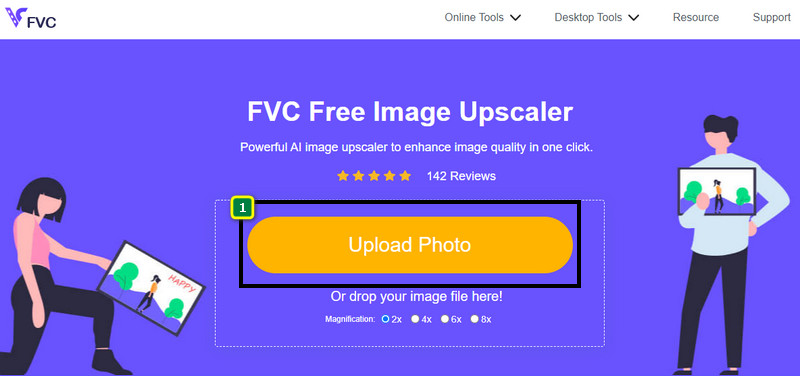
Passaggio 1. Puoi accedere a questo strumento web da qualsiasi browser presente sul tuo dispositivo cercandone il nome oppure cliccando questo link per aprire il sito principale.
Passaggio 2. Una volta sulla pagina dello strumento, fai clic su Add Image per caricare l’immagine pixelata. Sullo schermo verrà visualizzata una cartella: cerca l’immagine salvata sull’unità locale e poi premi Open per caricarla.
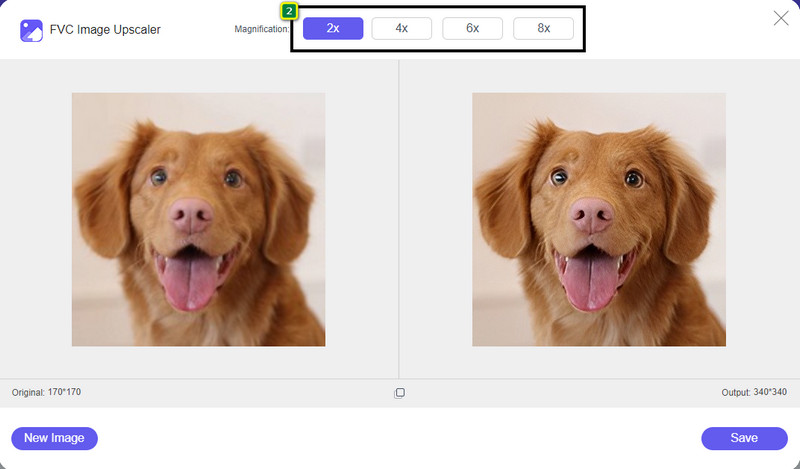
Passaggio 3. Quindi scegli l’opzione di ingrandimento che vuoi applicare alla tua immagine per renderne più uniforme l’aspetto, in modo che non sembri più una bitmap composta da tanti piccoli quadratini.
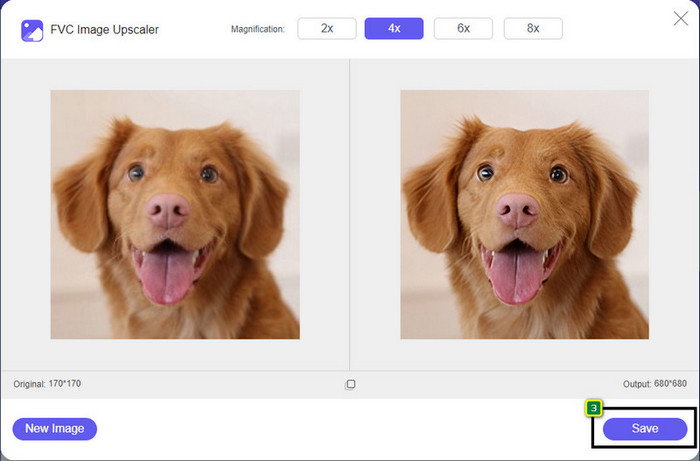
Passaggio 4. È tutto qui: fai clic su Save per scaricare sul tuo disco locale la versione non più pixelata.
Parte 2. Come rimuovere i pixel di un'immagine offline utilizzando 2 modi su Windows e Mac [Facile]
Pixbim - Unpixelate foto su Windows
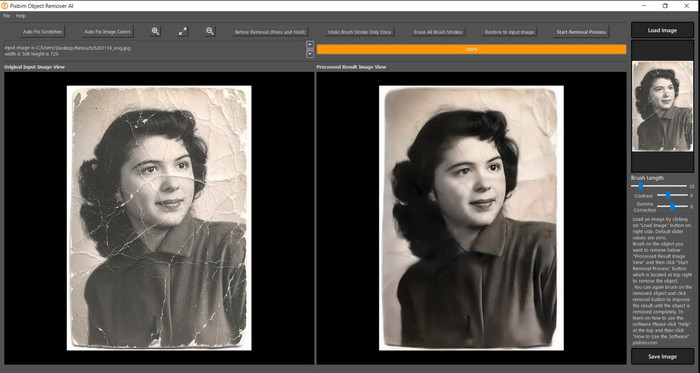
Pixbim è uno dei più potenti strumenti di de-pixelazione supportati dall’AI che puoi scaricare su Windows per risolvere questo problema. Questo editor merita di essere menzionato in questo articolo perché corregge le immagini pixelate in modo rapido ed efficiente. Grazie all’AI, i parametri vengono regolati automaticamente, così non avrai difficoltà a usare il software. A causa delle sue funzioni e caratteristiche, devi acquistare una chiave di licenza per continuare a utilizzarlo dopo la prova gratuita. Potrebbe risultare costoso per molti utenti che lo vogliono installare sul proprio PC.
Passaggio 1. Dopo aver scaricato il software, avvialo per poter procedere al passaggio successivo.
Passaggio 2. Fai clic su Load Image per aggiungere qui l’immagine pixelata che desideri migliorare.
Passaggio 3. In seguito, regola i parametri trascinando gli appositi sliders in base ai valori che vuoi ottenere.
Passaggio 4. Una volta terminata la regolazione dell’immagine, salvala per esportare il risultato.
Movavi Photo Editor [Windows e Mac]
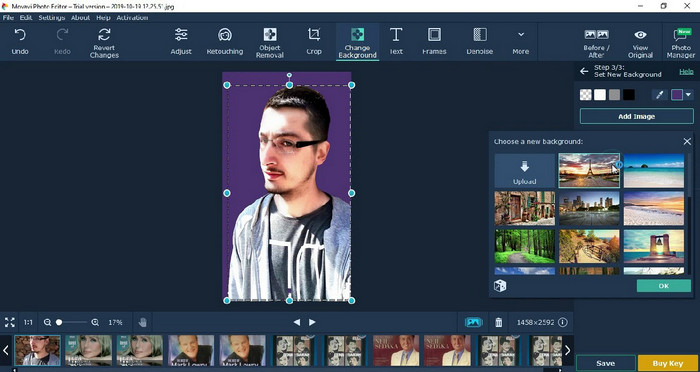
Molti utenti hanno già provato a usare Movavi Photo Editor per via della sua versatilità nel fotoritocco. Come Pixbim, può ripristinare i pixel perduti di un’immagine grazie alle reti neurali della sua AI. Con questo editor a disposizione, puoi effettuare modifiche di base e avanzate all’aspetto, come ritaglio, rotazione, aggiunta di filtri, correzione dei pixel e altro ancora. Tuttavia, non potrai accedere a tutte queste funzioni se non acquisti la versione premium per desktop.
Ha un prezzo quasi simile al Pixbim, che è piuttosto costoso per molti. Ma se hai un budget per l'acquisto di un editor, questo potrebbe essere quello di cui hai bisogno. Scopri come rimuovere i pixel delle immagini con questa app seguendo i passaggi.
Passaggio 1. Scarica l’applicazione su Windows o macOS.
Passaggio 2. Avvia il software e carica la foto che vuoi de-pixelare.
Passaggio 3. Dopo aver caricato l’immagine, fai clic su Magic Enhance per modificarla automaticamente tramite l’AI.
Passaggio 4. Esporta l’immagine e goditi il risultato.
Parte 3. Domande frequenti su come upixare un'immagine
Perché è presente una filigrana sull'immagine non pixelata esportata?
Quando si utilizza una versione di prova gratuita dell'applicazione, è possibile che lasci una filigrana durante l'esportazione. Quindi, se desideri esportare un'immagine senza filigrana, puoi acquistare la licenza dell'applicazione o utilizzare FVC Free Image Upscaler, poiché non lascerà una filigrana sull'immagine esportata.
Qual è la differenza tra sfocato e pixelato?
Molti articoli hanno dimostrato che sfocato e pixel non sono la stessa cosa a causa di alcuni fattori. Le immagini sfocate sono il motivo per cui catturi un movimento ad alta velocità o scatti una foto con una fotocamera traballante. Mentre è pixelato, quando ingrandisci un'istantanea, inizierà una pixelizzazione e vedrai una bitmap con un quadratino.
Qual è il fattore che rende l'immagine pixelata?
Alcuni motivi trasformano le immagini in pixel; una causa comune è l'ingrandimento di un'immagine raster. I formati raster, come PNG, JPG, GIF e altri, sono composti da piccoli quadrati che creano l'aspetto dell'oggetto archiviato in questi contenitori. Di solito, quando ingrandisci l'immagine, vedrai che ci sono quadrati, noti come pixel, che contengono dati sul colore che vengono presentati visivamente. Può essere un problema per molti editor, specialmente quando si verifica la pixelizzazione.
Come posso correggere il rumore dell'immagine?
Questo è un altro problema comune che potresti incontrare con le foto che scatti, e la soluzione di cui potresti aver bisogno si trova in questo articolo. Clicca questo link per leggere facilmente, risolvere e imparare come rimuovere il rumore dalle immagini.
Conclusione
Con la stessa semplicità, ora puoi de-pixelare facilmente un’immagine con l’aiuto dei migliori editor che puoi scaricare o usare online. Problema risolto! Quindi, se dovessi imbatterti di nuovo in un problema di pixelazione, puoi fare affidamento su questo articolo. Lo strumento migliore di cui potresti aver bisogno è qui e pronto ad aiutarti, come FVC Free Image Upscaler. La scelta migliore è intervenire correggendo la pixelazione dell’aspetto, così da non renderla evidente agli occhi di chi guarda. Dì addio alla pixelazione usando questo editor di immagini online.
-
 Upscaler di 7 immagini che puoi utilizzare per migliorare e migliorare ogni immagine [2022]
 Hai bisogno dell'upscaler dell'immagine? Fortunatamente, questo articolo copre il miglior software a cui puoi accedere e scaricare sul tuo desktop.
-
 5 ottimizzatori di risoluzione delle immagini che devi utilizzare in questo 2022 [ultime scelte]
 Non sai quale potenziatore di risoluzione dell'immagine dovresti usare? Leggi questo articolo mentre esaminiamo cinque strumenti per utilizzare e migliorare la risoluzione delle immagini.
-
 4 app per aumentare la risoluzione delle immagini sui tuoi dispositivi mobili [scelta migliore]
 Avrai bisogno di app per aumentare la risoluzione delle tue foto se vuoi raggiungere 1080p, 4k o simili. Con l'elenco qui sotto puoi farlo facilmente!
