


 Video Converter Ultimate
 Screen Recorder
 Riparazione video
 Download sicuro
Scopri come convertire HEIC in JPG su Google Drive e alternative
HEIC è il nuovo formato di file di Apple. Questo nuovo formato immagine è un modo migliore per salvare le tue foto sul tuo dispositivo. Inoltre, HEIC rimpicciolisce l'immagine mantenendone l'elevata qualità. Inoltre, molte persone adorano il formato HEIC perché è un formato immagine eccellente per le foto live. Tuttavia, HEIC è supportato dai dispositivi Apple; pertanto, non è compatibile su molte piattaforme. Quindi, se desideri utilizzare file HEIC o caricare HEIC su altre piattaforme supportate da Windows, devi convertirlo nel formato di file JPG, supportato da molte piattaforme e siti Web.
E lo sapevi? Google Drive ha iniziato a supportare i formati HEIC così che i dispositivi iOS possano eseguire il backup dei loro file usando questo servizio cloud. E se ti stai chiedendo se puoi convertire HEIC in JPG su Google Drive, leggi qui sotto per conoscere la risposta.

Parte 1. Come convertire HEIC in JPG su Google Drive senza perdite
Google Drive è probabilmente il servizio di cloud storage più conosciuto disponibile. Utilizzando questo programma, puoi archiviare e recuperare qualsiasi immagine o video che desideri caricare. Inoltre, molti utenti di dispositivi Apple preferiscono utilizzare Google Drive per archiviare foto o video. Inoltre, questo programma può liberare spazio sul tuo dispositivo occupato da file di grandi dimensioni. Tuttavia, Google Drive non può convertire immagini o video. Pertanto, se hai caricato un file HEIC sull'unità, non puoi convertirlo in un formato di file JPG.
Ma in questa parte, ti mostreremo un metodo per caricare la tua immagine HEIC su JPG su Google Drive. Tieni presente che questo è disponibile solo nella versione web di Google Drive, non nella versione dell'app.
Come convertire HEIC in JPG su Google Drive scaricando HEIC come JPG:
Passaggio 1. Per iniziare, apri l’app Foto e seleziona il file HEIC che vuoi convertire. Poi tocca l’icona Condividi e seleziona l’opzione Google Drive.
Passaggio 2. Collega il tuo iPhone a una rete in modo che le foto vengano caricate sul tuo account.
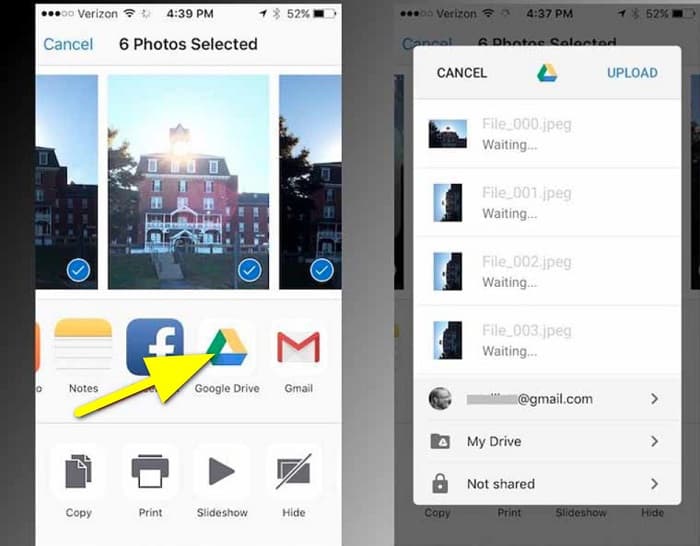
Passaggio 3. Successivamente, apri un computer, avvia il browser e cerca Google Drive nella barra di ricerca. Accedi all’account che hai usato per eseguire il backup della tua immagine HEIC.
Passaggio 4. Quindi fai clic sull’immagine HEIC nel tuo Google Drive e aprila alla massima risoluzione. Poi fai clic con il tasto destro sulla foto e seleziona Salva immagine con nome.
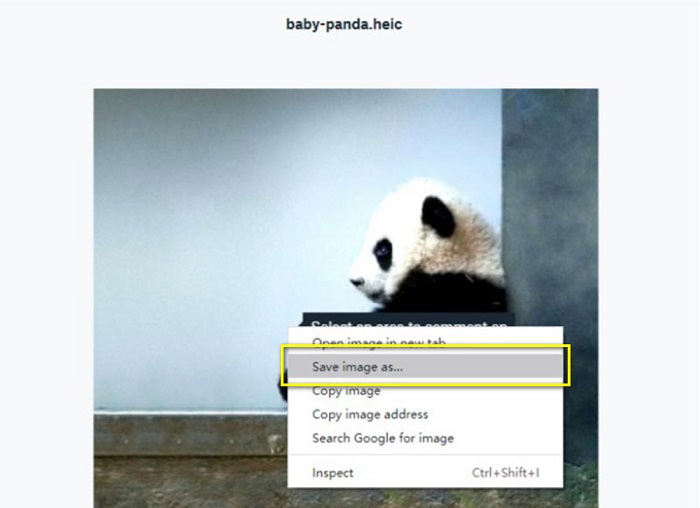
Passaggio 5. Nel menu a comparsa, individua la cartella in cui vuoi salvare l’immagine. Imposta l’estensione del file su .jpg, quindi fai clic sul pulsante Salva per applicare le modifiche.
Parte 2. Come convertire HEIC in JPG sull'alternativa a Google Drive
Poiché Google Drive non ha una funzione per convertire immagini o video, cerchiamo quella che puoi utilizzare per convertire le tue immagini HEIC. Tuttavia, sul mercato sono disponibili molti strumenti di conversione, non tutti supportano il formato HEIC. Quindi, abbiamo cercato sul Web il convertitore più straordinario che supporta i formati di immagine HEIC. Inoltre, discuteremo dell'utilizzo di questo convertitore di immagini per convertire HEIC in JPG senza perdita di dati.
FVC Convertitore gratuito da HEIC a JPG
FVC Free HEIC to JPG Converter è un convertitore HEIC online accessibile da tutti i browser, come Google, Internet Explorer e Safari. Questa applicazione online supporta la conversione da HEIC a JPG, cosa che molte altre applicazioni non fanno. Inoltre, puoi convertire il tuo HEIC in JPG mantenendo i dati EXIF, come dimensioni, formato, peso, data/ora di scatto, esposizione e altro ancora. Questo programma ti permette di convertire l’immagine HEIC senza perdita di qualità. Inoltre, utilizza un metodo di conversione basato sull’IA che converte automaticamente le immagini in modo lossless. Un ulteriore vantaggio di questo strumento online è che puoi convertire in blocco due o più immagini contemporaneamente.
Convertitore gratuito da HEIC a JPG FVC non richiede la registrazione, l'abbonamento o l'utilizzo di plug-in di terze parti per utilizzarlo. E non devi essere preoccupato per la sicurezza dei tuoi dati perché è 100% sicuro da usare. Leggi i semplici passaggi di seguito per imparare come convertire HEIC in JPG utilizzando FVC Free HEIC in JPG Converter.
Come convertire HEIC in JPG in alternativa a Google Drive:
Passaggio 1. Per prima cosa, apri il browser web e cerca FVC Free HEIC to JPG Converter nella barra di ricerca.
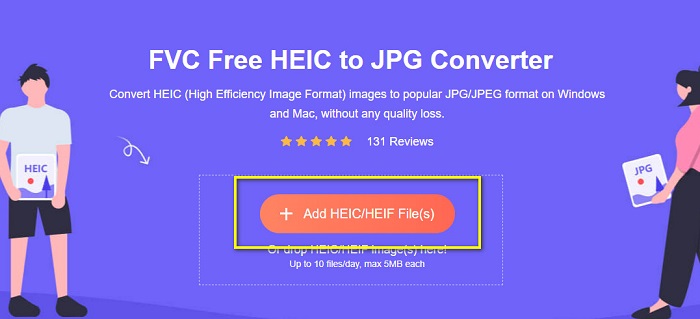
Passaggio 2. Quindi avvia l’app prima di utilizzarla. Poi fai clic sul pulsante Add HEIC/HEIF Files nella stessa interfaccia per aggiungere l’immagine HEIC che vuoi convertire.
Passaggio 3. FVC Free HEIC to JPG Converter convertirà automaticamente la tua immagine dopo il caricamento del file HEIC. Vedrai l’icona Finished nella parte inferiore dell’interfaccia.
Passaggio 4. Infine, scarica l’immagine convertita facendo clic sul pulsante Download. Poi individua il file di output tra i file del tuo computer.
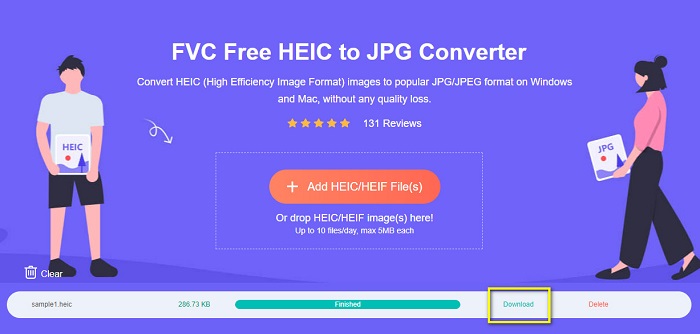
Così facile, puoi convertire facilmente il tuo HEIC in JPG sul tuo computer.
Convertitore HEIC Aiseesoft
Aiseesoft HEIC Converter è un’applicazione gratuita da scaricare che puoi usare se stai cercando il miglior convertitore HEIC. Inoltre, questo programma ti consente di convertire HEIC in JPG mantenendo i dati EXIF della tua immagine. Puoi anche modificare la qualità dell’immagine se desideri ridurne le dimensioni. Inoltre, supporta la conversione in batch, permettendoti di convertire due o più file HEIC contemporaneamente. In più, puoi scaricarlo gratuitamente su tutte le principali piattaforme, come Windows, Mac e Linux.
Aiseesoft HEIC Converter è uno strumento intuitivo perché ha un'interfaccia utente intuitiva. Inoltre, supporta formati di file standard, come HEIC, JPG e PNG. Tuttavia, è necessario acquistare l'app prima di poter utilizzare le sue altre funzionalità.
Come convertire HEIC in JPG usando Aiseesoft HEIC Converter:
Passaggio 1. Scarica Aiseesoft HEIC Converter sul tuo computer. Dopo aver installato l’app, avviala sul dispositivo.
Passaggio 2. Fai clic sul pulsante Add HEIC sull’interfaccia principale per importare l’immagine HEIC che vuoi convertire.
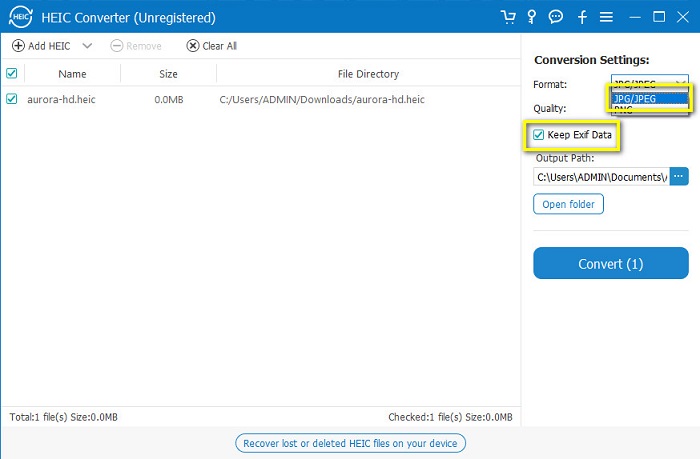
Passaggio 3. Poi seleziona JPG/JPEG come formato di output nell’opzione Format. Ricordati di spuntare la casella accanto a Keep EXIF Data.
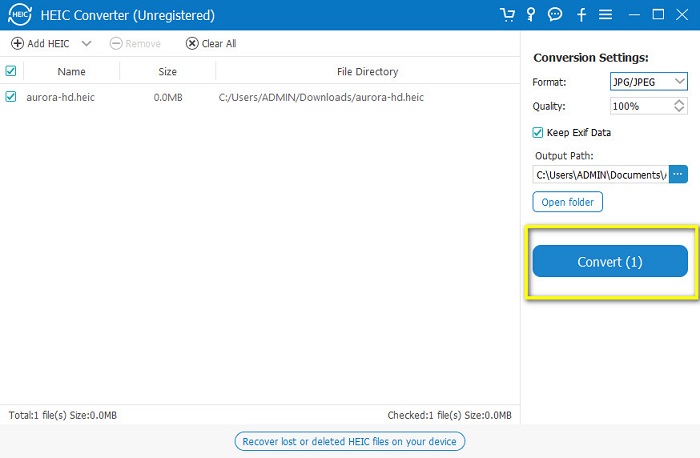
Passaggio 4. Infine, fai clic sul pulsante Convert per iniziare a convertire il tuo HEIC in JPG. Attendi il completamento della conversione e voilà! La tua immagine HEIC è ora un’immagine JPG.
Parte 3. Domande frequenti sulla conversione di HEIC in JPG su Google Drive
Come gestire le immagini HEIC su Google Drive?
Puoi gestire le tue immagini HEIC su Google Drive tramite Google Foto. Da quando Google ha introdotto la tecnologia IA in Google Foto, puoi ora organizzare le tue foto per persona, categoria o soggetto.
Perché le mie foto vengono caricate su Google Drive come HEIC?
Google Drive salva i file caricati come HEIC perché il tuo browser salva solo la copia di anteprima della tua immagine sul tuo computer.
HEIC è migliore del formato JPG?
Per quanto riguarda la compressione e la qualità dell'immagine, HEIC è migliore dei formati JPG. HEIC ti consente di migliorare la qualità della tua immagine con trasparenza e dinamiche più ampie.
Conclusione
Ora che sai che non puoi convertire HEIC in JPG sull’app Google Drive, puoi utilizzare il metodo che ti consente di salvare l’immagine HEIC come JPG sul Google Drive via web. Tuttavia, puoi elaborare solo un’immagine alla volta e devi lavorare dal browser. Pertanto, ti consigliamo di usare FVC Free HEIC to JPG Converter, che è gratuito e facile da usare.
-
 Converti HEIC in PDF utilizzando i 4 metodi migliori migliorati nel 2022
 Per conoscere maggiori informazioni sul miglior convertitore da HEIC a PDF puoi scaricare questo 2022. Puoi leggere questo articolo poiché abbiamo fornito una recensione su di essi.
-
 5 dei migliori convertitori da HEIC a JPG scelti questo 2022
 Con il convertitore da HEIC a JPC puoi facilmente cambiare il formato dell'immagine in un JPG portatile. Vuoi sapere quali sono questi 5 strumenti? Leggi questo articolo.
-
 Il miglior convertitore HEIC gratuito e a pagamento che devi conoscere [Aggiornato 2022]
 Vuoi sapere cos'è il convertitore HEIC? In tal caso, includiamo i primi 5 convertitori HEIC gratuiti ea pagamento che puoi utilizzare per modificare il formato HEIC.
