


 Video Converter Ultimate
 Screen Recorder
 Riparazione video
 Download sicuro
Come rimuovere la filigrana mordace dai tuoi video senza sforzo
Se stai cercando i modi migliori e più semplici per rimuovere le filigrane di Biteable dai tuoi video, non devi più preoccuparti. A dire il vero, guardare un video con le filigrane è irritante e frustrante. Non riesci a goderti il video che stai guardando. Inoltre, queste filigrane disturbano gli spettatori. È comprensibile che le filigrane servano alla sicurezza del proprietario del video. Tuttavia, inserire una filigrana grande non è una buona idea. Trasmette solo un’impressione negativa alle persone che amano guardare i loro video preferiti. Un esempio sono le filigrane di Biteable. Queste filigrane provengono dall’applicazione Biteable, in cui le filigrane vengono automaticamente applicate dopo la creazione o il salvataggio di un video. Per fortuna puoi usare delle applicazioni per rimuovere queste filigrane dai tuoi video. Potrai guardare i tuoi video preferiti senza sentirti irritato o frustrato. Se vuoi conoscere le applicazioni migliori e più affidabili da usare per rimuovere queste filigrane, continua a leggere questo articolo.

Parte 1: il modo migliore per rimuovere la filigrana mordace dai video
Video Converter Ultimate è la più straordinaria applicazione che puoi usare per rimuovere le filigrane di Biteable dai tuoi video. Inoltre, questo eccellente software è in grado di rimuovere altri oggetti irrilevanti e fastidiosi, come loghi, testi, firme, ecc. Anche il processo di rimozione e salvataggio è molto veloce, quindi non dovrai perdere troppo tempo. Inoltre, Video Converter Ultimate può offrirti due metodi semplici per rimuovere le filigrane dai tuoi video: il ritaglio video e il “video watermark remover”. Dispone anche di ulteriori strumenti di editing che puoi apprezzare, come il controllo della velocità video, il convertitore video, il compressore video, la correzione del colore, il creatore di collage, il creatore di GIF, il ritaglio video, il convertitore di immagini e altro ancora. La parte migliore di questo strumento è che è molto facile da usare, grazie a un’interfaccia intuitiva, perfetta per i principianti. Supporta anche vari formati di file, come MP4, MOV, FLV, MKV, OGV, DIVX e molti altri. Infine, Video Converter Ultimate è disponibile sia per Windows che per Mac, il che è molto comodo per gli utenti. Se desideri rimuovere una filigrana da un video, segui questi semplici e facili passaggi indicati di seguito.
Utilizzo dello strumento Rimozione filigrana video
Passaggio 1: Vai sul sito web di Video Converter Ultimate e scarica l’applicazione. Quindi procedi con la procedura di installazione. Dopo l’installazione, avvia l’applicazione.
Download gratuitoPer Windows 7 o versioni successiveDownload sicuro
Download gratuitoPer MacOS 10.7 o versioni successiveDownload sicuro
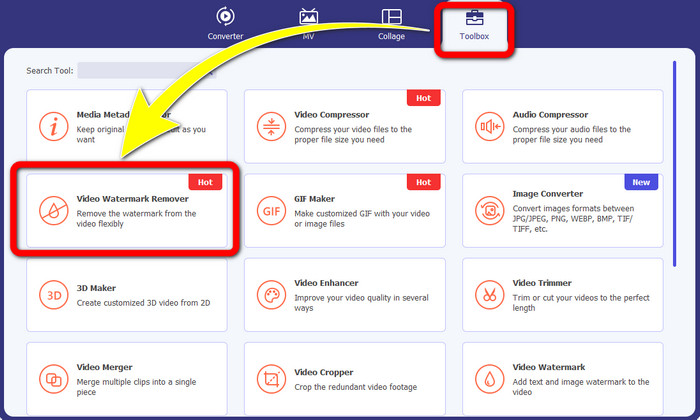
Passaggio 2: Dopo aver aperto Video Converter Ultimate, fai clic sul pulsante Toolbox > Video Watermark Remover. Apparirà quindi un’altra interfaccia sullo schermo.
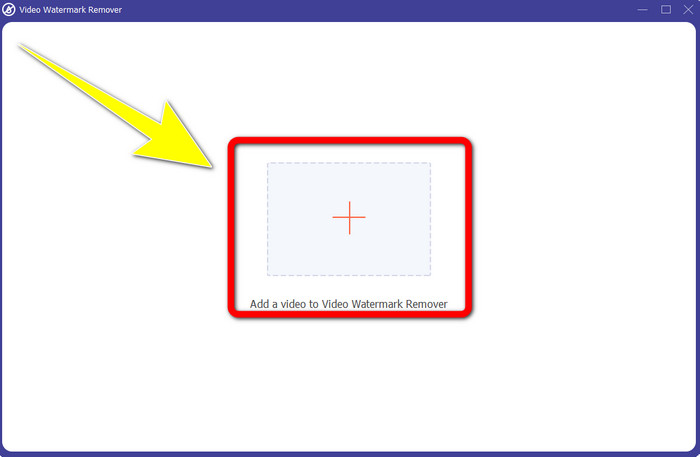
Passaggio 3: Quando la nuova interfaccia è apparsa sullo schermo, fai clic sul pulsante con il simbolo Più per aggiungere il tuo video con la filigrana di Biteable.
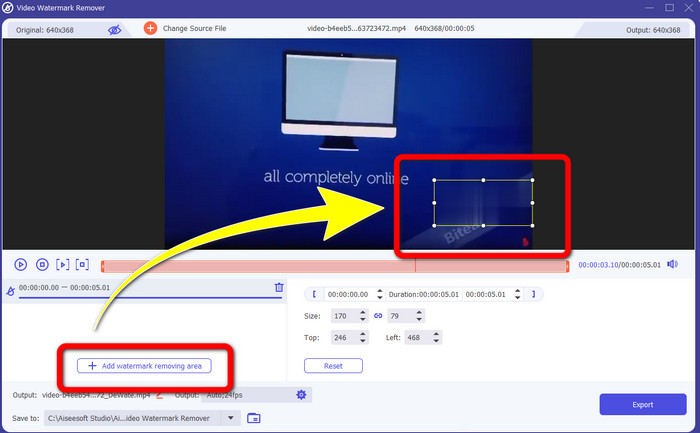
Passaggio 4: Dopo aver aggiunto il tuo video, fai clic su Add Watermark Removing Area. Apparirà quindi una mini riquadro sul tuo video. Trascina il riquadro per coprire le filigrane.
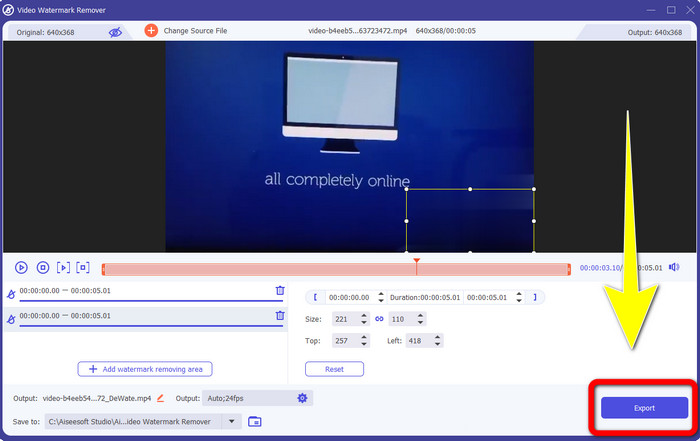
Passaggio 5: Dopo aver rimosso la filigrana di Biteable dal tuo video, fai clic sul pulsante Export per salvare il risultato finale.
Utilizzando lo strumento Ritaglio video
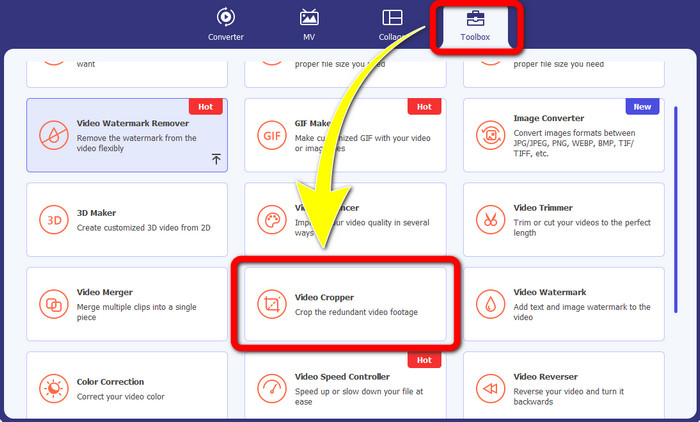
Passaggio 1: Avvia Video Converter Ultimate. Fai clic sul pulsante Toolbox > Video Cropper.
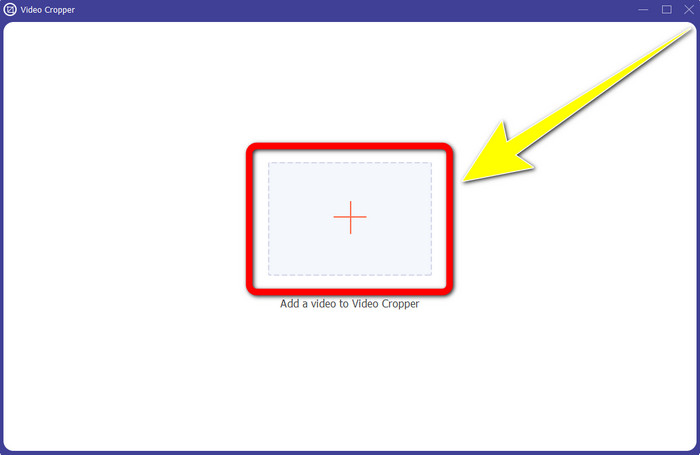
Passaggio 2: Dopo aver fatto clic su Video Cropper, sullo schermo verrà mostrata una nuova interfaccia. Fai clic sull’icona Più e aggiungi il tuo video con la filigrana di Biteable.
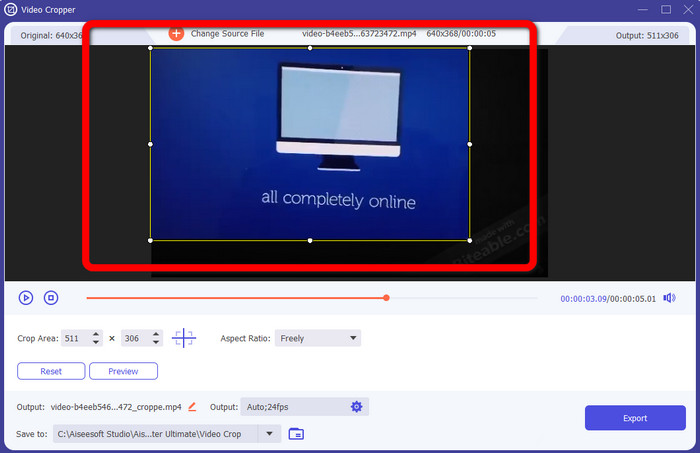
Passaggio 3: Dopo aver aggiunto il tuo video, puoi ora Ritagliarlo per rimuovere le filigrane.
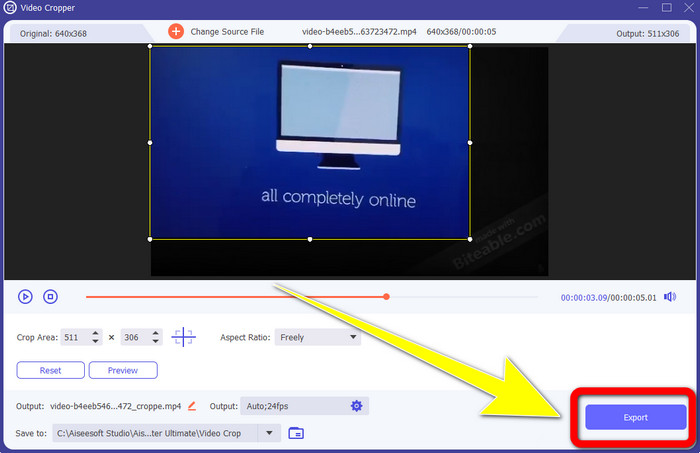
Passaggio 4: Quando hai finito di ritagliare il video, fai clic sul pulsante Export e salva il tuo video senza la filigrana di Biteable.
Parte 2: Come rimuovere la filigrana mordace dai video online
1. Utilizzo di BeeCut
Se desideri rimuovere gratuitamente la filigrana mordibile online, BeeCut è la migliore applicazione online che puoi utilizzare. È in grado di rimuovere le filigrane dai tuoi video. È un semplice strumento online che puoi utilizzare, perfetto per i principianti. Puoi rimuovere filigrane mordibili da quattro video in pochi passaggi.
Inoltre, BeeCut ha molti strumenti di editing, come tagliare, tagliare, dividere e combinare video. Inoltre, se vuoi realizzare un video, puoi aggiungere i sottotitoli al tuo video qui sotto, il che è comodo per gli spettatori. Tuttavia, è lento nel caricamento di file e nel salvataggio dei processi utilizzando questo strumento. Inoltre, non puoi utilizzare questo strumento se non disponi di una connessione Internet. Se desideri rimuovere le filigrane mordibili dal tuo video utilizzando questo strumento online, segui i pochi passaggi seguenti.
Passaggio 1: Visita il sito web di BeeCut. Quindi fai clic sul pulsante Remove Watermark from Video e aggiungi il tuo video con la filigrana di Biteable.

Passaggio 2: Dopo aver aggiunto il file, sul tuo video apparirà un piccolo riquadro. Trascinalo e copri la filigrana di Biteable. Poi, quando hai finito di coprire le filigrane, fai clic sul pulsante Erase.
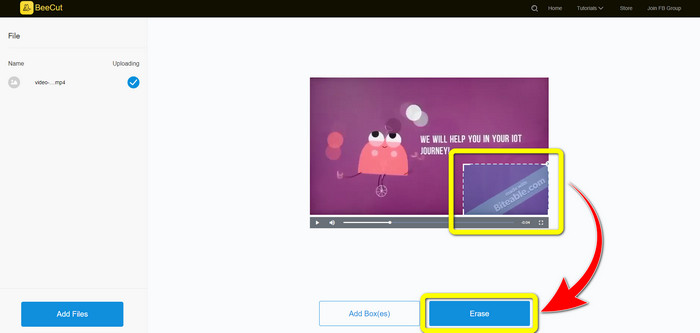
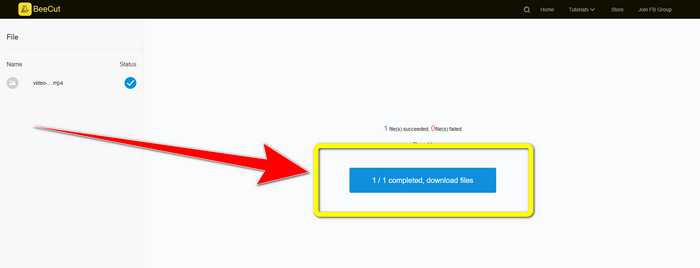
Passaggio 3: Dopo aver fatto clic sul pulsante Erase, attendi il processo di rimozione. Quindi potrai scaricare il file e guardare il video senza la filigrana di Biteable.
2. Utilizzo di Blur Video Online
Se stai ancora cercando un'altra applicazione che puoi utilizzare per rimuovere la filigrana mordibile dal tuo video online, Blur Video Online è un ottimo strumento per te. E Blur Video Online è disponibile per quasi tutti i dispositivi e browser, come Google Chrome, Opera, IE, Mozilla Firefox e altri. Tuttavia, questa applicazione dipendente dal Web è troppo lenta nell'importazione di file video e il processo di rimozione delle filigrane richiede molto tempo. È anche uno strumento dipendente da Internet, il che significa che funziona solo se si dispone di una connessione Internet. Segui i semplici passaggi seguenti per rimuovere/sfocare una filigrana mordabile dal tuo video.
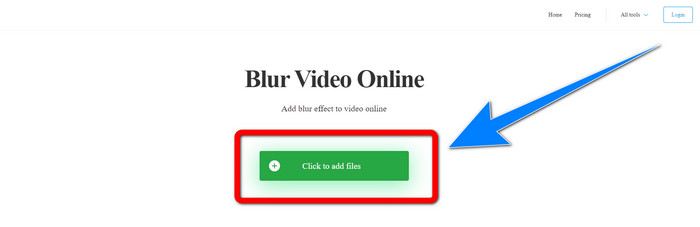
Passaggio 1: Vai sul sito web di Blur Video Online. Quindi fai clic sul pulsante Click to Add File e aggiungi il tuo video con una filigrana.
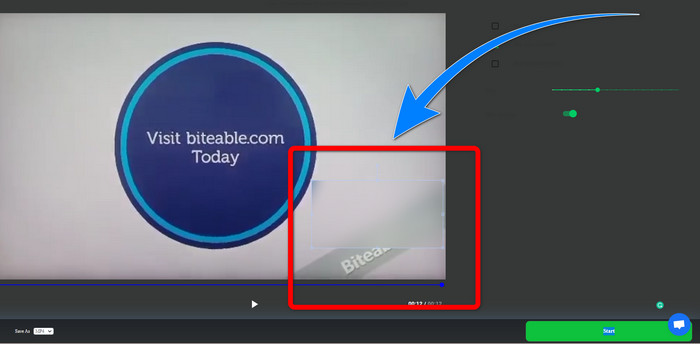
Passaggio 2: Una volta inserito il video, sul video apparirà un riquadro. Trascinalo per coprire le filigrane e salva il risultato finale.
Correlato a:
Il modo migliore per rimuovere la filigrana da Camtasia 9 su Windows
Come rimuovere rapidamente il banner con filigrana da AVS Video Editor
Parte 3: Domande frequenti sulla rimozione di filigrane mordibili dai video
Posso rimuovere un timbro della data utilizzando Video Converter Ultimate?
Si, puoi! Video Converter Ultimate può aiutarti a eliminare gli oggetti di disturbo dai tuoi video, come timbri di data, filigrane, testo, ecc.
È dispendioso in termini di tempo rimuovere le filigrane dai miei video?
Dipende dalle applicazioni che stai utilizzando. Alcune applicazioni possono rimuovere istantaneamente le filigrane dai tuoi video e alcune applicazioni richiedono tempo per rimuovere le filigrane.
C'è un dispositivo di rimozione della filigrana che posso usare senza perdere la qualità dei miei video?
Sì, c’è! Puoi usare Video Converter Ultimate. Non è soltanto ottimo per rimuovere le filigrane e modificare i video. Questa applicazione ti consente di rimuovere le filigrane dai tuoi video senza perdita di qualità.
Conclusione
Rimuovere la filigrana dai tuoi video è un’ottima soluzione, soprattutto se vuoi guardare i tuoi video preferiti senza oggetti superflui. Questo articolo ti ha fornito applicazioni pratiche che puoi usare per rimuovere le filigrane di Biteable dai tuoi video. Infine, usare Video Converter Ultimate è la scelta migliore se stai cercando l’applicazione più eccellente e straordinaria per rimuovere le filigrane dai tuoi video.
-
 Come rimuovere la filigrana Powtoon usando 4 metodi efficaci
 Leggi questo articolo per imparare come rimuovere la filigrana Powtoon usando i migliori strumenti che abbiamo incluso qui e un tutorial.
-
 Recensione di Apowersoft Watermark Remover: caratteristiche, pro e contro e prezzi
 Apowersoft Watermark Remover è una delle migliori soluzioni di rimozione di filigrane che supporta online e offline, fai clic qui per saperne di più!
-
 3 degli ultimi prodotti per la rimozione di filigrane di Shutterstock di cui avrai mai bisogno
 Non ti piace la filigrana di Shutterstock allegata al video esportato? Puoi utilizzare un dispositivo di rimozione della filigrana di Shutterstock per cancellarlo in modo efficace.
