


 Video Converter Ultimate
 Screen Recorder
 Riparazione video
 Download sicuro
Procedure più semplici utilizzando Pixlr per rimuovere filigrane
Se sei qui per imparare come usare Pixlr per rimuovere le filigrane dalle tue foto, allora sei sull’articolo giusto. Personalmente trovo fastidioso ricevere un’immagine con una filigrana sopra, quindi è meglio rimuoverla. Dall’inizio alla fine di questo post imparerai molte cose, non solo a usare l’applicazione Pixlr, ma anche alcuni eccellenti strumenti alternativi per eliminare le filigrane dalle tue foto. Quindi, se sei qui per risolvere il tuo problema, puoi continuare a leggere questo articolo e imparare alcuni tutorial per rimuovere le fastidiose filigrane dalle tue immagini.

Parte 1: rimuovi filigrane dalle foto usando Pixlr
Pixlr è uno strumento di editing che puoi usare per migliorare le tue foto. Inoltre offre vari modelli per rendere la tua immagine bella e unica. Oltre a queste funzioni, sapevi che Pixlr può rimuovere le filigrane dalle tue immagini? Sì! Hai sentito bene! Pixlr può eliminare istantaneamente qualsiasi oggetto indesiderato dalla tua foto, incluse filigrane, sticker, emoji, testi e altro ancora. Inoltre, questo software online è gratuito, quindi non devi pensare a pagamenti o abbonamenti. Tuttavia, usare Pixlr non è così semplice. Ha molte opzioni e procedure complicate che potresti trovarti ad affrontare, il che lo rende poco adatto agli utenti non professionisti. Per usare questa applicazione, devi guardare dei tutorial o farti guidare da utenti esperti. Inoltre è un software basato sul web, quindi è necessario avere una connessione Internet veloce; altrimenti non funzionerà al meglio. Segui il semplice tutorial qui sotto per rimuovere le filigrane usando Pixlr.
Passaggio 1: Per usare Pixlr, devi prima visitare il sito web di Pixlr. Poi fai clic sul pulsante Open Image per caricare una foto con la filigrana che vuoi eliminare. Puoi anche inserire l’immagine tramite URL.

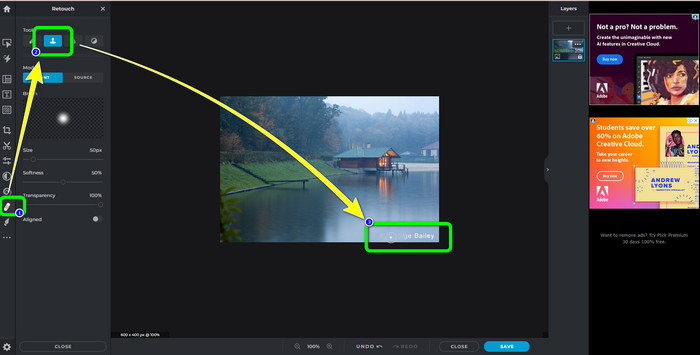
Passaggio 2: Dopo aver caricato l’immagine desiderata, seleziona il pulsante Retouch sul lato sinistro dell’interfaccia. Appariranno quindi gli strumenti. Seleziona lo strumento Clone Stamp. Dopo averlo selezionato, puoi già fare clic con il mouse sull’area della filigrana per cancellarla.
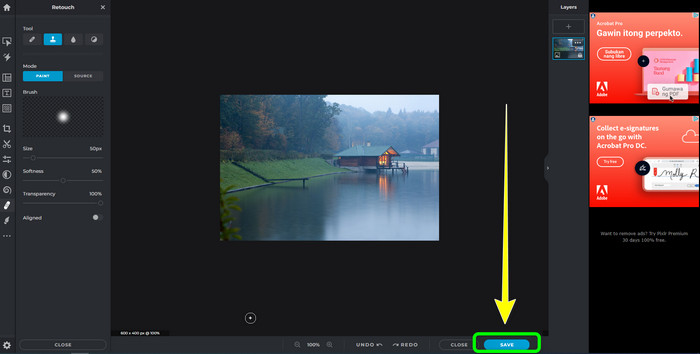
Passaggio 3: Se hai già rimosso tutte le filigrane che volevi eliminare, fai clic sul pulsante Save. Quindi salva l’immagine nella posizione desiderata.
Parte 2: eccellenti alternative Pixlr per cancellare filigrane dalle foto
Rimozione filigrana senza FVC
Come puoi vedere, utilizzare Pixlr è difficile, soprattutto per i principianti. Se vuoi un dispositivo di rimozione delle filigrane più semplice, la migliore alternativa che possiamo offrirti è FVC Free Watermark Remover. Questo software online ha metodi e un’interfaccia semplici, perfetti per i principianti. Questa applicazione può eliminare facilmente tutti gli oggetti indesiderati dalle tue foto, come filigrane, loghi, data, ecc. È anche completamente gratuito e puoi rimuovere più filigrane dalle tue foto.
Ma aspetta, c'è di più. FVC Free Watermark Remover ti offre due modi per rimuovere le filigrane. Il primo modo è utilizzare gli strumenti di rimozione della filigrana. Questi strumenti sono Pennello, Lazo e Poligonale. Puoi utilizzare questi strumenti per evidenziare e rimuovere filigrane dalla tua foto. Il secondo modo è usare lo strumento di ritaglio. Se l'area della filigrana si trova sul bordo della tua foto, devi solo ritagliarla usando il mouse. Se desideri un esempio di rimozione delle filigrane utilizzando questi due metodi, procedi nel seguente modo.
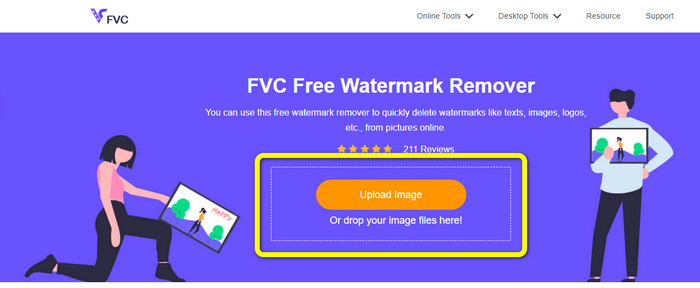
Passaggio 1: Apri il browser e visita il sito web di FVC Free Watermark Remover. Successivamente, seleziona il pulsante Upload Image e carica la foto con la filigrana che desideri.
Passaggio 2: Dopo di che, puoi usare gli strumenti di rimozione delle filigrane come Polygonal, Lasso e Brush. Inoltre puoi usare lo strumento Eraser per cancellare le aree evidenziate in eccesso. Puoi anche usare lo strumento lente d’ingrandimento sotto la tua foto per ingrandire o rimpicciolire e vedere le filigrane più piccole.
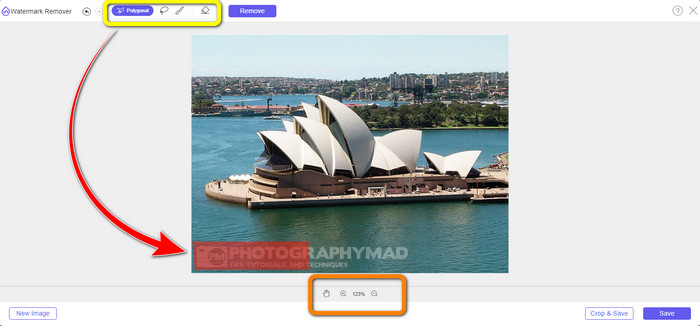
Passaggio 3: In questa parte, quando hai finito di evidenziare tutte le filigrane nella tua foto, puoi già rimuoverle facendo clic sul pulsante Remove. Poi attendi il processo di rimozione.
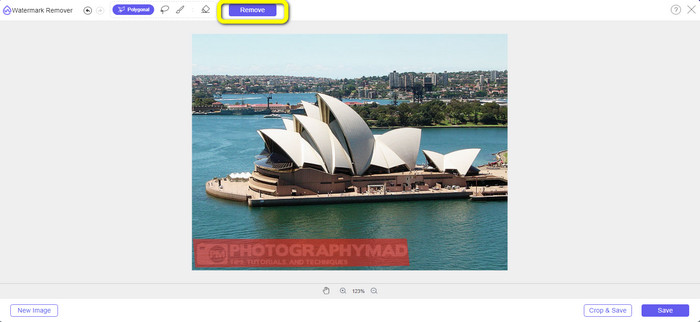
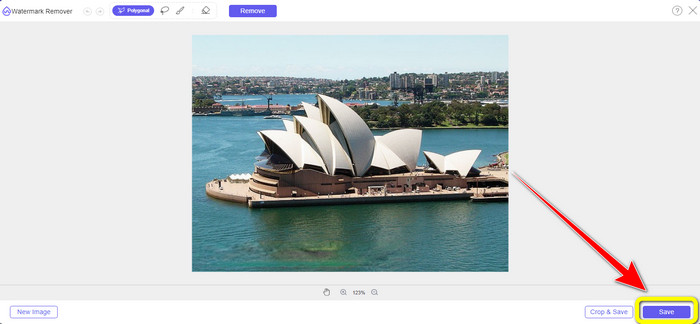
Passaggio 4: Ora possiamo già passare all’ultimo passaggio. Dopo aver cancellato tutte le filigrane dalla tua foto, fai clic sul pulsante Save per scaricare il risultato finale.
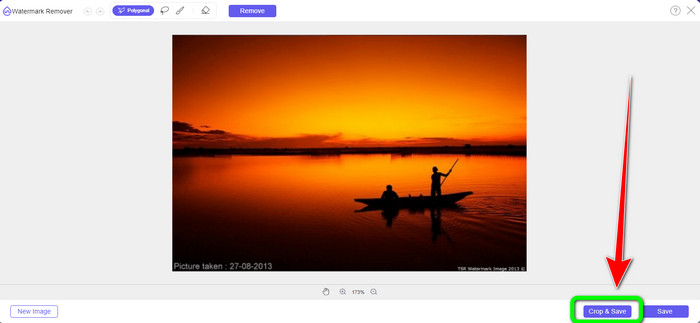
Passaggio 5: Un altro modo per rimuovere la filigrana è usare lo strumento di ritaglio. Seleziona il pulsante Crop & Save dopo aver inserito il file immagine.
Passaggio 6: In questo passaggio puoi già ritagliare la tua foto per eliminare le filigrane, muovendo il mouse mentre fai clic sul bordo dell’immagine. Come puoi vedere nel riquadro giallo, puoi trovare molte opzioni su come desideri ritagliare la foto. Nel riquadro rosso puoi ingrandire o ridurre le dimensioni dell’immagine.
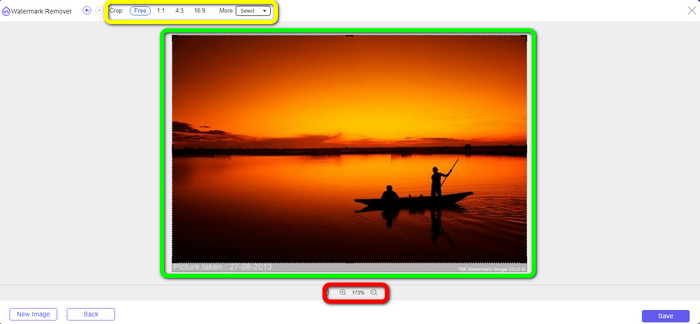
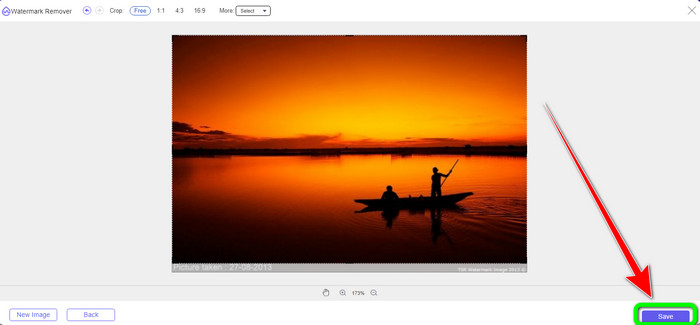
Passaggio 7: Per il passaggio finale, quando hai finito di ritagliare la foto, fai clic sul pulsante Save per salvare il file. Poi puoi aprirlo per vedere l’immagine senza filigrana.
Watermark Remover.io
Un altro modo ancora più semplice per rimuovere una filigrana da una foto è usare Watermark Remover.io. Questa applicazione online è molto più semplice di Pixlr. Ha un’interfaccia intuitiva e passaggi di base, così che anche un nuovo utente possa usarla facilmente. Può anche rimuovere più filigrane in una sola volta. La cosa migliore è che supporta le filigrane multicolore, il che significa che, anche se le filigrane hanno colori diversi, riesce comunque a rimuoverle all’istante.
Ma sfortunatamente, Watermark Remover.io ha funzionalità limitate. In un mese, l'immagine massima che puoi caricare è di sole 50 immagini. Inoltre, può offrire solo 25 GB di spazio di archiviazione, il che non è sufficiente. Inoltre, se vuoi che questa applicazione funzioni bene, devi disporre di una connessione Internet veloce.
Segui i passaggi seguenti per eliminare le filigrane dalla tua foto.
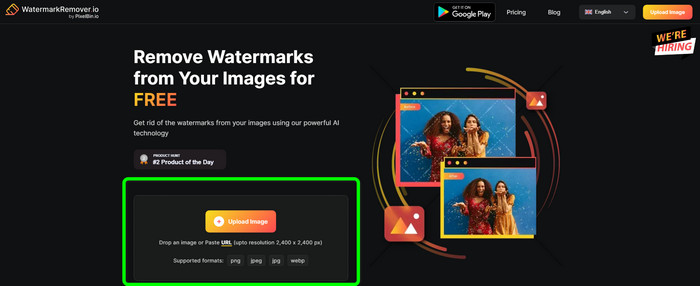
Passaggio 1: Visita il sito web di Watermark Remover.io usando il tuo browser. Poi fai clic sul pulsante Upload Image. Rimuoverà automaticamente le filigrane dalla tua foto, quindi attendi il completamento del processo.
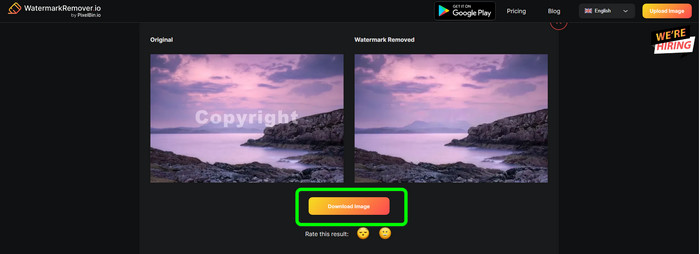
Passaggio 2: Se le filigrane della tua foto sono già sparite, fai clic sul pulsante Download Image per salvarla sul tuo computer. Puoi usare questo strumento per rimuovere le filigrane Alamy dalle foto.
Parte 3: Domande frequenti sulla rimozione di filigrane utilizzando Pixlr
1. Qual è il miglior dispositivo di rimozione filigrana gratuito?
Il miglior dispositivo di rimozione delle filigrane che puoi usare gratuitamente è FVC Free Watermark Remover. Questa applicazione può eliminare tutti gli oggetti fastidiosi dalla tua foto senza spendere un centesimo.
2. Come si aggiunge una filigrana in Pixlr?
Devi accedere al tuo account Pixlr. Quindi vai su "Pixlr Editor" e avvialo. Successivamente, fai clic su "Crea nuova immagine". Quindi puoi già creare una filigrana sulla tua foto e impostare l'altezza e la larghezza della tua foto.
3. Pixlr è uno strumento legale?
Decisamente sì! Pixlr è un'applicazione legittima. Tutte le sue funzionalità sono consentite e autorizzate all'utilizzo. Quindi puoi utilizzare questa applicazione online senza preoccuparti.
Conclusione
È davvero soddisfacente vedere una foto senza filigrane, vero? Questo è il motivo principale per cui questo articolo ti mostra come usare Pixlr per rimuovere una filigrana. Inoltre, ti abbiamo presentato altri strumenti online che puoi usare e che offrono metodi ancora più semplici. Ma se vuoi un software utile e pratico, puoi usare FVC Free Watermark Remover.
-
 3 modi migliori per rimuovere le filigrane dalle immagini PNG
 Scopri questi tre metodi migliori per rimuovere filigrane da PNG online. Leggi questo post e rendi le tue immagini pulite e più piacevoli agli occhi dei tuoi spettatori.
-
 Modi semplici per rimuovere la filigrana da JPG online
 Scopriamo le migliori tattiche su come rimuovere filigrane da JPG online utilizzando applicazioni efficaci. Segui questo articolo per conoscere le procedure.
-
 Guide complete per rimuovere facilmente le filigrane iFunny
 Scopri il dispositivo di rimozione della filigrana iFunny più eccezionale per te. Inoltre, impara questi semplici metodi per rimuovere le filigrane iFunny dalle tue foto
