


 Video Converter Ultimate
 Screen Recorder
 Riparazione video
 Download sicuro
Metodi semplici per convertire DV in MP4 online e offline
Il formato di file DV è stato a lungo il più diffuso su quasi tutte le videocamere, perché consente di memorizzare video di ottima qualità da guardare e montare. Tuttavia, questo tipo di file non è più comunemente utilizzato nell’era moderna. Alcuni programmi non supportano questo formato, il che è uno svantaggio per gli utenti che dispongono di video in DV. Se però desideri riprodurre i tuoi video in tutti i programmi, devi convertire il file DV nel formato oggi più diffuso, ovvero MP4. Per fortuna, questo articolo ti mostrerà i metodi più efficaci per convertire i file DV in MP4 usando convertitori di alto livello. Dunque, continua a leggere per scoprire tutti i dettagli necessari.

Parte 1: Differenze tra DV e MP4
Prima di procedere al processo di conversione del file, vediamo prima le differenze tra il file DV e il formato MP4.
| File | DV | MP4 |
| Estensione del file | .dv | .mp4 |
| Nome e cognome | Video digitale | MPEG-4 |
| Descrizione | I principali produttori di apparecchiature video hanno creato DV nel 1995 come formato digitale per la registrazione video magnetica e metodo di compressione video. Il formato DV utilizza un segnale video component digitale da 720×576 pixel e 8 bit. Per trasferire i dati viene utilizzata una sequenza DIF contenente dati video, audio e di sottocodice. Nell'area di servizio vengono registrate l'ora e la data. | Gli standard video MPEG-4 e audio AAC definiscono congiuntamente l'estensione MP4. Il contenitore può contenere qualsiasi supporto, inclusi grafica 2D e 3D, audio, video e sottotitoli. Su Windows, praticamente qualsiasi lettore può riprodurre file MP4, ma su Mac è necessario un plug-in o convertire il file MP4 in un altro formato. |
| Sviluppatore | Sony e Panasonic | Il gruppo di esperti di film in movimento |
| Tipo MIME | video/x-dv | video/mp4 |
| Programmi associati | QuickTime Player Windows Movie Maker VLC Media Player | VLC Media Player MPlayer QuickTime Player Windows Media Player Microsoft Film e programmi TV |
Parte 2: il modo migliore per convertire DV in MP4 online
Convertire DV in MP4 online può essere complicato, soprattutto quando non sai quale applicazione usare e a cui affidarti. Ma grazie a FVC Free Video Converter Online, puoi trasformare rapidamente e in modo immediato il tuo file DV in formato MP4. Questo strumento online supporta vari file video, come AVI, FLV, M4V, VOB, WMA, MOV, TS e molti altri. Offre inoltre una procedura di conversione semplice, che ti permette di convertire i file in pochi clic. Inoltre, se hai intenzione di convertire più file DV in un unico file MP4, puoi usare questo convertitore perché supporta la conversione in batch. Puoi anche utilizzare questo strumento su tutti i browser, come Google Chrome, Mozilla Firefox, Safari, Microsoft Edge e altri, rendendolo così più comodo per tutti. Con tutte queste funzionalità, si può affermare che questo convertitore online è una delle applicazioni più interessanti da sfruttare. Segui le semplici istruzioni riportate di seguito per imparare a convertire un file DV in formato MP4 usando FVC Free Video Converter Online.
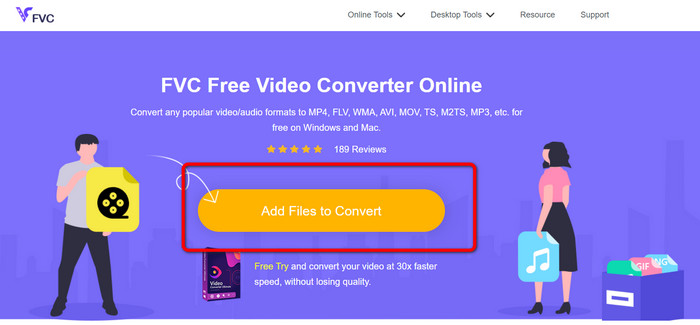
Passaggio 1: Per prima cosa, apri il browser e visita il sito di FVC Free Video Converter Online. Poi, nella parte centrale della pagina principale, fai clic sul pulsante Add Files to Convert per caricare il tuo file video DV.
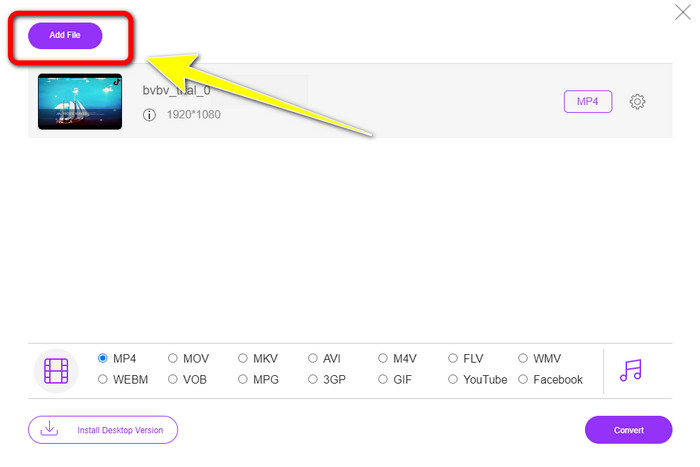
Passaggio 2: Se vuoi convertire più file DV in un unico MP4, fai clic sul pulsante Add File nell’angolo in alto a sinistra dell’interfaccia per aggiungere altri file.
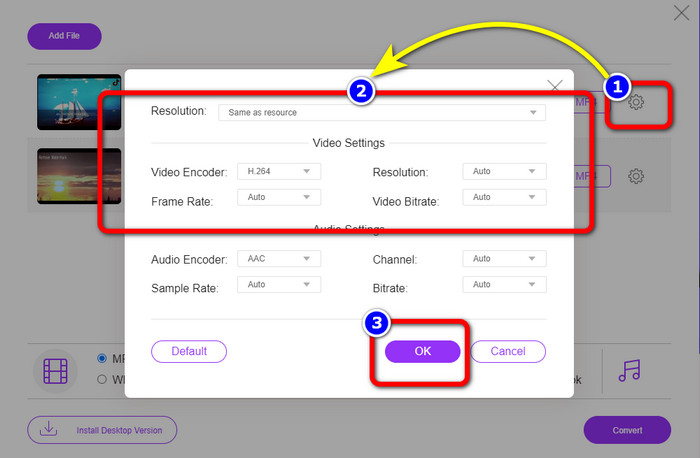
Passaggio 3: Clicca sull’icona Setting per regolare bitrate, frame rate e risoluzione del video. Poi, una volta terminata la modifica in base alle tue preferenze, fai clic su OK.
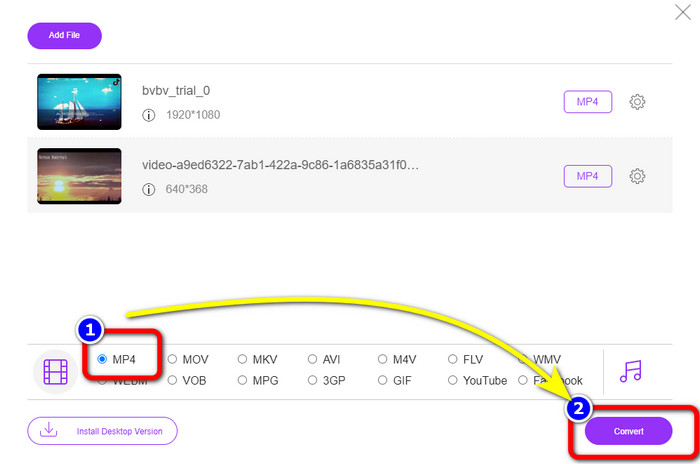
Passaggio 4: Dopo aver applicato tutte le modifiche, vai nella parte inferiore dell’interfaccia per visualizzare le opzioni di formato. Seleziona il formato MP4 e premi Convert per avviare il processo di conversione.
Parte 3: Come convertire DV in MP4 senza perdite
Per quanto riguarda un convertitore offline, puoi usare Video Converter Ultimate per convertire DV in MP4 su Mac e Windows senza perdita di qualità. Puoi convertire vari file video senza comprometterne la qualità. Inoltre, con questa applicazione puoi convertire più file contemporaneamente, poiché offre la conversione in batch. Questo strumento offline supporta numerosi formati video, come MOV, AVI, FLV, M4V, SWF, MTS, MKV, WMV, VOB e oltre 100 formati aggiuntivi. Inoltre, Video Converter Ultimate offre una velocità di conversione fino a 30 volte superiore rispetto alla media, rendendo il processo molto più comodo per tutti gli utenti. Inoltre, la maggior parte degli utenti preferisce un metodo semplice per convertire i file: questa applicazione offre un’interfaccia intuitiva con la procedura più lineare per convertire i tuoi video. Puoi anche modificare i video durante la conversione, poiché include strumenti di editing. Se vuoi convertire mini DV in formato MP4, segui la guida dettagliata qui sotto usando Video Converter Ultimate.
Passaggio 1: Scarica e installa Video Converter Ultimate sul tuo Mac o Windows facendo clic sul pulsante Download. Avvia il software dopo l’installazione.
Download gratuitoPer Windows 7 o versioni successiveDownload sicuro
Download gratuitoPer MacOS 10.7 o versioni successiveDownload sicuro
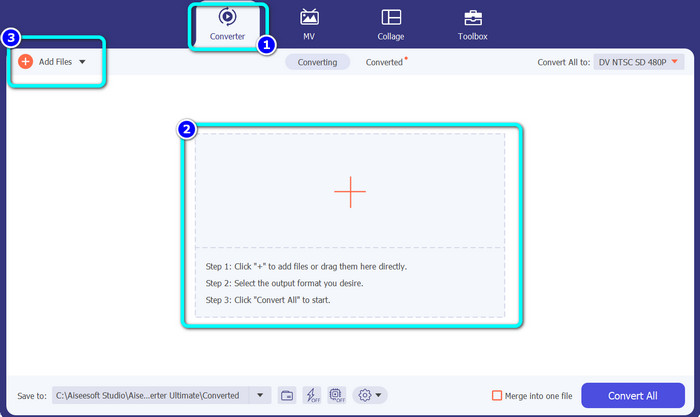
Passaggio 2: Premi la scheda Converter e seleziona il simbolo Plus per aggiungere il file DV. Puoi anche fare clic sul pulsante Add Files oppure trascinare direttamente il file nel riquadro.
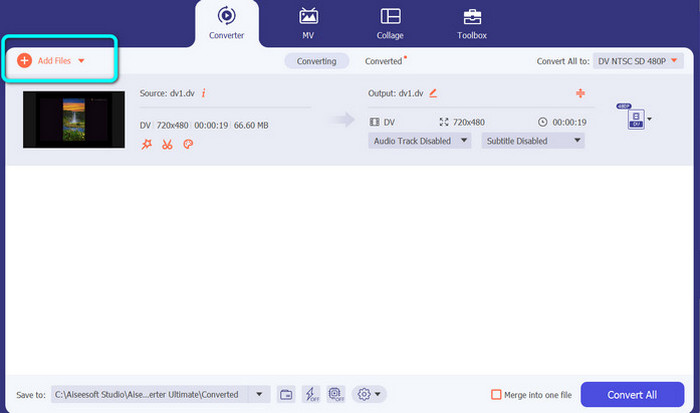
Passaggio 3: Se desideri effettuare una conversione in batch, fai clic sul pulsante Add Files per aggiungere altri file video DV.
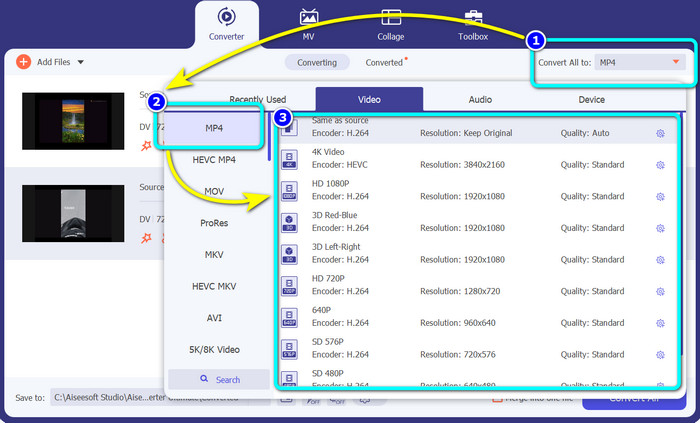
Passaggio 4: Dopo aver aggiunto un altro file DV, modifica il loro formato di output cliccando sul pulsante Convert All to. Compariranno le opzioni di formato: seleziona il formato MP4. Poi scegli la risoluzione desiderata.
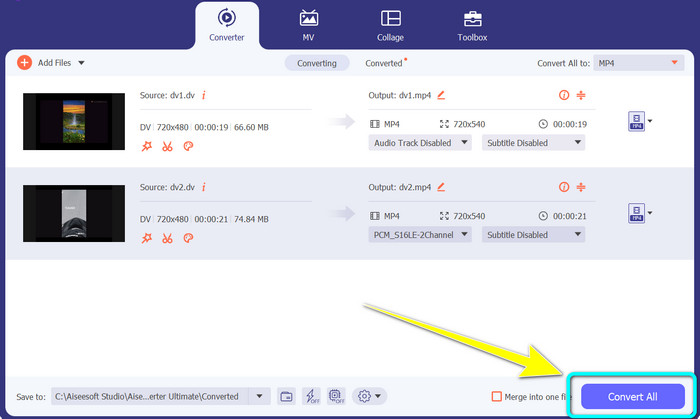
Passaggio 5: Per l’ultimo passaggio, avvia il processo di conversione cliccando sul pulsante Convert All. Quindi, salva il file video nella posizione che preferisci.
Parte 4: Metodo semplice per convertire DV in MP4 utilizzando il software gratuito
In questa parte imparerai come convertire DV in MP4 usando un freno a mano. Questo strumento offline è anche in grado di convertire file video come MP4, MKV, WEBM, ecc. Offre anche un processo di conversione batch. Tuttavia, l'utilizzo di questo strumento non è facile. Ha molte opzioni sull'interfaccia, il che è difficile da capire, soprattutto per i principianti. Segui i passaggi seguenti per convertire DV in MP4.
Passaggio 1: Scarica l’applicazione Handbrake sul tuo computer. Poi avviala.
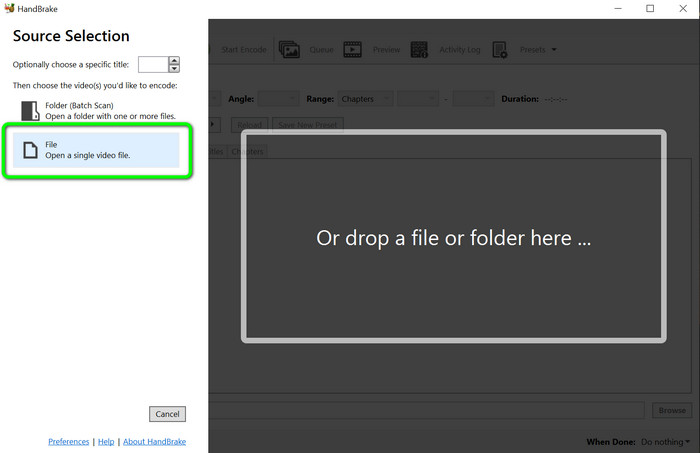
Passaggio 2: Dopo aver aperto l’applicazione, seleziona il pulsante File per aggiungere il file DV.
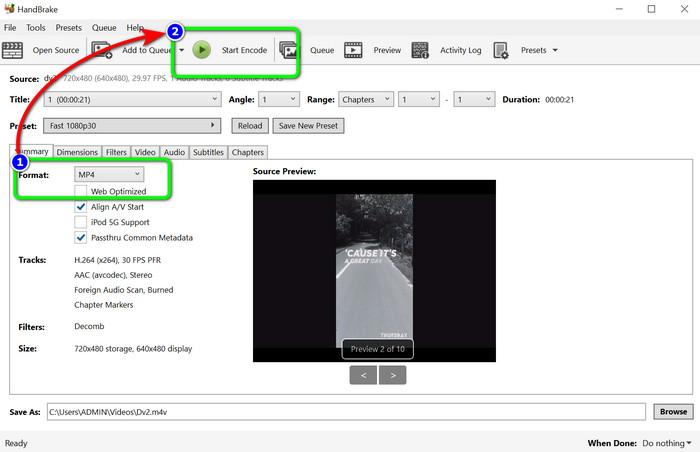
Passaggio 3: Dalle opzioni di formato, seleziona il formato MP4. Poi fai clic sul pulsante Start Encode per avviare il processo di conversione.
Ulteriori letture:
Le 2 migliori soluzioni per convertire gratis i file DV in MOV su desktop e online
Utili convertitori da DV a FLV per trasformare DV in FLV [2023]
Parte 5: Domande frequenti sulla conversione di DV in MP4
1. VLC può riprodurre file DV?
Sì! VLC Media Player supporta il formato di file DV, quindi puoi riprodurre i tuoi video in questo programma.
2. Quale software online è il migliore per la conversione video?
Puoi usare FVC Free Video Converter Online. Questo strumento online può convertire facilmente i tuoi video. Puoi anche effettuare conversioni in batch e modificare bitrate, frame rate e risoluzione del video.
3. Qual è la risoluzione standard del file DV?
La risoluzione standard del file DV è di 720 pixel orizzontali e 480 linee interlacciate. Lo standard ad alta definizione di DV è 720 e 1080 linee.
Conclusione
Come mostrato sopra, questi sono i metodi più efficaci per convertire DV in MP4 sia online che offline. Puoi usare FVC Free Video Converter Online per convertire i file online. Inoltre, usa Video Converter Ultimate per convertire i file più rapidamente offline.
-
 Un modo definitivo e gratuito per convertire DV in WMV [online e offline]
 Scopri quali sono i modi migliori per convertire DV in WMV senza problemi. Voglio sapere di più? Quindi leggi questo articolo per saperne di più su DV e WMV.
-
 Come convertire F4V in MP4 con i metodi più efficaci
 I tuoi video F4V non sono di buona qualità? Quindi trasformalo in un file MP4. Questo post offrirà il modo migliore su come convertire F4V in MP4 online e offline
-
 Cinque approcci popolari per convertire Xvid in formato MP4
 Dai un'occhiata a questi fantastici metodi su come convertire Xvid in formato file MP4 in questo articolo. Inoltre, imparerai le migliori app che puoi utilizzare nella conversione
