


 Video Converter Ultimate
 Screen Recorder
 Riparazione video
 Download sicuro
Modi ineguagliabili e perfetti per convertire AMV in MP4
Vuoi goderti il tuo video AMV su tutti i programmi? Allora devi convertire il tuo file AMV in formato MP4. Ma non preoccuparti! Ti forniremo la soluzione migliore per convertire i tuoi file video. In questo articolo sono già stati testati i convertitori che scoprirai. In questo modo, non devi temere per la sicurezza delle applicazioni. Inoltre, ti presenteremo le funzioni di cui puoi usufruire mentre usi il software. Se abbiamo catturato il tuo interesse e fai parte degli utenti che vogliono convertire AMV in MP4, allora leggi questo articolo e assimila tutte le informazioni sulla conversione dei video.

Parte 1: Introduzione ad AMV e MP4
AMV
Estensione file: .amv
Sviluppato da: MTV
Categoria file: Formato di file video
Descrizione: I video salvati nel formato Actions Media Video, supportato da alcuni lettori multimediali portatili cinesi, sono conosciuti come file AMV. Contengono un video compresso a bassa risoluzione (da 96x96 a 320x240 pixel). Sia il software per PC desktop fornito con i lettori multimediali AMV, sia il lettore multimediale VideoLAN VLC possono riprodurre i file AMV.
Programmi associati: K-Lite Codec Pack, VideoLAN e VLC Media Player
AMV
Estensione file: .mp4
Sviluppato da: Moving Picture Experts Group (MPEG)
Categoria file: Formato di file video
Descrizione: gli standard video AAC e MPEG-4 definiscono congiuntamente l'estensione MP4. Qualsiasi tipo di media, inclusi audio, video, sottotitoli e grafica 2D e 3D, può essere contenuto all'interno del contenitore. Quasi tutti i lettori possono riprodurre file MP4 su Windows, ma su Mac è necessario installare un plug-in o convertire il file MP4 in un altro formato. Un gruppo chiamato The Moving Picture Experts.
Programmi associati: Apple, QuickTime Player, VLC Media Player, Microsoft, Windows Media Player e VideoLAN.
Parte 2: procedure eccellenti per convertire AMV in MP4 offline
Se desideri convertire AMV in MP4 usando uno strumento scaricabile, abbiamo la soluzione migliore per te. Puoi usare Video Converter Ultimate. Supporta oltre 100 formati video, tra cui AVI, MKV, WMV, MOV, FLV, M4V, SWF, MTS, M2TS e molti altri. Questo strumento ha un’interfaccia intuitiva con procedure semplici, adatte a tutti gli utenti. Con questo strumento puoi convertire più file contemporaneamente, poiché consente di effettuare una conversione in batch. Ma non è tutto: una delle funzioni più notevoli che offre in fase di conversione è l’ultra‑velocità del processo, fino a 30 volte più rapida rispetto ad altri convertitori. Inoltre, con questo strumento puoi modificare i tuoi video AMV. Per scoprire altre funzioni dell’applicazione, leggi le informazioni aggiuntive qui sotto.
Caratteristiche
◆ Converti vari formati video, come MP4, AMV, WMV, AVI, MKV, FLV, SWF, MOV e oltre 100 altri.
◆ Offre un processo di conversione batch per convertire più file contemporaneamente.
◆ Fornisce strumenti di editing video, come ottimizzatore video, rifinitore, ritaglio, rotatore, correzione del colore e altro ancora.
Segui le semplici istruzioni di seguito per convertire AMV in MP4 utilizzando FVC Video Converter Ultimate.
Passaggio 1: Per prima cosa devi scaricare Video Converter Ultimate sul tuo Windows o Mac. Fai clic sul pulsante Download qui sotto. Quindi installa e apri il software.
Download gratuitoPer Windows 7 o versioni successiveDownload sicuro
Download gratuitoPer MacOS 10.7 o versioni successiveDownload sicuro
Passaggio 2: Seleziona il pannello Converter e fai clic sul pulsante con il simbolo Più. La cartella dei file apparirà sullo schermo: scegli il video AMV che vuoi convertire.
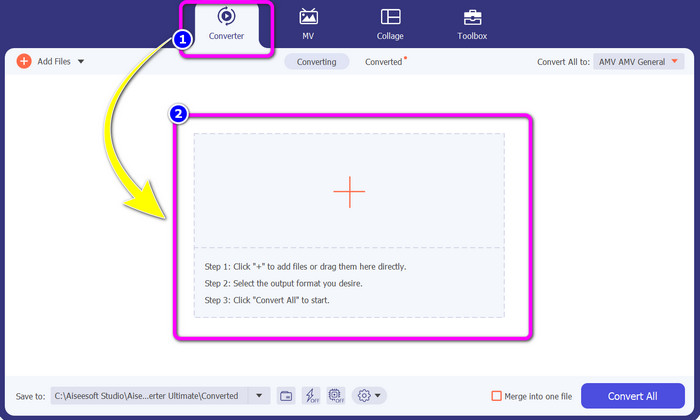
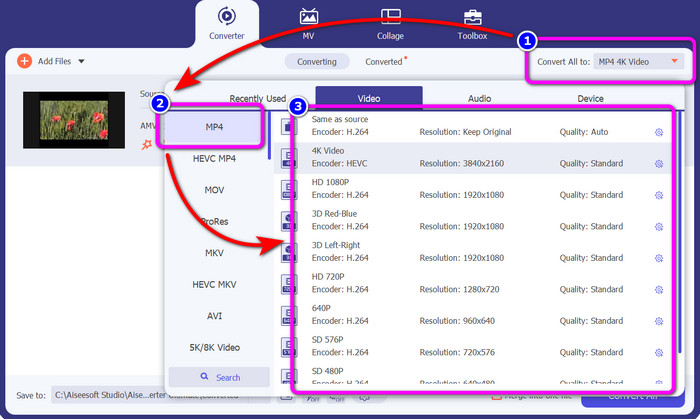
Passaggio 3: Premi il pulsante Convert All to. Quando compaiono le opzioni di formato, seleziona il formato di output desiderato, ovvero il file MP4. Poi puoi scegliere la risoluzione del video fino alla risoluzione video 4K. Scegli la risoluzione che preferisci, oppure puoi mantenere la stessa risoluzione del tuo video originale.
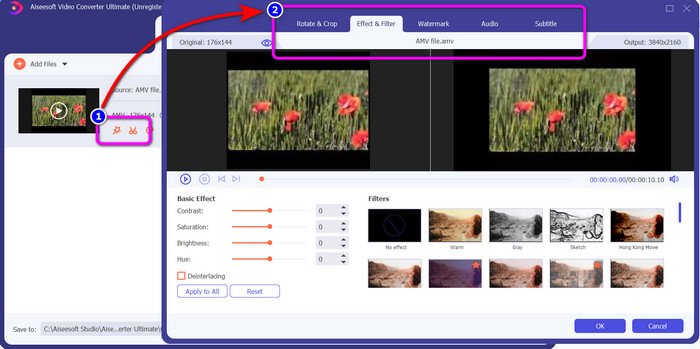
Passaggio 4: Se vuoi modificare il tuo video, fai clic sull’icona Edit. A questo punto puoi già modificare il video cambiando, aggiungendo o rimuovendo filigrane, applicando effetti o filtri, ruotando e ritagliando i tuoi video. Poi fai clic su OK. In questo modo puoi migliorare il tuo video.
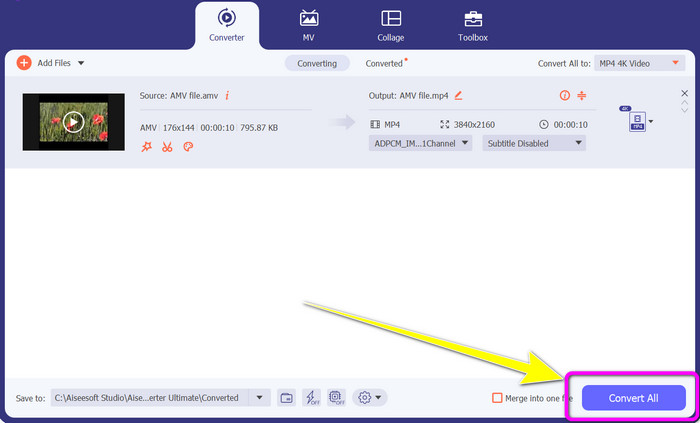
Passaggio 5: Dopo aver modificato il video, fai clic sul pulsante Convert All per avviare il processo di conversione. Successivamente, salva il risultato finale sul tuo computer. Poi apri il video convertito sul computer per vedere il risultato finale. Clicca qui per sapere come convertire DV in MP4.
Parte 3: il modo più semplice per convertire AMV in MP4 online gratuitamente
Un altro modo per convertire AMV in MP4 online è usare FVC Free Video Converter Online. Questo strumento ha una procedura semplice e un’interfaccia essenziale, il che lo rende facilmente utilizzabile sia dagli utenti esperti che da quelli alle prime armi. Puoi convertire i video in pochi clic. Inoltre, questo convertitore supporta numerosi formati video, come AVI, MP4, M4V, FLV, MOV, WMV, MKV e altri ancora. Puoi anche eseguire una conversione in batch per convertire più file contemporaneamente. Inoltre, puoi modificare la risoluzione del tuo video mentre converti i file. È anche possibile regolare il bitrate e il frame rate del video. Puoi utilizzare gratuitamente questa applicazione online e scaricare i tuoi video senza elementi indesiderati, come filigrane, loghi, adesivi, testi e così via. È inoltre accessibile da tutti i browser, inclusi Google Chrome, Safari, Internet Explorer, Microsoft Edge, ecc.
Funzioni
◆ Converti vari formati video, inclusi MP4, AMV, FLV, AVI, MOV, VOB, MKV e altri.
◆ Offre un processo di conversione batch per una procedura più rapida.
◆ Modifica il bitrate, il frame rate e la risoluzione del video.
◆ Converti formati audio come MP3, FLAC, WAV, AAC, AC3, ecc.
◆ Regola il bitrate e la frequenza di campionamento dell'audio.
Utilizza le semplici procedure seguenti per convertire AMV in MP4 utilizzando FVC Free Video Converter Ultimate.
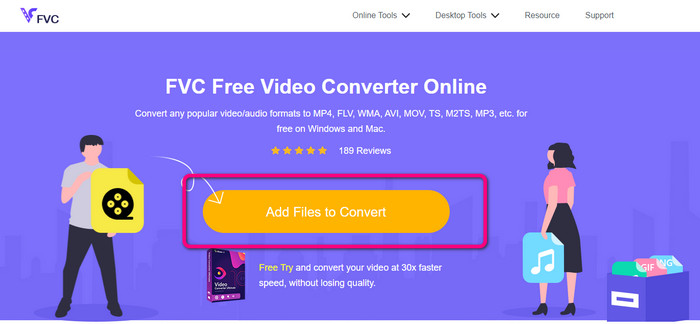
Passaggio 1: Apri il browser e vai al sito di FVC Free Video Converter Online. Premi il pulsante Add Files to Convert per caricare il video AMV che vuoi convertire.
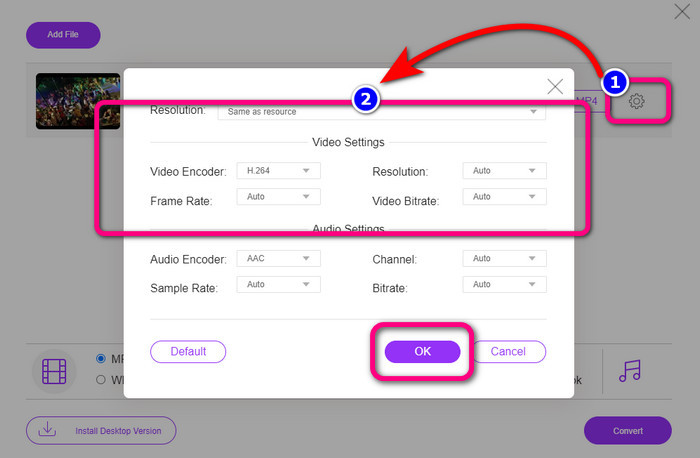
Passaggio 2: Dopo aver aggiunto il video AMV, fai clic sull’icona Setting per regolare frame rate, bitrate e risoluzione del video. Dopodiché premi OK.
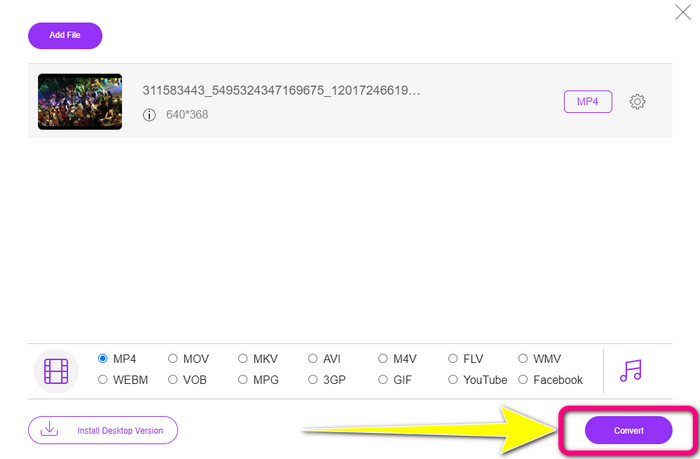
Passaggio 3: Vai nella parte inferiore dell’interfaccia e scegli il formato file MP4. Poi fai clic sul pulsante Convert. Puoi anche usare questo strumento per convertire AMV in MKV.
Parte 4: Domande frequenti sulla conversione di AMV in MP4
1. AMV è uguale a WMV?
Non sono la stessa cosa. AMV è un formato di file video compatibile con i lettori MP4 e S1 MP3. Rispetto ad altri formati video come WMV, ha dimensioni inferiori. Non richiede molta potenza di elaborazione per giocare.
2. Cos'è meglio, AVI o AMV?
Puoi usare il file AVI se vuoi riprodurre il tuo video ovunque. Tuttavia, il formato di file AMV è una buona scelta se preferisci file di dimensioni inferiori.
3. Come posso convertire i file video in MP4?
Puoi usare Video Converter Ultimate. Supporta quasi tutti i formati video e puoi convertire i file video più velocemente.
Conclusione
Convertire AMV in MP4 è semplice se utilizzi i due convertitori menzionati sopra. Inoltre, sia gli utenti esperti che i principianti possono usare questi strumenti, poiché offrono entrambi un’interfaccia intuitiva e metodi semplici. Quindi usa subito Video Converter Ultimate e FVC Free Video Converter Online!
-
 Metodi di successo per convertire subito DIVX in MP4
 Come posso convertire DIVX in MP4? Se stai cercando la soluzione migliore, sei nell'articolo giusto. Ti mostreremo come convertire facilmente DIVX in MP4
-
 Come convertire F4V in MP4 con i metodi più efficaci
 I tuoi video F4V non sono di buona qualità? Quindi trasformalo in un file MP4. Questo post offrirà il modo migliore su come convertire F4V in MP4 online e offline
-
 Cinque approcci popolari per convertire Xvid in formato MP4
 Dai un'occhiata a questi fantastici metodi su come convertire Xvid in formato file MP4 in questo articolo. Inoltre, imparerai le migliori app che puoi utilizzare nella conversione
