


 Video Converter Ultimate
 Screen Recorder
 Riparazione video
 Download sicuro
Modi perfetti su come convertire le immagini in PNG
Per visualizzare immagini di alta qualità, si utilizza il formato di file PNG. I PNG, sviluppati per superare i file GIF, offrono una compressione senza perdita di dati e una gamma di colori più ampia e brillante. La conversione delle immagini in PNG è essenziale, soprattutto se desideri immagini di alta qualità. Sei fortunato, perché questo articolo ti mostrerà vari metodi per convertire i file. Puoi convertire i file usando programmi online e offline. In questo modo potrai determinare qual è l’applicazione più adatta alle tue esigenze. Prima di tutto, leggi questo articolo per conoscere le migliori procedure su come convertire immagini in PNG.

Parte 1: i metodi più semplici per convertire le immagini in PNG online
Converti immagini in PNG utilizzando FVC Free Image Converter
FVC Free Image Converter è uno dei migliori strumenti online per convertire le immagini in PNG. Questo convertitore di immagini online trasforma qualsiasi formato di file immagine in PNG. Inoltre, offre un’interfaccia utente semplice e opzioni chiare. Sia gli esperti sia i principianti possono usare questo strumento per convertire le fotografie. I formati di input che questo strumento può gestire includono JPG, PNG, JPEG, TIFF, BMP, ICO e altri. Inoltre è facile da usare: questo convertitore di immagini in PNG richiede solo pochi passaggi per convertire le foto. Garantisce anche l’alta qualità dell’immagine. Questo convertitore di immagini consente inoltre la conversione in serie, permettendoti di convertire un gran numero di foto in una sola volta. Segui i passaggi seguenti per convertire l’immagine in JPG.
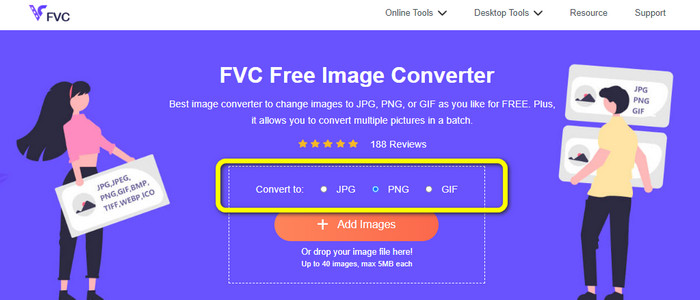
Passaggio 1: Visita il sito ufficiale di FVC Free Image Converter. Seleziona il formato di file PNG come formato di output nelle opzioni Convert to.
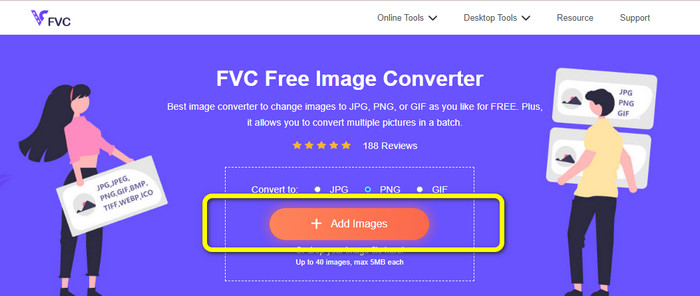
Passaggio 2: Il passo successivo è selezionare il pulsante Add Images. La cartella del tuo computer si aprirà sullo schermo: fai clic sull’immagine che devi convertire e poi fai clic su Open. Attendi il processo di conversione.
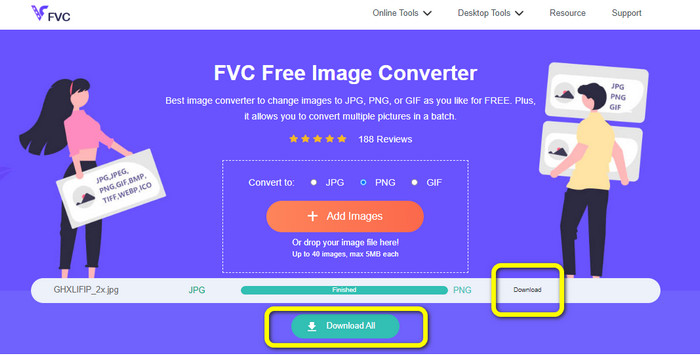
Passaggio 3: Per l’ultimo passaggio, fai clic sul pulsante Download o Download all per salvare le immagini convertite. Puoi aprire l’immagine scaricata nella posizione del file che hai scelto.
Converti immagini in PNG usando Image Candy
Image Candy è un altro strumento online per convertire immagini in PNG. Supporta un’ampia gamma di formati di immagine come PNG, JPG, GIF e altri. Inoltre, può convertire foto fino a 2 GB di dimensione. Questo convertitore è molto semplice da usare. È anche accessibile da tutti i browser. Inoltre, questa applicazione protegge la tua privacy: eliminerà le tue foto dopo 24 ore.
Tuttavia, consente solo caricamenti basati su dispositivo. Non puoi caricare un'immagine dal cloud o dall'URL. Inoltre, il formato di output supportato è limitato.
Passaggio 1: Vai al sito web di Image Candy e fai clic sul pulsante Add Files per caricare l’immagine.

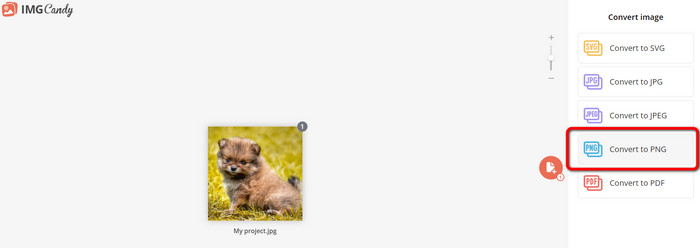
Passaggio 2: Seleziona l’opzione Convert to PNG nella parte destra dell’interfaccia. Poi attendi il processo di conversione.
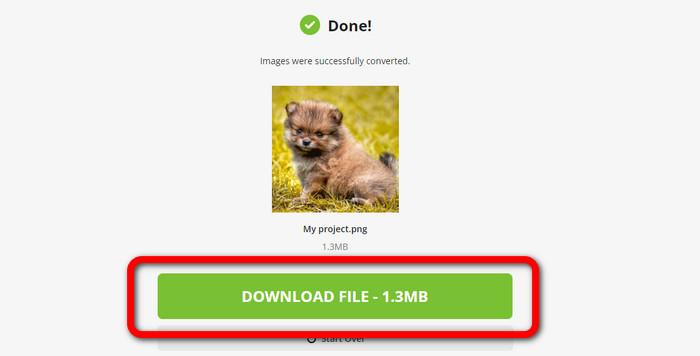
Passaggio 3: Infine, seleziona il pulsante Download File per salvare l’immagine sul tuo computer.
Converti immagini in PNG usando Convertio
Un altro strumento online per convertire le immagini è Convertio. Usare questo strumento è facile. Ha un'interfaccia di facile comprensione. Inoltre, ha un semplice processo di conversione, adatto a tutti gli utenti. Inoltre, il processo di conversione è abbastanza veloce. In questo modo, puoi convertire molti file immagine. Inoltre, supporta quasi tutti i formati più diffusi, inclusi JPG, PNG, BMP, TIFF e altri. Questa app protegge anche la tua privacy. Elimina le tue immagini dopo 24 ore. Tuttavia, quando si utilizza la versione gratuita, ci sono alcune limitazioni. Puoi caricare solo con la dimensione del file più grande di 100 MB. È necessario acquistare un piano di abbonamento per caricare file di dimensioni illimitate.
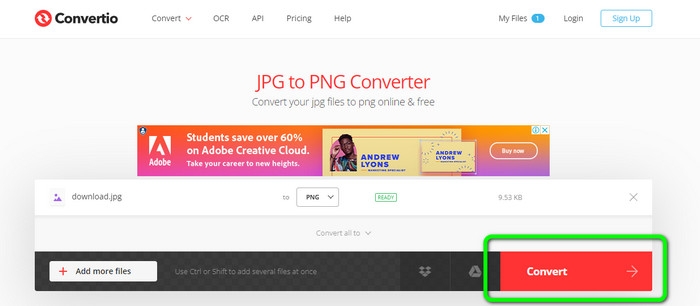
Passaggio 1: Visita il sito web di Convertio. Fai clic sul pulsante Choose Files per caricare l’immagine.
Passaggio 2: Dopo aver caricato l’immagine che vuoi convertire, vai alle opzioni di formato e scegli il formato PNG.
Passaggio 3: Fai clic sul pulsante Convert. Attendi il processo di conversione e salva l’immagine convertita.
Converti immagini in PNG usando FreeConvert
FreeConvert è un convertitore di immagini online affidabile se vuoi convertire la tua immagine in PNG. Ha una procedura semplice e un’interfaccia intuitiva. Sia gli utenti professionali sia quelli non professionali possono usare questa applicazione. Inoltre, può convertire più di 500 diversi formati di immagine come JPG, PNG, WebP e altri. È possibile convertire anche i file immagine RAW provenienti dalle fotocamere. Qualsiasi browser web può accedere a questo convertitore di immagini, come Chrome, Firefox, Edge, Safari, ecc. Garantisce privacy e sicurezza dei file. Tuttavia, presenta alcune limitazioni, soprattutto nella versione gratuita: la dimensione massima del file è 1 GB. L’acquisto della versione a pagamento è la soluzione migliore se vuoi caricare più immagini. Inoltre, questo convertitore di immagini mostra alcuni annunci sulla pagina web, che possono risultare fastidiosi per gli utenti.
Passaggio 1: Vai al sito web di FreeConvert. Seleziona l’opzione Choose Files per allegare la foto che vuoi convertire in formato PNG.
Passaggio 2: Vai all’opzione Output per selezionare il formato di output desiderato, ovvero il formato PNG.
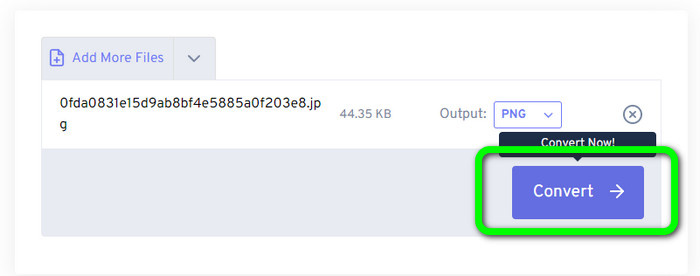
Passaggio 3: Per il passaggio finale, fai clic sul pulsante Convert e attendi il processo di conversione. Poi salva l’immagine in un file PNG.
Parte 2: il modo migliore per convertire le immagini in PNG utilizzando un programma offline
Video Converter Ultimate è il miglior strumento per convertire immagini in formato PNG. Questo convertitore di immagini offre un’interfaccia chiara e intuitiva, perfetta per tutti gli utenti. Inoltre, propone procedure semplici da seguire. In questo modo, convertire immagini in PNG è un gioco da ragazzi. Oltre al PNG, supporta anche vari formati di file immagine: supporta WEBP, BMP, TIF, TIFF, JPG e altri, il che è molto comodo. Puoi accedere a questa applicazione sia su Windows sia su Mac.
Inoltre, oltre a convertire le immagini, Video Converter Ultimate offre più funzionalità. Puoi convertire video, rimuovere filigrane, migliorare il video e creare un video musicale. Inoltre, puoi creare un collage, tagliare un video e altro ancora. Con queste caratteristiche, ci sono molte cose che puoi fare. In questo modo, puoi rendere i tuoi video e le tue immagini perfetti e attraenti.
Passaggio 1: Scarica Video Converter Ultimate sul tuo Mac o Windows. Avvia il software dopo il processo di installazione.
Download gratuitoPer Windows 7 o versioni successiveDownload sicuro
Download gratuitoPer MacOS 10.7 o versioni successiveDownload sicuro
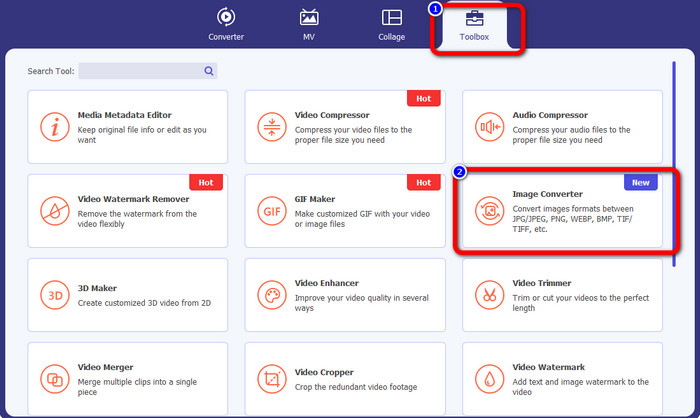
Passaggio 2: Dopo aver aperto l’applicazione, vai al pannello Toolbox. Successivamente seleziona la funzione Image Converter.
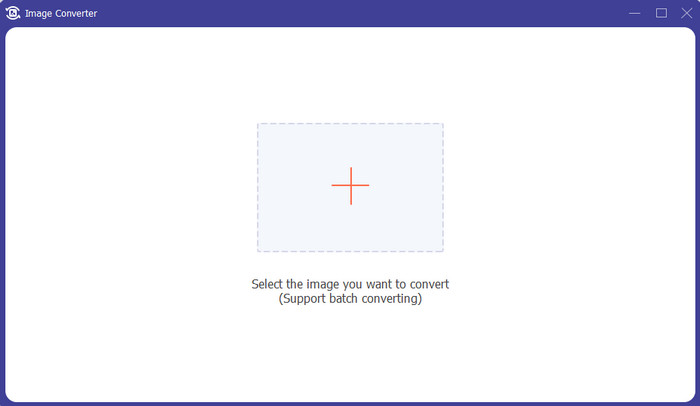
Passaggio 3: Un’altra interfaccia apparirà sullo schermo. Fai clic sul pulsante con il segno + per aggiungere l’immagine.
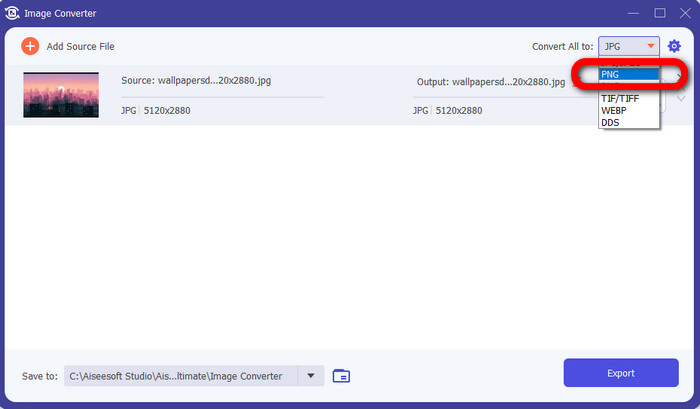
Passaggio 4: Dopo aver aggiunto la foto, vai alle opzioni di formato e fai clic sul formato di file PNG.
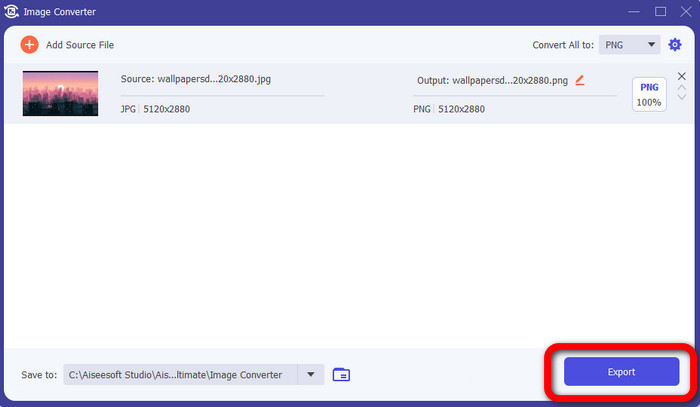
Passaggio 5: Fai clic sul pulsante Export nell’angolo in basso a sinistra dell’interfaccia per salvare l’immagine. Puoi anche usare questo software per convertire immagini in JPG.
Parte 3: Domande frequenti sulla conversione di immagini in PNG
1. Cos'è un file PNG?
Grazie alla sua capacità di consentire la trasparenza nei browser, PNG è un formato di immagine standard utilizzato su Internet. PNG è un sostituto di GIF, che utilizzava un metodo di compressione proprietario negli anni '90. PNG è un formato accessibile. Come GIF e JPG, PNG supporta colori a 8 e 24 bit. Sono anche considerati file senza perdita di dati, il che significa che la qualità non ha alcun effetto. Non importa quante volte apri e salvi il file.
2. Qual è il vantaggio di PNG?
Il fatto che PNG sia un formato senza perdita di dati con capacità di colore a 24 bit è uno dei principali vantaggi. Se stai convertendo da un JPG, ricorda che questi file sono in perdita. La loro compressione iniziale potrebbe aver provocato una perdita di qualità. Tuttavia, PNG è senza perdite. Pertanto, più aperture o salvataggi dell'immagine non comporteranno un'ulteriore perdita di qualità.
3. Perché PNG è migliore?
È chiaro dai vantaggi sopra menzionati che il formato di file PNG è superiore. È meglio per gli altri formati di foto usati significativi. La compressione senza perdita è la caratteristica migliore. Se salvi le immagini nel formato di file PNG, non danneggerà il formato del file se le salvi, le apri o le risalvi nuovamente. Qui funziona l'algoritmo di compressione. È possibile utilizzare molti metodi per ridurre la visibilità dello spreco di dati eccellenti. I file PNG hanno una compressione superiore rispetto ai file JPG e GIF.
Conclusione
Questa guida ti mostra numerosi modi online e offline per convertire immagini in PNG. Tuttavia, se desideri uno strumento web di livello superiore, utilizza FVC Free Image Converter.
-
 Come convertire in batch HEIC in PNG su Mac, iPhone e online
 Cerchi modi per convertire HEIC in PNG? Questo articolo ti offre i modi migliori per cambiare facilmente HEIC in PNG online e offline
-
 I migliori 9 convertitori da HEIC a PNG per PC e Mac [online e offline]
 Scopri i migliori convertitori online e offline qui. Ti presentiamo i migliori convertitori gratuiti da HEIC a PNG per Windows e Mac.
-
 I 5 migliori convertitori da PNG a HEIC da non perdere
 Se vuoi conoscere i convertitori da PNG a HEIC più utilizzati, ti forniamo i migliori convertitori da PNG a HEIC online. Leggi questo articolo per maggiori informazioni.
