


 Video Converter Ultimate
 Screen Recorder
 Riparazione video
 Download sicuro
Come convertire JPEG in JPG utilizzando convertitori di immagini comprovati e testati
Alcune persone dicono che JPEG e JPG sono lo stesso formato. In effetti è così. Tuttavia, alcuni programmi accettano solo estensioni a tre lettere. Quindi, invece di usare JPEG, si usa JPG. Il formato JPG è molto diffuso al giorno d’oggi. Dunque, se anche tu vuoi convertire il tuo file immagine JPEG in formato JPG, sei fortunato. Questa guida ti offrirà la soluzione migliore da provare. Puoi convertire JPEG in JPG all’istante usando i convertitori da JPEG a JPG. Questi convertitori sono disponibili online e per dispositivi mobili. Se vuoi scoprire queste applicazioni, cogli l’occasione di leggere questo articolo.

Parte 1. Modi utili per convertire JPEG in JPG online
Come convertire JPEG in JPG su FVC Free Image Converter
Il modo migliore per trasformare JPEG in JPG è usare FVC Free Image Converter. È un’ottima scelta per convertire JPEG in JPG o in altri formati, come PNG e GIF. È in grado di gestire tutti i formati di immagine, inclusi JPG, JPEG, PNG, SVG, BMP, TIFF e GIF. In questo modo non devi preoccuparti se i tuoi file immagine non si aprono con determinati strumenti o dispositivi. La soluzione migliore è convertirli usando questo convertitore di immagini online. Inoltre, mantiene l’eccellente qualità delle immagini originali. Non noterai differenze rispetto al file originale dopo la conversione. In aggiunta, il convertitore di file immagine di FVC supporta anche la conversione in batch. Ciò significa che puoi convertire molte immagini contemporaneamente. È molto più pratico ed efficiente. Non ha paragoni con gli altri convertitori di formati di immagine presenti sul mercato.
FVC Free Image Converter può gestire fino a 40 immagini contemporaneamente. Quindi puoi risparmiare più tempo. Inoltre, non è necessario pagare un centesimo per questo programma. È un convertitore di immagini gratuito. Inoltre, non è necessario creare un account per gestirlo. Tutto quello che devi fare è visitare il sito Web e iniziare a convertire. Sappiamo tutti che gli annunci sono fastidiosi. Ma questo strumento non ha pubblicità, quindi puoi convertire tranquillamente. Puoi accedere a questo software online in tutti i browser Web, inclusi Chrome, Mozilla, Edge, Explorer e altri.
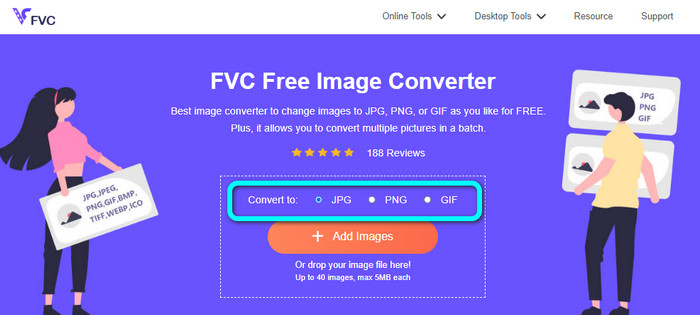
Passaggio 1: Apri il browser e vai al sito principale di FVC Free Image Converter. Vai all’opzione Convert to e seleziona il formato JPG.
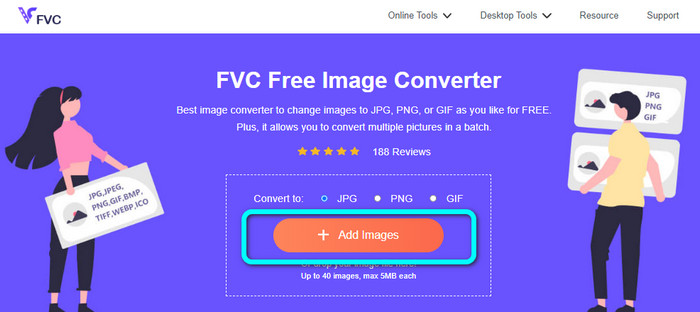
Passaggio 2: Dopo aver selezionato il formato file JPG, fai clic sul pulsante Add Images. A questo punto verrà visualizzata la cartella dei file sullo schermo del computer. Aggiungi l’immagine JPEG che desideri convertire.
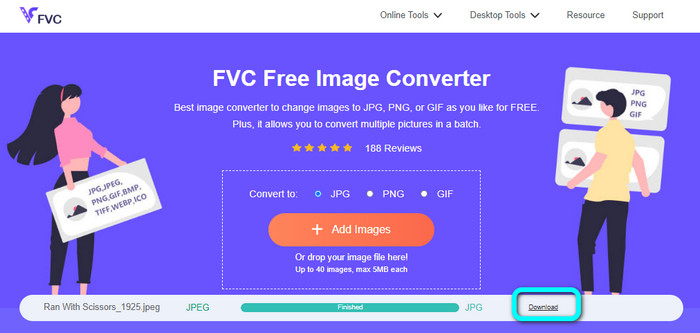
Passaggio 3: Quando aggiungi il file in formato JPEG, vedrai che l’immagine verrà convertita automaticamente. Da JPEG diventerà JPG. Quando il processo di conversione è terminato, fai clic sul pulsante Download. In questo modo potrai salvare l’immagine JPG sul tuo computer.
Come convertire JPEG in JPG su Convertio
Un altro convertitore da JPEG a JPG che puoi usare è Convertio. Questo convertitore di immagini consente di convertire il tuo JPEG in JPG con un metodo molto semplice. Offre anche un’interfaccia intuitiva, facile da comprendere. In questo modo sia gli utenti esperti che quelli alle prime armi possono usare questo convertitore online senza problemi. Inoltre, il programma permette la conversione in batch. Quindi puoi convertire più formati di immagine contemporaneamente. Il processo di conversione è anche rapido: puoi convertire le immagini in pochi secondi. Convertio è disponibile sui browser più diffusi come Google, Firefox, Explorer e altri. Inoltre, Convertio offre molte altre funzionalità. Oltre alle immagini, puoi convertire anche video, audio, documenti e altro ancora.
Tuttavia, la versione accessibile di questo programma ha delle restrizioni. Puoi caricare solo immagini fino a 100 MB. Dopodiché, non puoi più convertire le immagini. Quindi, se vuoi provare tutte le sue funzionalità, acquista un piano di abbonamento. Inoltre, è necessaria una forte connessione Internet per vedere le sue prestazioni di alto livello.
Passaggio 1: Vai al sito principale di Convertio. Seleziona il pulsante Choose files. Scegli il file immagine JPEG dalla cartella del tuo computer e aprilo.

Passaggio 2: Dopo aver aperto il file immagine JPEG, seleziona il formato JPG dalle opzioni di formato.
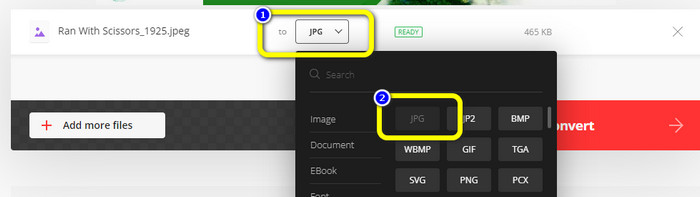
Passaggio 3: Dopo aver aperto il file immagine JPEG, seleziona il formato JPG dalle opzioni di formato. Puoi anche fare clic sul pulsante Add more files per eseguire una conversione in batch.
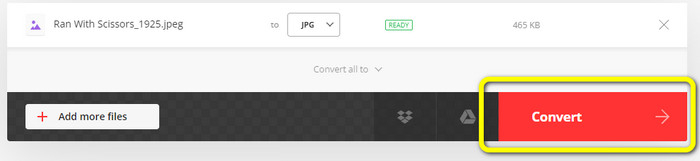
Passaggio 4: Fai clic sul pulsante Convert per avviare il processo di conversione. Poi, al termine della conversione, fai clic sul pulsante Download.
Come convertire JPEG in JPG su CloudConvert
CloudConvert è uno strumento web‑based per convertire JPEG in JPG. Con l’aiuto di questo convertitore puoi trasformare rapidamente i file JPEG in JPG. Inoltre, questo strumento offre un’interfaccia intuitiva con istruzioni di base per la conversione. È quindi semplice convertire JPEG in JPG, sia che tu sia un utente esperto sia un principiante. Inoltre, CloudConvert è disponibile su vari browser, tra cui Mozilla, Explorer e Firefox, il che lo rende ancora più accessibile. La parte migliore di questo strumento è la possibilità di apportare modifiche alle immagini. Puoi usare diverse opzioni per modificare la risoluzione, la dimensione del file e la qualità dell’immagine. Una delle priorità di questo software, oltre alla conversione, è la privacy dell’utente. CloudConvert garantisce che le tue informazioni siano protette e non condivide i tuoi dati con terzi. Dopo il processo di conversione, l’immagine viene eliminata automaticamente dopo 24 ore.
Tuttavia, questo convertitore di immagini basato sul Web presenta degli svantaggi. Se utilizzi solo la versione gratuita, puoi convertire solo 25 immagini al giorno. È necessario acquistare un piano di abbonamento per convertire più immagini. Inoltre, uno dei requisiti di questo convertitore è l'accesso a Internet. Poiché si tratta di uno strumento online, è necessaria una connessione a Internet.
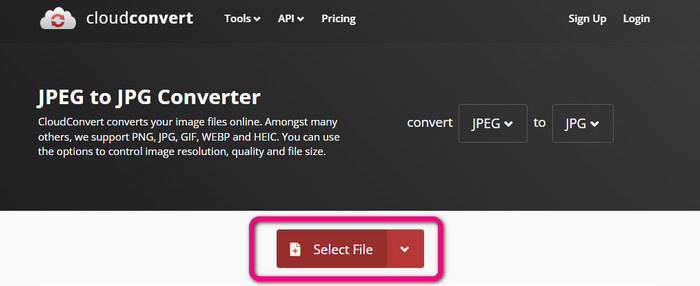
Passaggio 1: Fai clic sul pulsante Select File. Quindi apri l’immagine JPEG dal tuo archivio file.
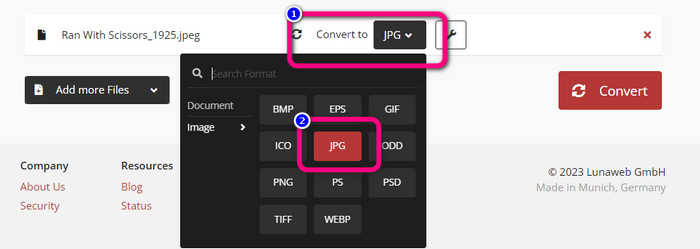
Passaggio 2: Vai all’opzione Convert to. Seleziona il formato desiderato, cioè JPG.
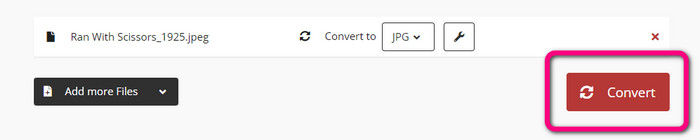
Passaggio 3: Dopo aver selezionato il file JPG, fai clic sul pulsante Convert. Attendi il processo di conversione e salva l’immagine finale sul desktop. Puoi usare questo strumento anche per convertire JPG in PNG.
Parte 2. Come convertire JPEG in JPG utilizzando Android e iPhone
Come convertire JPEG in JPG su Image Converter
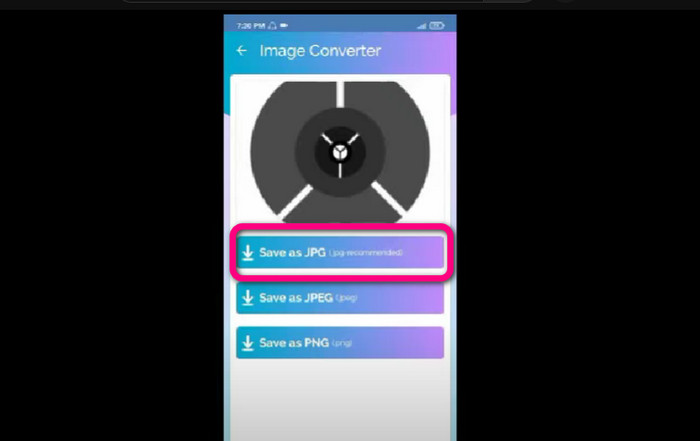
Se vuoi convertire il tuo JPEG in formato JPG su Android, usa Image Converter. Questa applicazione è disponibile sui dispositivi Android. Ha una procedura molto semplice per la conversione delle immagini, il che la rende adatta anche agli utenti non professionisti. Inoltre, puoi scaricare l’app gratuitamente. Offre anche un’interfaccia facile da capire. In questo modo nessuno si confonderà durante l’uso del convertitore. Inoltre, Image Converter garantisce un processo di conversione fluido. Dopo aver selezionato il formato, l’app convertirà e salverà l’immagine sul tuo telefono senza complicazioni. Tuttavia, supporta solo formati di output limitati, come PNG, JPG e JPEG. Quindi non puoi usare questa applicazione se vuoi convertire la tua immagine in GIF, SVG, BMP e altri formati.
Passaggio 1: Apri l’app Play Store e scarica l’applicazione Image Converter. Poi avvia l’app dopo l’installazione.
Passaggio 2: Premi il pulsante Select Photo per allegare la foto JPEG dalla galleria del telefono.
Passaggio 3: Fai clic sull’opzione Save as JPG per il passaggio finale. Attendi il processo di conversione. Al termine, l’immagine verrà salvata automaticamente nella tua galleria.
Come convertire JPEG in JPG su JPG Image Converter & Resizer
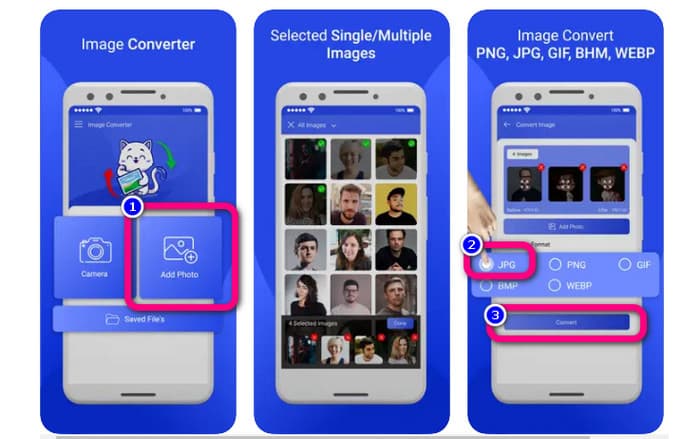
Se vuoi convertire JPEG in JPG usando un iPhone, utilizza JPG Image Converter & Resizer. Questo software è disponibile sull’Apple Store e puoi scaricarlo gratuitamente. Inoltre, il processo di conversione è semplice. Ha un’interfaccia intuitiva, che rende l’uso dell’app agevole per tutti. L’app supporta la conversione in batch: in questo modo puoi convertire più formati di immagine contemporaneamente. Supporta anche vari formati di immagine, tra cui PNG, BMP, GIF, WebP e altri. Tuttavia, puoi usare questa applicazione solo se il tuo iPhone ha una versione di iOS pari o superiore a 12.0. L’app è scaricabile su dispositivi con iOS 12.0 e successivi.
Passaggio 1: Vai all’Apple Store e scarica JPG Image Converter & Resizer. Poi avvia l’applicazione.
Passaggio 2: Premi l’icona Add Photo per inserire l'immagine JPEG che desideri convertire. Se vuoi, puoi aggiungere più immagini.
Passaggio 3: Seleziona il formato JPG tra le opzioni disponibili. Dopodiché seleziona il pulsante Convert per avviare il processo di conversione.
Parte 3. Domande frequenti sulla conversione di JPEG in JPG
1. Come posso convertire le immagini da PNG a JPG?
Puoi usare FVC Free Image Converter. Questo convertitore di immagini online supporta formati di input come PNG. In questo modo puoi trasformare la tua immagine PNG in formato JPEG. Vai semplicemente alle opzioni di formato e seleziona JPG. Poi fai clic sul pulsante Add Images per aggiungere l’immagine PNG. Successivamente, fai clic sul pulsante di download.
2. Perché i miei file JPEG non funzionano sul mio Mac?
Ci sono due possibili ragioni per cui l'immagine JPEG non funziona. Forse il tuo MacOS non è aggiornato. Un altro motivo è che l'immagine JPEG potrebbe essere danneggiata a causa dell'infezione del virus. Devi correggere la tua immagine JPEG o aggiornare il tuo macOS.
3. Come salvare una foto inviata via e-mail in formato .jpg?
Una finestra di dialogo ti chiederà dove vuoi salvare l'immagine quando scarichi l'immagine. A quel punto, puoi salvare la tua immagine nel formato desiderato dall'opzione di formato.
Conclusione
In conclusione, questo articolo ti ha mostrato i metodi più efficaci per convertire JPEG in JPG usando vari convertitori di immagini. Tuttavia, la maggior parte degli utenti preferisce metodi semplici per convertire i file immagine. In tal caso puoi usare FVC Free Image Converter, che consente di convertire vari file in modo semplice e immediato.
-
 Che cos'è un file PNG: come aprirlo e convertirlo? [Dettagli completi]
 Sai cos'è un formato PNG? Puoi imparare tutti i dettagli essenziali di questo file. Leggi questa guida e assorbi tutte le informazioni che puoi ottenere.
-
 Dettagli completi sulle differenze di JPEG rispetto a JPG rispetto a PNG
 Questo post ti fornirà informazioni sufficienti sulle differenze tra JPEG, JPG e PNG. Inoltre, imparerai come convertire le immagini in questi file.
-
 Metodi su come convertire le immagini in JPG online e offline
 Vuoi convertire il file in formato JPG per qualche motivo? Allora questo articolo fa per te. Ti insegneremo il metodo migliore per convertire la tua immagine in JPG
