


 Video Converter Ultimate
 Screen Recorder
 Riparazione video
 Download sicuro
Scopri come ridimensionare un video su Android con metodi efficaci
Che tu sia un influencer sui social media o che tu voglia semplicemente condividere la tua ultima avventura di viaggio con amici e familiari, ridimensionare i tuoi video può fare davvero la differenza. Non solo aiuta a ottimizzare le dimensioni del file per una condivisione più semplice, ma può anche migliorare l’esperienza di visione del tuo pubblico. In questo post ti mostreremo come ridimensionare i video su Android, dalla regolazione del formato (aspect ratio) al cambio della risoluzione. Con la nostra guida semplice e intuitiva, potrai ridimensionare i tuoi video come un professionista e portare i tuoi contenuti al livello successivo.

Parte 1. Tutorial Come ritagliare un video su Android con Samsung Gallery
L'app Samsung Gallery è un must per gestire e modificare i tuoi contenuti visivi se possiedi un dispositivo Samsung. Una delle funzioni utili dell'app è la possibilità di ritagliare i video mentre sei in movimento. Consente agli utenti di rimuovere parti indesiderate di un video o di regolare le proporzioni. La funzione di ritaglio lo rende facile e intuitivo. Con Samsung Gallery, puoi facilmente creare e condividere video di alta qualità su misura per le tue esigenze. Consulta i passaggi seguenti per aiutarti a utilizzare questo strumento di ritaglio dell'editor video Android.
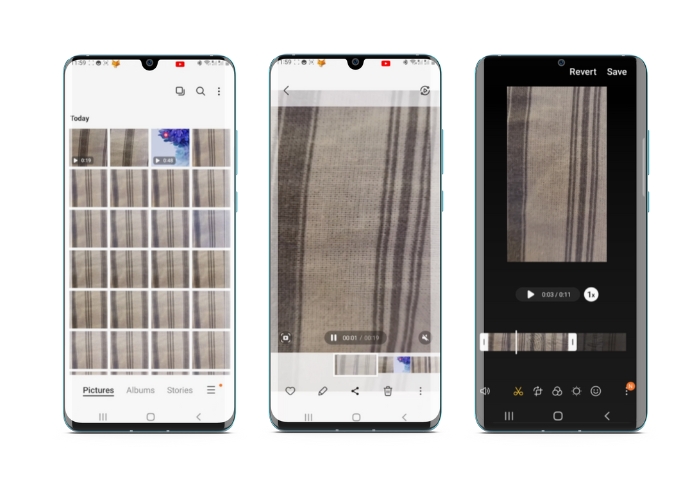
Passaggio 1. Avvia l’app Samsung Galleria sul tuo dispositivo e trova il video che vuoi ritagliare.
Passaggio 2. Tocca il video per aprirlo, quindi tocca il pulsante Modifica (l’icona a forma di matita) nella parte inferiore dello schermo. Dalla schermata Modifica, seleziona l’opzione Ritaglia.
Passaggio 3. Ora vedrai un rettangolo sovrapposto al video, con dei cursori in ogni angolo. Trascina i cursori per ridimensionare il rettangolo come necessario per ritagliare il video. Tocca il pulsante Riproduci per visualizzare l’anteprima del video ritagliato.
Passaggio 4. Se sei soddisfatto del risultato, tocca il pulsante Salva per salvare il video ritagliato nella tua Galleria.
Parte 2. Procedura dettagliata su come ritagliare un video su Android con Google Foto
Google Foto è una popolare app per la gestione di foto e video per gli utenti Android e include un'ampia gamma di funzioni per aiutarti a modificare e migliorare i tuoi contenuti visivi. Una grande caratteristica di questo strumento è la possibilità di ritagliare i video, che ti consente di rimuovere parti indesiderate e concentrarti sui momenti più importanti. Puoi ritagliare i video con pochi tocchi, rendendo facile e intuitiva la creazione di contenuti video raffinati e dall'aspetto professionale sul tuo dispositivo Android. Qui, ti mostreremo come ritagliare i video con Google Foto passo dopo passo.
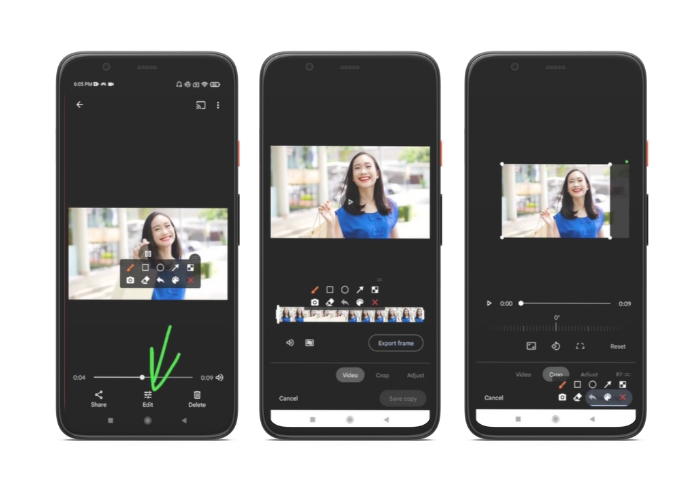
Passaggio 1. Avvia l’app Google Foto sul tuo dispositivo Android e trova il video che vuoi ritagliare. Quindi tocca il pulsante Modifica situato nella parte inferiore dello schermo.
Passaggio 2. Dalla schermata Modifica, seleziona l’opzione Ritaglia e ruota.
Passaggio 3. Ora vedrai un rettangolo sovrapposto al video, con dei cursori in ogni angolo. Usa i cursori per ridimensionare il rettangolo secondo le necessità per ritagliare il filmato.
Passaggio 4. Infine, tocca Salva per salvare le modifiche apportate al video.
Parte 3. Guida su come ritagliare un video su Android con un'app di terze parti
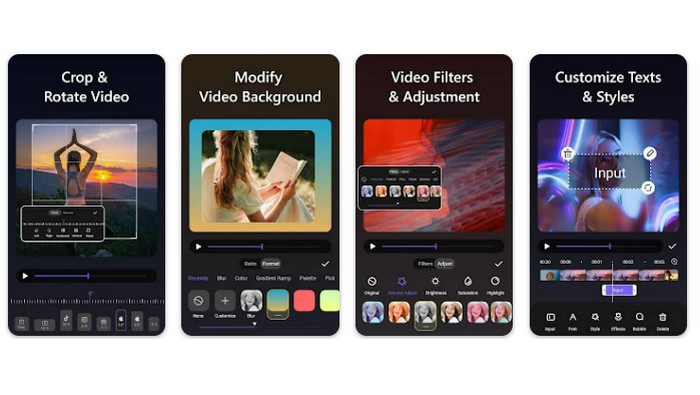
La creazione e la modifica dei video sono ormai alla portata di chiunque possieda uno smartphone Android, grazie a Vid.fun. Questo programma permette agli utenti di modificare i propri filmati in molti modi, tra cui aggiungere musica, testo ed effetti, tagliare e unire segmenti, e altro ancora. Puoi imparare come ridimensionare un video su Android seguendo i passaggi per questo programma riportati di seguito.
Passaggio 1. Scarica l’app Vid.fun dal Google Play Store, quindi avvia un nuovo progetto.
Passaggio 2. Dalla galleria o dal rullino del tuo dispositivo, scegli la clip che desideri ritagliare e trascinala sulla timeline.
Passaggio 3. Scegli il segmento video desiderato nella timeline toccandolo; poi usa il pulsante Ritaglia nella parte inferiore dello schermo per modificare il segmento.
Passaggio 4. Un rettangolo è stato sovrapposto al video e puoi trascinarne gli angoli per apportare le regolazioni. Per ritagliare il filmato, ti basta afferrare i cursori agli angoli e trascinarli nella posizione desiderata. Quando hai finito, puoi inviare il video ai tuoi cari o pubblicarlo online.
Parte 4. Raccomandazione dell'app
Ovviamente, dopo le app mobili, abbiamo anche un suggerimento per desktop. Video Converter Ultimate di FVC è un software completo per la conversione dei formati video, che include numerosi strumenti di editing. La possibilità di modificare il rapporto d’aspetto del video è una funzione di spicco.
Con questo programma, puoi facilmente modificare la forma e le dimensioni del video cambiando le proporzioni. Se desideri condividere un video sui social media con proporzioni specifiche o se hai solo bisogno di adattare il video a una dimensione dello schermo specifica, FVC Video Converter Ultimate ti copre. Scopri come ritagliare video su Android con l'aiuto di questo programma.
Passaggio 1. Scarica e installa FVC Video Converter Ultimate
Puoi scaricare l’app facendo clic su uno dei pulsanti Download gratuito qui sotto. Una volta terminato il download del programma, installalo e avvialo sul tuo computer.
Download gratuitoPer Windows 7 o versioni successiveDownload sicuro
Download gratuitoPer MacOS 10.7 o versioni successiveDownload sicuro
Passaggio 2. Importa il video da ritagliare
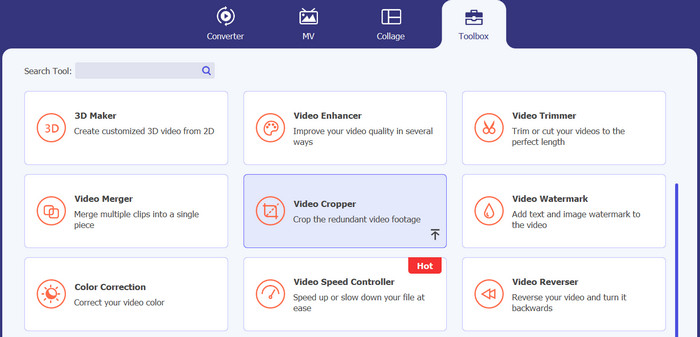
Successivamente, vai alla scheda Toolbox nella parte superiore dell’interfaccia del programma. Quindi scegli l’opzione Video Cropper e aggiungi un file facendo clic sul pulsante con il segno più.
Passaggio 3. Ritaglia il file video
Ora puoi ritagliare il video importato. Utilizzando i cursori dell'area di ritaglio, regola l'area che desideri ritagliare dal video. Puoi anche selezionare un formato specifico dal menu a discesa. Visualizza l'anteprima del video ritagliato per assicurarti che la parte desiderata del video sia stata ritagliata.
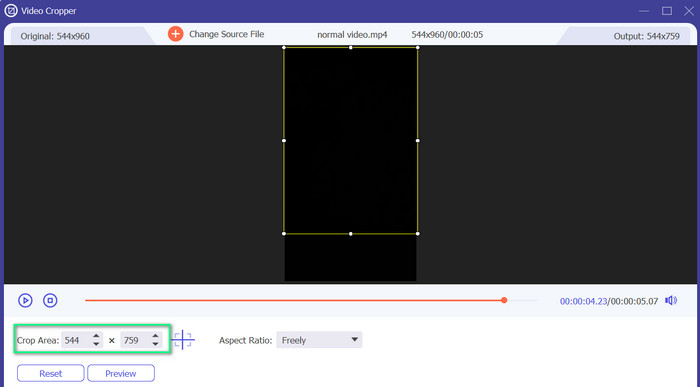
Passaggio 4. Esporta il video ritagliato
Infine, fai clic sul pulsante Esporta nell’angolo in basso a destra per completare il processo di ritaglio e salvare il video ritagliato.
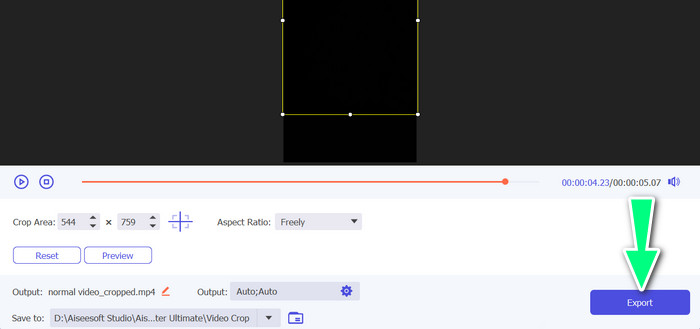
Parte 5. Domande frequenti sul ritaglio di video su Android
Come posso ritagliare i video senza perdere la qualità?
Un modo per ritagliare i video senza perdere la qualità è utilizzare uno strumento di editing video che supporti il ritaglio non distruttivo. Ciò significa che il file video originale non viene alterato e solo la parte ritagliata viene salvata come nuovo file.
Il ritaglio di un video su Android influirà sulla sua qualità o risoluzione?
Sì, il ritaglio di un video su Android può influire sulla sua qualità o risoluzione, poiché il processo prevede la rimozione di una parte del video originale. Tuttavia, la misura in cui la qualità o la risoluzione vengono influenzate dipende da vari fattori, come la dimensione del ritaglio, la qualità del video originale e il metodo utilizzato per ritagliare il video.
È possibile ritagliare un video e aggiungere contemporaneamente effetti o filtri su Android?
Sì, è possibile ritagliare un video e aggiungere effetti o filtri allo stesso tempo su Android. Sono disponibili varie app di video editing sul Google Play Store che offrono sia il ritaglio sia le opzioni di effetti video e filtri video. Alcuni esempi popolari includono FVC Video Converter Ultimate, Filmora, ecc.
Conclusione
Imparare come ritagliare un video su Android è un processo semplice che può essere eseguito con diverse app e software. Samsung Galleria, Google Foto e FVC Video Converter Ultimate sono solo alcuni esempi di strumenti che possono aiutarti a ritagliare i tuoi video sui dispositivi Android.
-
 Guida su come riparare i video che non vengono riprodotti sui telefoni Android
 Vuoi sapere quali sono i motivi per cui i video sul tuo dispositivo Android non possono essere riprodotti? E se sì, ci sono modi per risolvere il problema da soli? Continua a leggere per saperne di più.
-
 Modi più semplici su come velocizzare un video sui tuoi dispositivi Android [2023]
 Sapevi che puoi velocizzare un video sul tuo Android? Quindi, se vuoi sapere come velocizzare un video sul tuo telefono Android, leggi questo articolo.
-
 3 metodi eccellenti su come tagliare i video su Android
 Vuoi utilizzare il tuo dispositivo Android per tagliare un video? Allora questo post fa per te. Discuteremo modi preziosi su come accorciare un video su Android.
