


 Video Converter Ultimate
 Screen Recorder
 Riparazione video
 Download sicuro
Recensione completa di iSpring Screen Recorder: è buono?
iSpring Screen Recorder è uno strumento di registrazione dello schermo sviluppato da iSpring, e la sua caratteristica migliore è che è molto facile da usare e adatto ai principianti che non hanno alcuna esperienza con questo tipo di software. Limitarsi a riassumerne il significato letterale in modo così generico non ti aiuta a capire che tipo di strumento sia iSpring Screen Recorder. Ecco perché in questa recensione di iSpring Screen Recorder non ci limiteremo a una panoramica generale, ma ne analizzeremo punti di forza e di debolezza. Verranno inoltre presentati i piani in abbonamento e i passaggi per utilizzarlo e, se trovi qualche aspetto che non ti soddisfa, potrai provare anche le alternative a iSpring Screen Recorder.

Parte 1. Recensione di iSpring Recorder
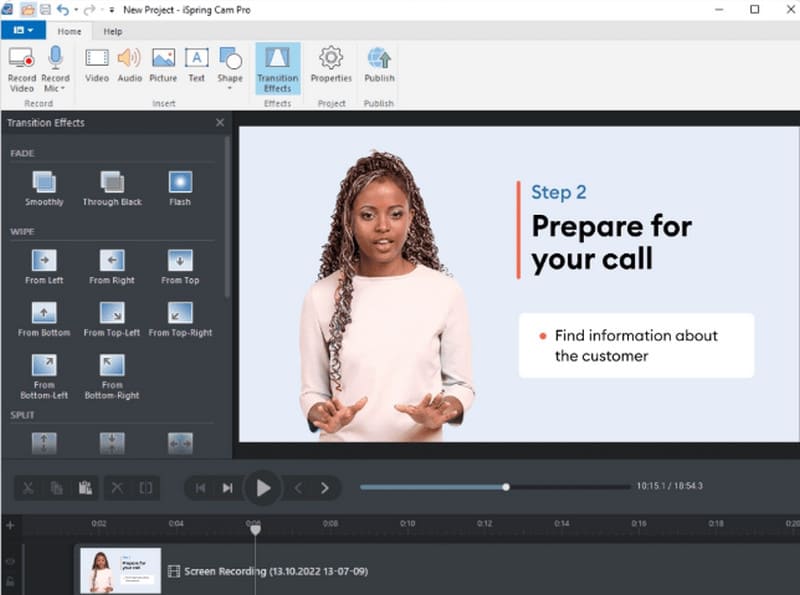
iSpring Recorder è stato sviluppato specificamente per la registrazione dello schermo e, pertanto, offre tutte le funzionalità necessarie, come la selezione dell'intervallo di registrazione, l'elaborazione del contenuto registrato, ecc. La sua caratteristica più sorprendente è la semplicità dell'interfaccia, così intuitiva che i nuovi utenti non avranno problemi a trovare i pulsanti corrispondenti. Elenchiamo le principali funzionalità attualmente offerte da iSpring Screen Recorder in punti.
Caratteristiche principali
• Registra facilmente ciò che appare sullo schermo
Puoi scegliere di registrare l'intero schermo, una parte specifica o una finestra specifica. Puoi anche aggiungere una narrazione al video se è necessario aggiungere una spiegazione.
• Aggiungi elementi visivi di richiamo al video
Quando crei video didattici, puoi aggiungere vari segnali visivi allo schermo e impostarli in modo che l'attenzione dello spettatore si concentri sulle azioni del mouse. iSpring supporta l'evidenziazione di cursori o tasti di scelta rapida e l'aggiunta di suoni di clic alle tue azioni.
• Modifica rapidamente i contenuti video
iSpring supporta l'applicazione di una timeline multitraccia al montaggio video. È possibile regolare la velocità di riproduzione, ridurre la durata del video, aggiungere annotazioni e sottotitoli o applicare effetti di transizione.
• Carica facilmente i video registrati
Dopo aver terminato la registrazione e la modifica, puoi riprodurre il video in HD e poi caricarlo direttamente su piattaforme come LMS o YouTube tramite iSpring Video Recorder per pubblicarlo sul tuo canale.
• Ottimizza il tuo audio
iSpring può eliminare il rumore dal video registrato o aiutarti a silenziare parti della clip. Puoi anche regolare il volume e aggiungere effetti di dissolvenza in entrata e in uscita, per rendere il tuo audio più professionale.
Professionisti
- Le opzioni di registrazione sono complete, con la possibilità di registrare contemporaneamente lo schermo, l'audio del sistema e l'audio del microfono.
- È supportato il caricamento di video registrati su altre piattaforme.
- La funzione di evidenziazione del cursore funziona bene.
- La versione gratuita non ha filigrana e non c'è limite di tempo di registrazione.
Contro
- La versione gratuita non può registrare da una webcam.
- Talvolta i video registrati soffrono di desincronizzazione audio e video.
- La versione gratuita non consente di effettuare screenshot.
- Al momento non può essere utilizzato su computer Mac.
Parte 2. Prezzi di iSpring Recorder
Come abbiamo già spiegato, iSpring non è un software di registrazione video completamente gratuito. È disponibile in due versioni: iSpring Free Cam e iSpring Cam Pro.
• iSpring Free Cam non addebita nulla agli utenti, ma è possibile riprodurre video solo in qualità 720p e molte funzioni di modifica avanzate non possono essere sbloccate.
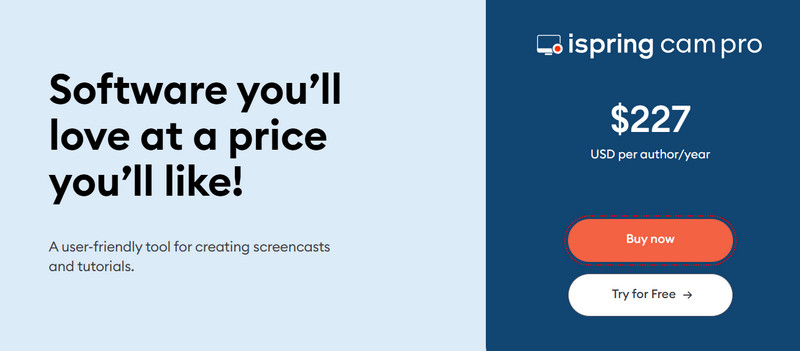
• iSpring Cam Pro può registrare video con una qualità fino a 1080p. Supporta anche l'aggiunta di clip video o audio al file di registrazione, la regolazione degli effetti a piacere o il caricamento del file sul tuo LMS. Tuttavia, questo piano costa $227 all'anno.
Parte 3. Come usare iSpring Screen Recorder
Se hai deciso di provare la versione gratuita di questo registratore dello schermo, passa a questa sezione. Qui spiegheremo come catturare lo schermo con iSpring Free Recorder.
Passaggio 1. Scarica e installa iSpring Screen Recorder sul tuo computer.
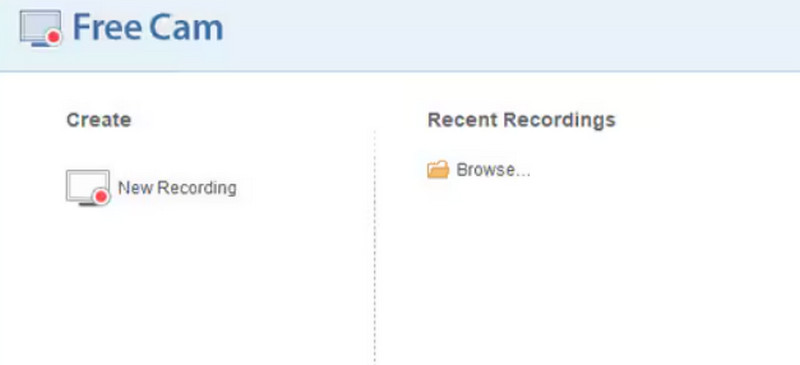
Passaggio 2. Trova Crea > Nuova registrazione. Fai clic su questa voce.
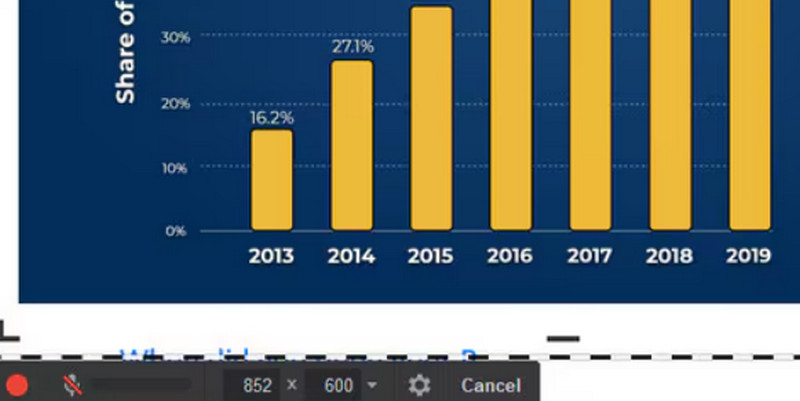
Passaggio 3. Ti verrà quindi chiesto di selezionare l’area di registrazione dello schermo. Quando tutto è pronto, fai clic sull’icona rossa di registrazione nell’angolo in basso a sinistra.
Passaggio 4. Come interrompere la registrazione con iSpring? Quando hai finito, premi il tasto Esc sulla tastiera oppure seleziona l’opzione Fine sul lato destro dello schermo.
Parte 4. Alternativa a iSpring Screen Recorder
Come avrai notato, iSpring Screen Recorder non offre una versione per Mac, quindi gli utenti Mac dovranno cercare un’alternativa più affidabile. Inoltre, la versione gratuita di iSpring è piuttosto limitata: non puoi registrare contenuti da webcam né catturare screenshot. Se anche tu sei alle prese con questi problemi, ti consigliamo di utilizzare la migliore alternativa a iSpring, FVC Screen Recorder, che supporta l’acquisizione di ciò che avviene sullo schermo del computer, sulla webcam, nonché dell’audio di sistema e del microfono. Che tu voglia registrare video didattici, sessioni di gioco, riunioni online o altro, FVC Screen Recorder è in grado di soddisfare le tue esigenze. Offre inoltre un set completo di strumenti di post‑produzione per aiutarti a rifinire il video acquisito o aggiungere vari indicatori allo schermo. Inoltre, FVC Screen Recorder può anche registrare ciò che appare sullo schermo del tuo telefono cellulare.
Download gratuitoPer Windows 7 o versioni successiveDownload sicuro
Download gratuitoPer macOS 10.7 o versioni successiveDownload sicuro

Parte 5. Domande frequenti sulla recensione di iSpring Screen Recorder
È sicuro usare iSpring Screen Recorder?
Sì, il registratore dello schermo iSpring è privo di virus e malware e non incontrerai software in bundle durante il download. Tuttavia, assicurati di scaricare questo software di registrazione video e audio dal sito ufficiale e non da piattaforme di terze parti di origine sconosciuta.
Qual è lo screen recorder più affidabile?
Se sei alle prime armi, dovresti assolutamente provare lo screen recorder iSpring. Prodotti più versatili e degni di essere provati sono FVC Screen Recorder, Camtasia, OBSStudio e altri.
Qualcuno saprà se stai registrando lo schermo?
Di solito, le persone non si accorgono che stai registrando lo schermo. Alcuni software, però, hanno una funzione di notifica che invia un messaggio di avviso, come Snapchat.
Conclusione
Questa è una recensione di iSpring Screen Recorder. Ne abbiamo riassunto le principali funzionalità, tra cui registrazione di video e audio, modifica dei video, rimozione del rumore e caricamento semplificato. La versione gratuita di iSpring consente l’esportazione di video in 720p, ma le funzionalità sbloccabili sono molto limitate, mentre la versione Pro è molto più completa. Per gli utenti Mac, proponiamo la migliore alternativa a questo software, FVC Screen Recorder.
-
 I 3 migliori registratori di chiamate di Facebook per computer, iOS e Android
 Quando vuoi registrare le chiamate di Facebook per salvare cose preziose, ci sono molti registratori di chiamate di Facebook tra cui scegliere. Qui puoi imparare i 3 migliori strumenti per registrare le videochiamate di Facebook per PC, iOS e Android.
-
 I 4 migliori registratori di avvio Web gratuiti per acquisire video sullo schermo
 Cerchi il modo migliore per registrare le attività sullo schermo sul desktop senza pagare un centesimo? Ecco i 4 registratori di avvio web gratuiti utilizzati più di frequente.
-
 Revisione completa di Icecream Screen Recorder e della sua alternativa gratuita
 Ecco una recensione imparziale di Icecream Screen Recorder. Il registratore dello schermo gratuito Icecream ha una filigrana e un limite di tempo. Se vuoi sbarazzarti dei limiti di registrazione di Icecream, puoi anche ottenere un'alternativa online gratuita qui.
