


 Video Converter Ultimate
 Screen Recorder
 Riparazione video
 Download sicuro
Icecream Screen Recorder: tutto ciò che devi sapere
Se stai cercando uno strumento per registrare lo schermo, oggi hai davvero molte opzioni tra cui scegliere. Sicuramente avrai già sentito parlare di Icecream Screen Recorder. Se non ne sei ancora sicuro o vuoi semplicemente saperne di più, sei nel posto giusto.
In questo articolo approfondiremo Icecream Screen Recorder. Inizieremo con una rapida panoramica dello strumento per aiutarti a farti un'idea di ciò che offre fin da subito. Successivamente, esploreremo le sue caratteristiche principali, i pro e i contro, così potrai valutare se soddisfa le tue esigenze. Confronteremo anche la versione gratuita con quella Pro per aiutarti a decidere se vale la pena effettuare l'aggiornamento o meno. Infine, ti guideremo passo dopo passo nella procedura di download e utilizzo di Icecream Screen Recorder. Infine, se ancora non sei convinto, ti presenteremo un'alternativa di alto livello che potrebbe essere proprio ciò che stai cercando.
Iniziamo con una rapida occhiata alle funzionalità principali di Icecream Screen Recorder. Continua a leggere!

Parte 1. Uno sguardo a Icecream Screen Recorder
Prima di addentrarci nei dettagli, diamo un'occhiata alle caratteristiche di Icecream Screen Recorder. La tabella seguente riassume le specifiche principali per aiutarti a decidere se è la soluzione giusta per le tue esigenze di registrazione dello schermo.
Parte 2. Scopri di più su Ice Cream Screen Recorder
Icecream Screen Recorder è uno strumento di registrazione e cattura dello schermo. Questo strumento consente agli utenti di registrare facilmente l'intero schermo o di selezionare aree specifiche da registrare. Inoltre, questo strumento di registrazione dello schermo include una funzione di screenshot che consente di catturare immagini fisse dello schermo e aggiungere annotazioni. Offre inoltre diverse funzionalità di cui è possibile usufruire, sia nella versione gratuita che in quella pro.
Caratteristiche principali:
• Registra a schermo intero o in un'area selezionata.
• Annota i video con testo, frecce e disegni.
• Ritaglia le registrazioni e regola la velocità di riproduzione.
• Registrare sia l'audio del microfono che quello del sistema.
• Aggiungi una sovrapposizione della webcam con dimensioni e forma regolabili.
• Pianifica l'avvio e l'interruzione automatica delle registrazioni.
• Visualizza i tasti di scelta rapida utilizzati durante la registrazione.
Professionisti
- Interfaccia semplice e adatta ai principianti.
- Supporta sia l'audio di sistema che l'ingresso microfono.
- Consente di aggiungere una sovrapposizione della webcam per commenti personali.
- Offre registrazioni programmate per l'uso a mani libere.
Contro
- Alcune funzionalità avanzate sono bloccate nella versione Pro.
- Formati di esportazione limitati rispetto ad altri strumenti.
- Nella versione gratuita dei video in uscita è presente una filigrana.
Parte 3. Icecream Screen Recorder Pro vs. Icecream Screen Recorder Free
Icecream Screen Recorder è disponibile sia in versione gratuita che Pro, ciascuna progettata per soddisfare esigenze diverse. La versione gratuita offre una solida serie di funzionalità per la registrazione e l'acquisizione dello schermo di base, mentre la versione Pro sblocca funzionalità più avanzate. Ecco un confronto per aiutarti a decidere quale versione si adatta meglio alle tue esigenze.
La versione gratuita è piuttosto completa, consentendo agli utenti di registrare lo schermo, catturare audio, acquisire screenshot e utilizzare strumenti di editing di base. È ideale per un utilizzo occasionale o per chi è alle prime armi. Tuttavia, presenta alcune limitazioni, come limiti di tempo per la registrazione, filigrane sui video e accesso limitato ad alcune funzionalità come la registrazione programmata e le filigrane personalizzate.
D'altra parte, la versione Pro rimuove queste restrizioni e sblocca opzioni avanzate come tempo di registrazione illimitato, la possibilità di aggiungere un logo personale e l'accesso a più formati di esportazione. Nel complesso, sebbene la versione gratuita sia ottima per le attività di base, l'aggiornamento alla versione Pro può essere utile se si desidera massimizzare il potenziale dello strumento senza limitazioni.
Parte 4. Come scaricare e utilizzare Icecream Screen Recorder
Icecream Screen Recorder ha un'interfaccia semplice e intuitiva, che lo rende facile da usare e da navigare. Di seguito, ti guideremo su come scaricare e utilizzare lo strumento.
Passaggio 1. Visita il sito ufficiale e fai clic su Download gratuito. Una volta terminato, installa lo strumento sul tuo computer.
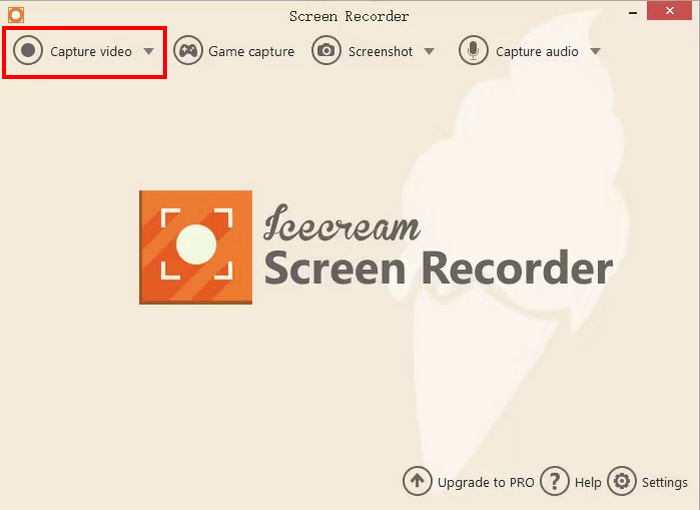
Passaggio 2. Successivamente, avvia il programma e vai al menu Capture Video nella parte superiore dello schermo.
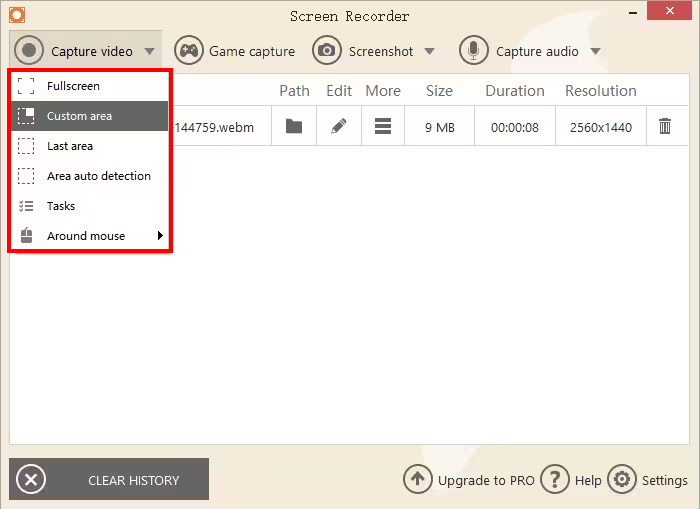
Passaggio 3. Poi scegli, dall’elenco, in che modo vuoi registrare lo schermo.
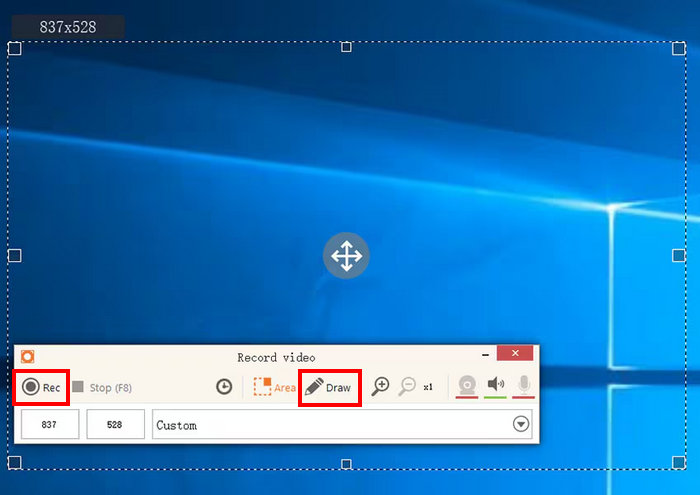
Passaggio 4. Vedrai comparire una finestra pop-up sullo schermo. Fai clic sul pulsante Rec per iniziare la registrazione. In alternativa, puoi usare Draw per avviare la registrazione.
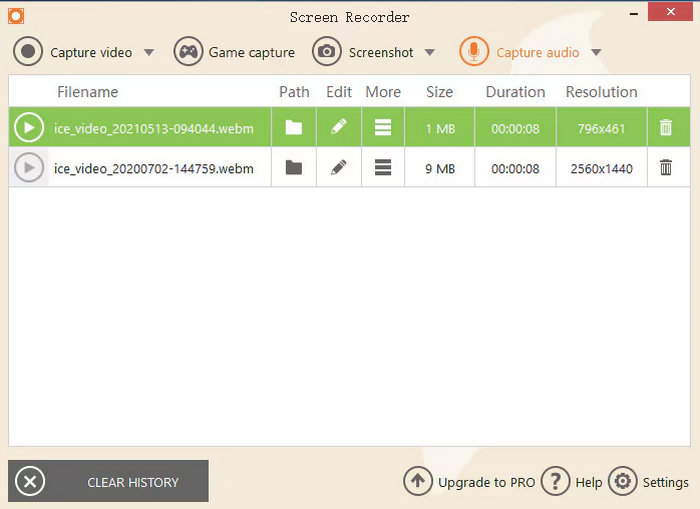
Passaggio 5. Infine, quando hai finito, premi F8 sulla tastiera per salvare il file video sul computer.
Nota: Per sfruttare tutte le funzionalità di Icecream Screen Recorder, tra cui tempo di registrazione illimitato, nessuna filigrana, registrazione programmata e altro ancora, è consigliabile passare alla versione Pro. Questo è particolarmente utile se prevedi di usare il programma regolarmente per attività professionali o registrazioni più lunghe.
Parte 5. Icecream Screen Recorder è sicuro?
Icecream Screen Recorder è uno strumento sicuro e affidabile. È sviluppato da Icecream Apps, un fornitore di software affidabile. Il programma è privo di virus, malware o componenti aggiuntivi sospetti, soprattutto se scaricato direttamente dal sito web ufficiale. Assicuratevi solo di evitare fonti non ufficiali per garantire la sicurezza del vostro dispositivo.
Fai clic qui per leggere di più sulla recensione di ScreenPal, se ti interessa.
Parte 6. La migliore alternativa a Icecream Screen Recorder
Se Icecream Screen Recorder ancora non ti convince, la migliore alternativa, che offre le stesse e persino funzioni migliori, è FVC Screen Recorder. Questo strumento può registrare lo schermo in diverse modalità, tra cui schermo intero, finestra attiva e area personalizzata, e lo stesso vale per la funzione di cattura schermata. A differenza di Icecream, questo software supporta un’ampia gamma di formati di output, ideale per chi desidera maggiore flessibilità. Inoltre è molto intuitivo e può essere utilizzato facilmente anche dai principianti.
Download gratuitoPer Windows 7 o versioni successiveDownload sicuro
Download gratuitoPer macOS 10.7 o versioni successiveDownload sicuro
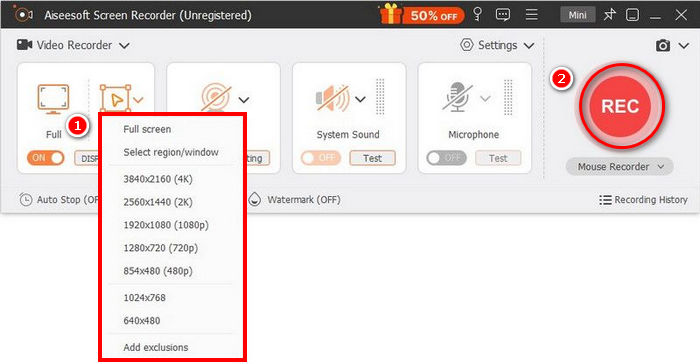
Professionisti
- Consente di registrare a schermo intero, in una finestra selezionata o in un'area personalizzata.
- Registra videochiamate, riunioni, gameplay e lezioni online.
- Consente di annotare in tempo reale con testo, linee, evidenziazioni e forme.
- Registra sia l'audio del sistema sia la voce del microfono.
- Supporta vari formati di output video e audio.
- Registra video in qualità HD.
Contro
- La versione gratuita potrebbe sembrare limitata.
Parte 7. Domande frequenti su Icecream Screen Recorder
Icecream Screen Recorder è completamente gratuito?
Icecream Screen Recorder è disponibile sia in versione gratuita che Pro. La versione gratuita offre funzionalità di registrazione di base, ma presenta alcune limitazioni, come un limite di tempo di registrazione di 5 minuti e una filigrana sui video in uscita. Per sbloccare tutte le funzionalità, come tempo di registrazione illimitato e nessuna filigrana, è necessario passare alla versione Pro.
Icecream Screen Recorder lascia una filigrana sui video?
Sì, la versione gratuita applica una filigrana ai video registrati. Tuttavia, la versione Pro rimuove questa filigrana e offre persino la possibilità di personalizzare una filigrana propria, se lo desideri. Puoi anche provare a cercare alcuni registratori dello schermo senza filigrana.
Quali piattaforme sono supportate da Icecream Screen Recorder?
Icecream Screen Recorder è disponibile per dispositivi Windows, macOS e Android, rendendolo accessibile alla maggior parte degli utenti, indipendentemente dalla piattaforma preferita.
Posso registrare solo un'area selezionata dello schermo con Icecream Screen Recorder?
Sì, Icecream Screen Recorder ti consente di scegliere un'area specifica dello schermo da registrare. Puoi selezionare lo schermo intero, una finestra attiva o un'area personalizzata a seconda delle tue esigenze, rendendolo versatile per diversi scenari di registrazione.
Posso esportare il video registrato direttamente su YouTube o altre piattaforme?
Sebbene Icecream Screen Recorder non consenta l'esportazione diretta su YouTube o altre piattaforme, puoi facilmente salvare la registrazione come file video e poi caricarla manualmente sulla piattaforma desiderata.
Conclusione
Icecream Screen Recorder è effettivamente uno strumento facile da usare, con funzioni solide per le esigenze base di registrazione dello schermo. È ideale per utenti occasionali o principianti. Sebbene la versione gratuita presenti alcune limitazioni, come un limite di tempo e una filigrana, la versione Pro sblocca funzioni più avanzate, tra cui tempo di registrazione illimitato e la possibilità di personalizzare le filigrane. Se stai cercando un registratore dello schermo versatile e semplice da usare, la versione gratuita è una scelta valida, anche se per un uso più professionale è consigliato l’upgrade alla versione Pro. Se però desideri maggiore flessibilità e funzionalità aggiuntive, un’alternativa come FVC Screen Recorder potrebbe valere la pena di essere presa in considerazione. Cosa aspetti? Iniziamo!
-
 Recensione di Fraps Screen Recorder: ne vale ancora la pena?
 Fraps Screen Recorder è nella tua lista e vuoi saperne di più? Leggi questa recensione approfondita e scopri cos'è, come usarlo e se ne vale la pena.
-
 I 4 migliori registratori di avvio Web gratuiti per acquisire video sullo schermo
 Cerchi il modo migliore per registrare le attività sullo schermo sul desktop senza pagare un centesimo? Ecco i 4 registratori di avvio web gratuiti utilizzati più di frequente.
-
 Recensione di Bandicam - Vale la pena usare il software Bandicam Screen Recorder
 Questa è una recensione completa di Bandicam Screen Recorder. Scoprirai le sue caratteristiche, il prezzo, i vantaggi e gli svantaggi e troverai le migliori alternative.
