


 Video Converter Ultimate
 Screen Recorder
 Riparazione video
 Download sicuro
Conversione di MP3 in OGG per ottenere file di dimensioni inferiori e una qualità audio superba
Negli ultimi anni, la conversione di MP3 in OGG è diventata più popolare a causa dei vantaggi che offre. Anche se i file MP3 sono molto popolari, la qualità del suono viene spesso sacrificata per rendere i file più piccoli. Ciò significa che i dettagli e la nitidezza vengono persi. I file OGG, d'altra parte, hanno una migliore qualità del suono e file di dimensioni inferiori. Questo li rende un'ottima opzione per le persone che desiderano ottenere il massimo dalla propria libreria musicale.
È necessario un convertitore da MP3 a OGG per trasformare i file MP3 in OGG. Gli utenti possono convertire facilmente i loro file MP3 in formato OGG utilizzando un convertitore. Questo consente di ottenere una qualità del suono migliore senza dover ridurre le dimensioni del file. In quest’epoca di streaming audio ad alta qualità, qualsiasi amante della musica che voglia migliorare la propria esperienza di ascolto ha bisogno di un convertitore da MP3 a OGG.

Parte 1. Il modo migliore per convertire MP3 in OGG
FVC Video Converter Ultimate è uno strumento software versatile che consente agli utenti di convertire file video e audio in vari formati. Tra le sue numerose funzionalità, FVC è un eccellente convertitore da MP3 a OGG, che permette agli utenti di trasformare facilmente la propria musica da formato MP3 a formato OGG con pochi clic.
Inoltre, consente agli utenti di regolare la qualità dell'output per ottenere il perfetto equilibrio tra qualità del suono e dimensione del file, assicurando che la loro musica suoni alla grande, indipendentemente da dove viene riprodotta. Che tu sia un appassionato di musica o semplicemente cerchi di ottimizzare la tua raccolta audio, FVC Video Converter Ultimate è una scelta eccellente per tutte le tue esigenze di conversione. Provalo oggi stesso e sperimenta tu stesso la differenza nella qualità del suono.
Passaggio 1. Ottieni l’app e aggiungi i file MP3
Scarica e installa FVC Free Video Converter dal sito ufficiale. Avvia il programma e fai clic sul pulsante con il segno Più per importare il file MP3 che desideri convertire.
Download gratuitoPer Windows 7 o versioni successiveDownload sicuro
Download gratuitoPer MacOS 10.7 o versioni successiveDownload sicuro
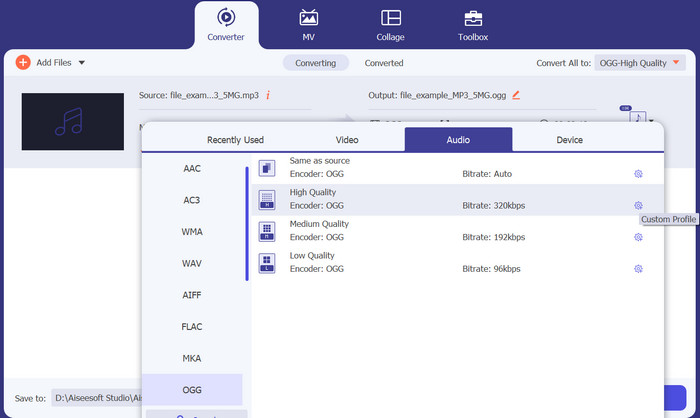
Passaggio 2. Scegli OGG come formato di output
Seleziona OGG come formato di output facendo clic sul menu a discesa Profilo e scegliendo OGG dall’elenco dei formati disponibili. Se necessario, puoi anche regolare le impostazioni di output facendo clic sul pulsante Impostazioni. In questo modo potrai personalizzare parametri come bitrate, frequenza di campionamento e canali.
Passaggio 3. Specifica la destinazione di output
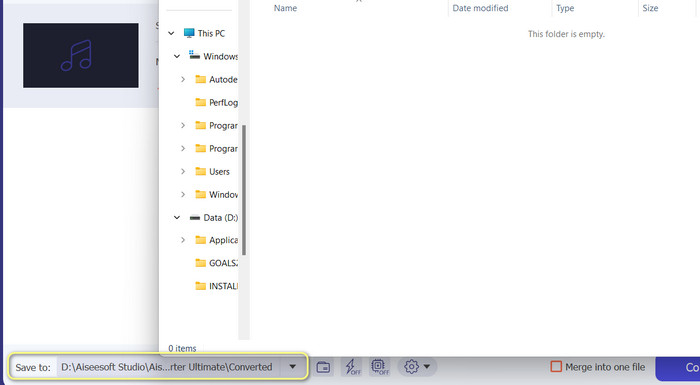
Scegli la cartella di destinazione in cui desideri salvare il file convertito facendo clic sul pulsante Sfoglia accanto al campo Cartella di output.
Passaggio 4. Converti i file da MP3 a OGG
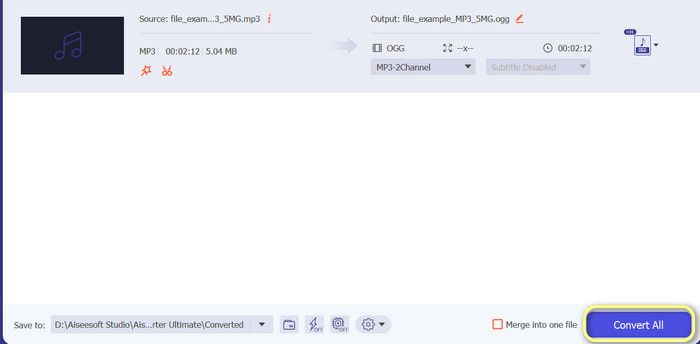
Quando sei soddisfatto delle impostazioni, premi il pulsante Converti tutto per avviare il processo di conversione. FVC Free Video Converter inizierà a convertire il tuo file MP3 in formato OGG. La barra di avanzamento ti mostrerà a che punto è la conversione e potrai anche vedere una stima del tempo rimanente.
Professionisti
- Personalizza le impostazioni di uscita audio.
- Alta velocità di conversione.
- Offre molte utilità per diverse esigenze.
Contro
- Funzionalità limitate sono offerte per gli utenti gratuiti.
- Potrebbe richiedere alcune risorse del computer più elevate per l'accelerazione hardware.
Parte 2. Come convertire MP3 in OGG utilizzando un convertitore audio gratuito
Il convertitore audio online di 123apps è un potente strumento che semplifica la conversione di MP3 in OGG online. Con la sua interfaccia facile da usare, gli utenti possono aggiungere rapidamente file MP3 e scegliere di convertirli in formato OGG. Il convertitore consente inoltre agli utenti di modificare le impostazioni per l'output, come la velocità in bit e la frequenza di campionamento, per ottenere la qualità dei file OGG che desiderano. Il processo di conversione è rapido e semplice e gli utenti possono ottenere i file modificati direttamente dal sito Web. Inoltre, il convertitore audio online funziona con molti file audio diversi, rendendolo uno strumento utile per le persone che hanno bisogno di convertire l'audio in modi diversi. Nel frattempo, segui le istruzioni qui sotto per sapere come cambiare MP3 in OGG direttamente dal sito web.
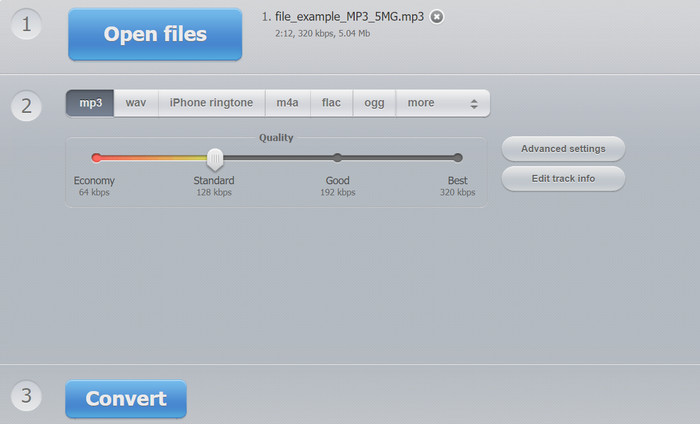
Passaggio 1. Apri il browser web e vai al sito Online Audio Converter di 123apps. Fai clic sul pulsante Apri file per selezionare il file MP3 che desideri convertire.
Passaggio 2. Scegli OGG come formato di output dal menu a discesa. Facoltativamente, puoi personalizzare le impostazioni di output come bitrate, frequenza di campionamento e canale. Questo passaggio è opzionale ma può essere utile se desideri controllare la qualità del file in uscita.
Passaggio 3. Fai clic sul pulsante Converti per avviare il processo di conversione. Potrebbe richiedere qualche istante, a seconda delle dimensioni del file e della velocità della connessione Internet. Infine, fai clic sul pulsante Scarica per salvare il file OGG sul tuo computer.
Professionisti
- Supporta la conversione batch.
- Non c'è limite alla dimensione del file di caricamento.
Contro
- Il sito Web visualizza annunci.
- È sempre necessaria una connessione Internet.
Parte 3. Come convertire MP3 in OGG con Audacity
C'è anche il convertitore Audacity da MP3 a OGG. Sì, hai sentito bene. Questo programma è un software di editing audio open source che offre la possibilità di convertire file da MP3 a OGG. Oltre alla conversione, Audacity fornisce anche una gamma di strumenti ed effetti di modifica che consentono agli utenti di modificare e migliorare i propri file audio, rendendolo uno strumento versatile per le attività di modifica e conversione audio.
Inoltre, Audacity è disponibile per i sistemi operativi Windows, macOS e Linux, rendendolo accessibile. Con le sue funzionalità avanzate e la facilità d'uso, Audacity è una scelta eccellente per chiunque desideri convertire i propri file MP3 in formato OGG. Scopri come funziona questo programma dando un'occhiata alla guida qui sotto.
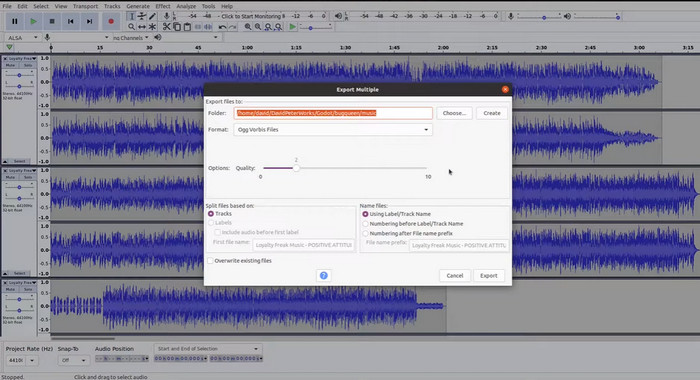
Passaggio 1. Scarica Audacity e installalo sul tuo computer. Apri Audacity e poi apri il file MP3 che vuoi convertire. Puoi farlo facendo clic su File e Apri, quindi cercando il file MP3 sul tuo computer e selezionandolo.
Passaggio 2. Fai clic su File e poi su Esporta una volta che il file MP3 è aperto in Audacity. Nel riquadro di dialogo Esporta Audio, scegli File OGG Vorbis come tipo di file.
Passaggio 3. Spostando il cursore Qualità, puoi impostare il tuo file OGG al livello desiderato. Impostazioni di qualità più alta aumenteranno le dimensioni del file, mentre impostazioni di qualità più bassa ridurranno le dimensioni del file ma potrebbero compromettere la qualità della musica.
Passaggio 4. Fai clic su Salva per salvare il file OGG in una posizione a tua scelta sul computer. Fai clic su OK per completare la conversione del formato.
Professionisti
- Può convertire in batch MP3 in OGG.
- Può essere installato su sistemi operativi Windows, macOS e Linux.
Contro
- Una comunità di supporto dedicata non sostiene il programma.
- Nessuna esportazione MP3 diretta.
Ulteriori letture:
I migliori strumenti che puoi usare per convertire in batch i file MP3 in M4R
2 modi migliori per modificare i metadati OGG che dovresti provare gratuitamente
Parte 4. Come convertire MP3 in OGG usando FFmpeg
FFMPEG è un'ottima scelta per gli utenti che hanno bisogno di convertire file MP3 in formato OGG e richiedono un alto grado di controllo e flessibilità sul processo di conversione. Può gestire un'ampia gamma di formati audio e video e supporta una varietà di codec e impostazioni che possono essere utilizzate per mettere a punto il formato di output per soddisfare requisiti specifici. Inoltre, poiché FFMPEG è uno strumento da riga di comando, può essere accessibile su un'ampia gamma di sistemi operativi, inclusi Windows, macOS e Linux per convertire MP3 in OGG. Segui i passaggi per FFmpeg convertire MP3 in OGG istruzioni di seguito.
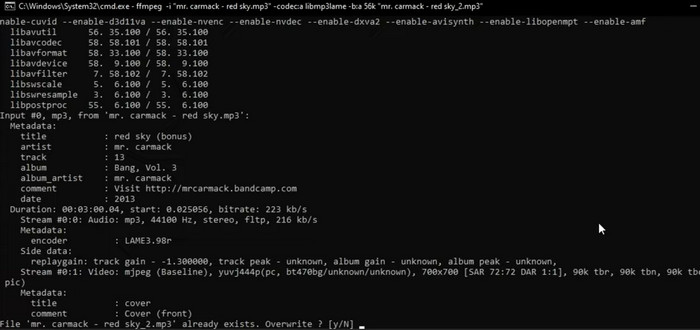
Passaggio 1. Apri il terminale o la riga di comando del tuo computer. Trova la posizione in cui è memorizzato il file MP3 che desideri convertire.
Passaggio 2. Digita ffmpeg -i input.mp3 output.ogg, dove input.mp3 è il nome del tuo file MP3 e output.ogg è il nome che vuoi dare al tuo file OGG. Premi Invio per eseguire il comando.
Passaggio 3. Attendi che FFMPEG completi il processo di conversione. Quando la conversione è terminata, dovresti vedere un messaggio che indica che l’operazione è andata a buon fine. Ora il tuo nuovo file OGG sarà salvato nella stessa cartella del file MP3 originale.
Professionisti
- Offre agli utenti un elevato grado di flessibilità e controllo.
- Converte i file in modo rapido ed efficiente.
- Compatibilità multipiattaforma.
Contro
- La maggior parte degli utenti non si sente a proprio agio nell'usare gli strumenti della riga di comando.
- Può volerci del tempo per imparare a usarlo in modo efficace.
Parte 5. Come convertire MP3 in OGG con VLC Media Player
VLC media player è un potente strumento multimediale ampiamente utilizzato per riprodurre vari tipi di file multimediali. Tuttavia, molti utenti potrebbero non sapere che questo software può anche fungere da efficace convertitore da MP3 a OGG. Con il suo strumento di conversione integrato, VLC media player può convertire rapidamente e facilmente i file MP3 in formato OGG, consentendo agli utenti di ascoltare la propria musica preferita in una varietà di formati. Sia che tu stia cercando di convertire un singolo file o una serie di file, VLC media player offre una soluzione semplice e intuitiva per tutte le tue esigenze di conversione audio. Scopri come trasformare MP3 in OGG utilizzando i seguenti passaggi:
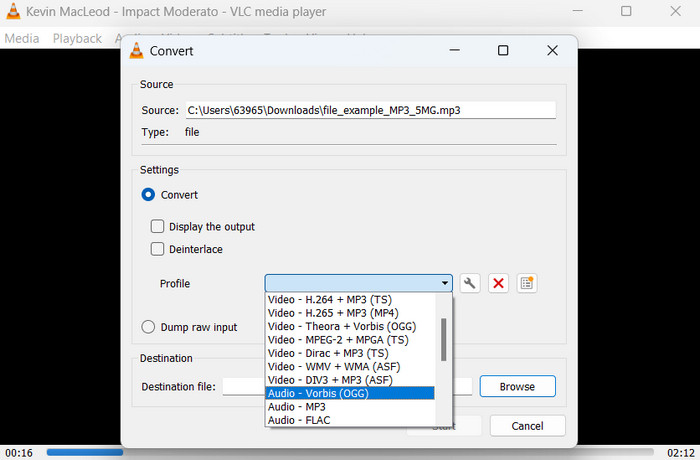
Passaggio 1. Per riprodurre un video, avvia VLC e seleziona Media dalla barra dei menu del lettore. Nel menu a discesa apparirà l’opzione Converti / Salva; selezionala.
Passaggio 2. Nell’area Selezione file, seleziona il file MP3 che vuoi convertire facendo clic sul pulsante Aggiungi. Quando sei pronto per convertire o salvare il file, fai clic sul pulsante Converti / Salva.
Passaggio 3. Fai clic sul menu a discesa Profilo e scegli Audio - Vorbis (OGG) come profilo desiderato.
Passaggio 4. Per indicare una nuova posizione e un nuovo nome per il file convertito, fai clic sul pulsante 'Sfoglia' alla destra della sezione File di destinazione. Avvia la conversione facendo clic sul pulsante Avvia nella parte inferiore della finestra.
Professionisti
- Supporta più formati.
- Semplice e facile da usare.
Contro
- Opzioni di modifica limitate.
- Possibile perdita di qualità audio.
Parte 6. Domande frequenti su MP3 in OGG
C'è differenza nella qualità del suono tra file MP3 e OGG?
Sì, c'è una differenza nella qualità del suono tra file MP3 e OGG. I file OGG tendono ad avere una migliore qualità del suono grazie al loro migliore algoritmo di compressione, ma la differenza nella qualità del suono potrebbe non essere riconoscibile dall'ascoltatore medio.
Quanto tempo ci vuole per convertire un file MP3 in OGG?
Il tempo necessario per convertire un file MP3 in OGG dipende dalla dimensione del file e dalla velocità del tuo computer. In genere, sono necessari alcuni minuti per convertire un singolo file, ma questo può variare in base a vari fattori.
I convertitori da MP3 a OGG possono essere utilizzati su un dispositivo mobile?
Sì, sono disponibili anche convertitori da MP3 a OGG per dispositivi mobili. Questi convertitori possono essere scaricati come app dai rispettivi app store per dispositivi Android e iOS.
Conclusione
La conversione da MP3 a OGG è possibile in diversi modi. I convertitori descritti presentano ciascuno i propri vantaggi e svantaggi. Alcuni sono più intuitivi e semplici da usare, mentre altri offrono maggiore flessibilità e funzioni più potenti. La scelta del convertitore da utilizzare dipende in ultima analisi dalle esigenze specifiche dell’utente.
-
 Eccellenti lettori OGG per Windows e Mac da non perdere
 Quando vuoi riprodurre il tuo audio preferito in formato OGG, soprattutto quando c'è meno spazio di archiviazione. Puoi saperne di più sui 5 migliori giocatori OGG da questo articolo.
-
 Scopri come convertire un MP3 in un formato WAV
 Vuoi sapere come convertire MP3 in WAV? Determina quale degli strumenti produce la migliore conversione di qualità che puoi ottenere.
-
 4 metodi migliori per correggere e modificare i metadati MP3 su Windows e Mac
 Vuoi conoscere a tuo agio i segreti della modifica dei metadati MP3? Questo blog ti insegnerà diverse tecniche con i diversi strumenti a cui accedi facilmente.
