


 Video Converter Ultimate
 Screen Recorder
 Riparazione video
 Download sicuro
Comprimere video per messaggi di testo Android? Le soluzioni complete sono qui
Se sei un utente Android che registra spesso video, potresti aver notato che occupano una quantità considerevole di spazio sul tuo dispositivo. Questo può essere frustrante, perché limita la quantità di contenuti che puoi archiviare. Inoltre, conservare molti video su Android può compromettere le prestazioni del dispositivo, rendendo i processi più lenti e meno reattivi. Per fortuna esistono diversi modi su come comprimere un video su Android senza compromettere la qualità. Alcune di queste soluzioni sono illustrate in questo articolo. Puoi leggerle e analizzarle qui sotto mentre ne approfondiamo le caratteristiche.

Parte 1. Come comprimere un video su Android
1. Comprimi il compressore delle dimensioni del video
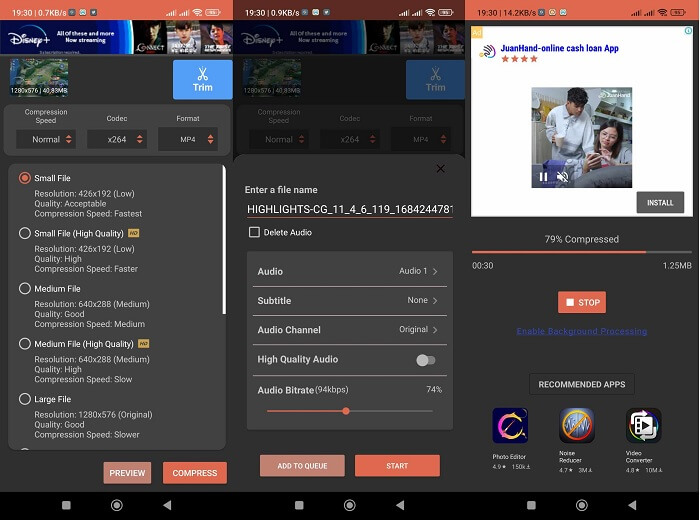
Stai cercando un compressore video ricercato sul tuo dispositivo Android? Comprimi le dimensioni del video Il compressore è uno strumento che senza dubbio ti suonerà un campanello in mente. Dal nome, questa utility video può comprimere le dimensioni del video adatte al tuo dispositivo Android. Gli utenti possono utilizzare un'ampia gamma di contenitori video compatibili sui propri video. Possono utilizzare MP4, MKV, 3GP, MTS, MPG, WMV, M4V, VOB, FLV, MOV, MPEG, AVI e altro. Questo strumento è unico come strumento di compressione video perché può comprimere i video manualmente inserendo il numero esatto di dimensioni di file necessarie agli utenti per il loro video. Questa funzionalità è vantaggiosa per gli utenti che necessitano di un numero esatto di dimensioni di file video quando archiviano i propri video su Android. Controlla il metodo elencato di seguito su come utilizzare questa app.
Funzioni principali
◆ Viene fornito con un processo di compressione batch.
◆ Gli utenti possono scegliere una risoluzione personalizzata per il proprio video.
◆ Può salvare direttamente i video sul tuo dispositivo Android o sull'app Galleria.
Guida utente:
Passaggio 1. Vai al Play Store e cerca “Compress Video Size Compressor” utilizzando la barra di ricerca dell’app. Tocca l’icona Installa per scaricarla sul tuo dispositivo.
Passaggio 2. Avvia l’app sul tuo dispositivo Android e tocca il pulsante Import per aggiungere il video che devi comprimere.
Passaggio 3. Una volta selezionato il video, lo strumento lo analizzerà e ti fornirà diverse opzioni di video compresso. Scegli file di dimensioni ridotte che mantengano una qualità video accettabile.
Passaggio 4. Tocca Compress e salva il file video sul tuo dispositivo. Puoi anche selezionare un’opzione che consente di eliminare il file originale più grande.
Professionisti
- Con questa app è possibile la compressione di alta e bassa qualità.
- Viene fornito con un lettore video integrato per riprodurre video compressi.
- Gli utenti possono condividere direttamente i video con questa app.
- Viene fornito con codec HEVC.
- Questo strumento ha impostazioni di compressione video predefinite.
- Gli utenti possono confrontare il video compresso con il file originale.
Contro
- Troppi annunci sulla sua interfaccia.
- Dovrai avvalerti dei suoi piani premium per usufruire delle funzionalità di compressione avanzate.
2. Compressore video gratuito FVC
Hai bisogno di uno strumento affidabile per comprimere i video dal tuo dispositivo Android? FVC Free Video Compressor è uno strumento che dovresti provare. Questa applicazione online è sufficientemente flessibile per gli utenti che vogliono evitare di installare app per comprimere clip video su Android. È uno strumento affidabile che ti evita di installare applicazioni sul dispositivo, poiché funziona sui browser web del PC. Questo strumento può modificare bitrate, frequenza di campionamento, frame rate, volume e risoluzione del file per ridurne o comprimerne le dimensioni. È inoltre compatibile con vari formati contenitore video, tra cui MP4, MKV, AVI, MOV e altri. Non ci sono limitazioni legate alla sua API: puoi accedere all’app gratuitamente. Ciò che rende questo strumento diverso da altri simili è che il file in uscita non presenta alcuna filigrana. Puoi quindi utilizzare questo strumento come metodo alternativo rispetto alle diverse app che comprimono video su Android.
Funzioni principali
◆ Funziona su Chrome, Firefox, Mozilla, Opera Mini e altri browser web.
◆ Viene fornito con un dispositivo di scorrimento per ridurre manualmente i file video.
◆ Viene fornito con una funzionalità di compressione batch.
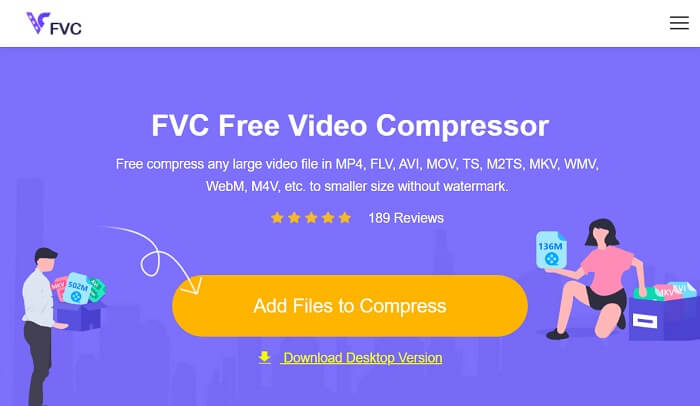
Passaggio 1. Accedi allo strumento online
Il passo iniziale per comprimere i file video presi da un dispositivo Android è accedere al compressore video gratuito FVC. Puoi cercare nell'app utilizzando Chrome, Firefox, Opera Mini o un browser integrato. Individua la pagina principale dell'app dai risultati della ricerca e accedi alla sua pagina principale.
Passaggio 2. Importa il video
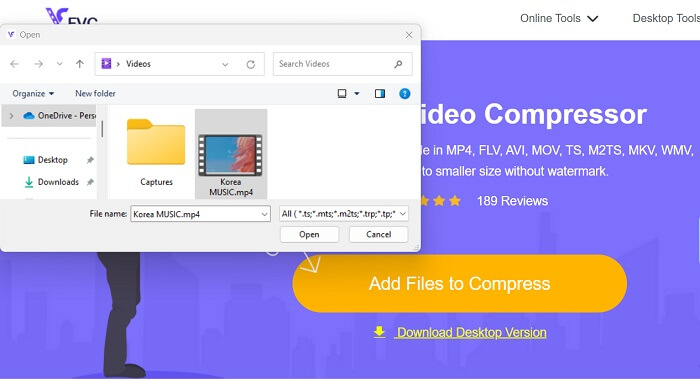
Per importare il file video che devi comprimere, fai clic su Add Files to Convert, in modo da aprire la cartella del tuo dispositivo. Seleziona il file video che devi comprimere e fai clic su Open per importarlo.
Passaggio 3. Riduci il file video
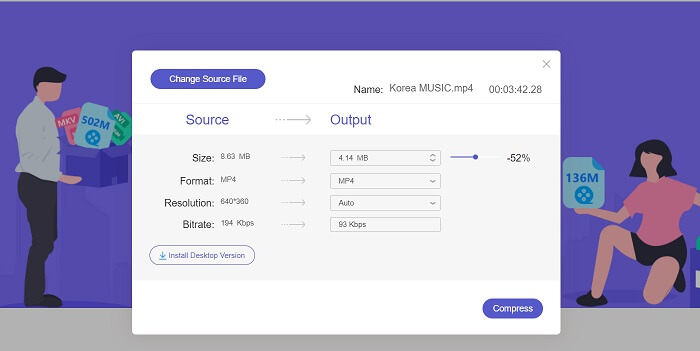
A questo punto, comparirà una finestra di dialogo sullo schermo. Sposta il cursore per regolare la percentuale esatta di riduzione del tuo file. Fai clic sul pulsante Compress per ridurre le dimensioni del file. Puoi controllare il file di output sul tuo PC e fare doppio clic sul file per riprodurlo e visualizzare l’anteprima del video compresso.
Professionisti
- Può comprimere video 4K.
- Gli utenti possono anche ridurre la dimensione del file dei video 3D.
- L'app protegge la privacy dei tuoi file video.
- Puoi comprimere il video senza filigrana sul video di output.
- Viene fornito con una velocità di compressione 30x.
- Puoi modificare facilmente il file sorgente senza chiudere l'app.
Contro
- Dipendente dalla velocità di Internet.
Parte 2. Comprimi video Android su un computer
Stai cercando uno strumento efficiente per comprimere i tuoi file video sul dispositivo? Puoi sempre utilizzare Video Converter Ultimate per ridurre e modificare le dimensioni dei video sul tuo PC. Questa applicazione è compatibile e accessibile sia su Mac che su Windows, quindi puoi installarla su qualsiasi computer. Inoltre supporta un’ampia gamma di formati video, tra cui MP4, MOV, MKV, WebM, AVI e altri. Include un cursore con cui gli utenti possono comprimere una certa percentuale delle dimensioni del file video senza tagliare la durata del filmato. Inoltre, questa app può elaborare video 4K senza difficoltà. Utilizza una tecnologia avanzata per elaborare e comprimere i tuoi video. La capacità di questo strumento di ridurre le dimensioni dei file senza limiti e restrizioni lo rende un compressore davvero particolare. Consulta e valuta la guida dettagliata su come utilizzare questo strumento.
Passaggio 1: Installa l’app
Come prima operazione, gli utenti devono scaricare Video Converter Ultimate sul proprio computer o portatile. Per installare facilmente l’app, fai clic sull’icona Free Download riportata di seguito.
Download gratuitoPer Windows 7 o versioni successiveDownload sicuro
Download gratuitoPer macOS 10.7 o versioni successiveDownload sicuro
Passaggio 2: Importa il file video
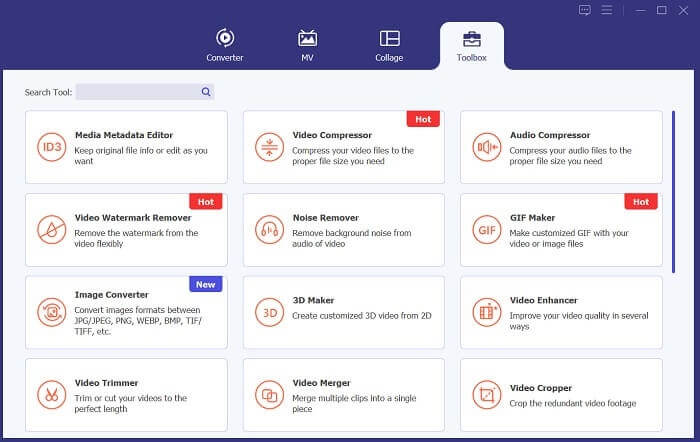
Il passaggio successivo consiste nell’importare il video nell’interfaccia dell’app. Puoi farlo accedendo all’interfaccia dello strumento e facendo clic sull’opzione Toolbox. Seleziona la funzione Video Compressor dall’elenco e tocca l’icona +.
Passaggio 3: Comprimi il video
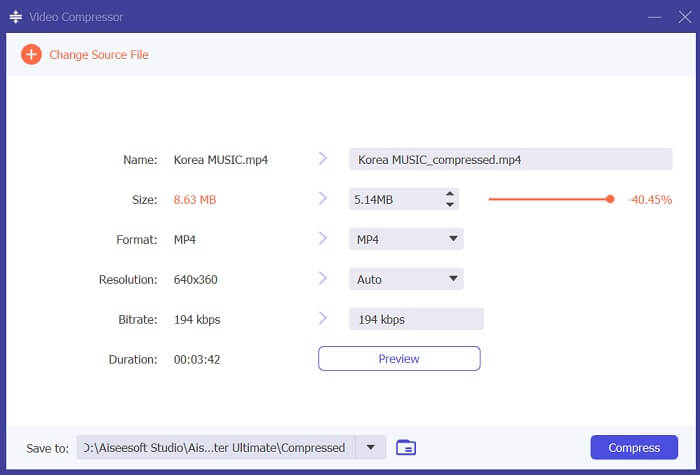
A questo punto potrai accedere alle cartelle del tuo PC. Seleziona il video che devi convertire e fai clic su Open per importarlo. Si aprirà una nuova pagina in cui potrai ridurre le dimensioni del file. Muovi il cursore oppure modifica i parametri video come risoluzione, formato e bitrate. Fai clic sull’opzione Compress per avviare il processo.
Ulteriori letture:
Come comprimere un video per Twitter? 4 metodi affidabili
3 ottimi metodi per tagliare un video su Android
Parte 3. Domande frequenti sulla compressione di video per Android
Come faccio a comprimere un video sul mio telefono Samsung?
Per comprimere un video sul tuo telefono Samsung, puoi utilizzare un'app di gestione file che supporti la compressione dei file. Innanzitutto, individua il file video che desideri comprimere nella memoria del telefono. Quindi, seleziona il file e scegli di comprimerlo o zipparlo. Puoi anche scegliere il formato di compressione e il livello di compressione. Una volta compresso il file video, puoi condividerlo o archiviarlo nella memoria del telefono riducendo le dimensioni del file.
Perché non riesco a inviare un video di grandi dimensioni tramite e-mail?
Potrebbe non essere possibile inviare un video di grandi dimensioni via e-mail per alcuni motivi. In primo luogo, i provider di posta elettronica spesso impongono limiti di dimensione per i file allegati alle e-mail. Questa funzionalità impedisce il sovraccarico dei server e garantisce che le e-mail possano essere consegnate in modo rapido ed efficiente. Inoltre, alcuni client di posta elettronica potrebbero limitare i tipi di file video che possono essere allegati, ad esempio video in formati specifici. In questi casi, potrebbe essere necessario utilizzare un metodo diverso per condividere il video, ad esempio caricandolo su un servizio di condivisione file e inviando il collegamento al destinatario.
La compressione di un video su Android ne ridurrà la qualità?
La compressione di un video su Android può perdere qualità, soprattutto se scegli livelli di compressione elevati. Tuttavia, esistono modi per ridurre al minimo la perdita di qualità, ad esempio scegliendo le impostazioni di compressione corrette e utilizzando un'app di compressione di alta qualità.
Conclusione
In conclusione, se sei un utente Android che registra spesso video, potresti aver notato che occupano molto spazio sul dispositivo. Questa situazione può essere frustrante, perché limita la quantità di contenuti che puoi archiviare e può rallentare le prestazioni del telefono. Capire come comprimere un video su Android può aiutarti a preservare lo spazio di archiviazione e a migliorare le prestazioni del dispositivo mobile. Con gli strumenti e le tecniche giuste, come quelli menzionati sopra, puoi eseguire questa operazione senza sacrificare la qualità dei tuoi video.
-
 Modi più semplici su come velocizzare un video sui tuoi dispositivi Android [2023]
 Sapevi che puoi velocizzare un video sul tuo Android? Quindi, se vuoi sapere come velocizzare un video sul tuo telefono Android, leggi questo articolo.
-
 Come ritagliare un video su Android per rinnovare i tuoi contenuti video
 Non lasciare che un video troppo grande ti rallenti! Scopri come ridimensionare i video su Android con la nostra guida tutorial dettagliata.
-
 Guida su come riparare i video che non vengono riprodotti sui telefoni Android
 Vuoi sapere i motivi per cui i video sul tuo dispositivo Android non possono essere riprodotti? In tal caso, per risolvere il problema da solo puoi continuare a leggere per saperne di più.
