


 Video Converter Ultimate
 Screen Recorder
 Riparazione video
 Download sicuro
Come dedurre la dimensione del file video per YouTube in 2 modi
“Come faccio a comprimere un video da caricare su YouTube, in modo che il mio laptop non si surriscaldi?”
La creazione di un video è un processo lungo che richiede tempo e risorse. Quindi carica un video.
Quando carichi un video lungo con file di grandi dimensioni dal computer a YouTube, il lungo tempo di caricamento potrebbe surriscaldare il tuo computer. Inoltre, YouTube ha limitato le dimensioni e la lunghezza del video per il caricamento.
Indipendentemente dal problema in cui ti ritrovi, puoi ottenere un compressore video per ridurre le dimensioni del video in modo da poterlo caricare su YouTube.
Scorri verso il basso per saperne di più sui compressori video e su come comprimere i video per YouTube.

Parte 1. Dimensioni massime di caricamento su YouTube e limite di lunghezza
Per impostazione predefinita, puoi caricare video che durano fino a 15 minuti su YouTube. Per caricare file video più lunghi su YouTube, devi verificare il tuo account.
La dimensione massima del file video che puoi caricare su YouTube è 128 GB o 12 ore.
Per caricare un video di grandi dimensioni su YouTube in modo efficiente, dovresti avere un compressore video che riduca le dimensioni del file.
Successivamente, imparerai come comprimere i video per YouTube in 2 modi.
Parte 2. Come comprimere gratuitamente video per YouTube online senza filigrana
Free Online Video Compressor è un riduttore gratuito di dimensioni video online 100%. È un semplice strumento di compressione video per YouTube che ti consente di caricare, comprimere e scaricare il file video compresso in 3 passaggi. Nessun file verrà conservato dopo il completamento del processo di compressione, quindi puoi stare tranquillo. Compatibile con qualsiasi formato diffuso come MP4, WMV, MOV, AVI e altri, questo compressore video può ridurre le dimensioni dei file per YouTube, Instagram, Facebook e altro ancora.
I passaggi per comprimere un video per YouTube sono piuttosto semplici:
1. Carica un video online.
2. Seleziona le dimensioni del file video, la risoluzione e il formato di output supportato da YouTube.
3. Inizia a comprimere e scaricare il file video compresso.
I passaggi dettagliati sono i seguenti:
Passaggio 1. Carica un file video online
Apri questo Free Online Video Compressor tramite il browser sul computer. Fai clic sul pulsante Add Files to Compress per installare un launcher video. Quel launcher può velocizzare il processo di compressione riducendo le dimensioni del file e scaricando automaticamente il file compresso.
Successivamente, nella finestra open source, seleziona e aggiungi il video che desideri comprimere per YouTube.

Passaggio 2. Seleziona la dimensione del file per YouTube
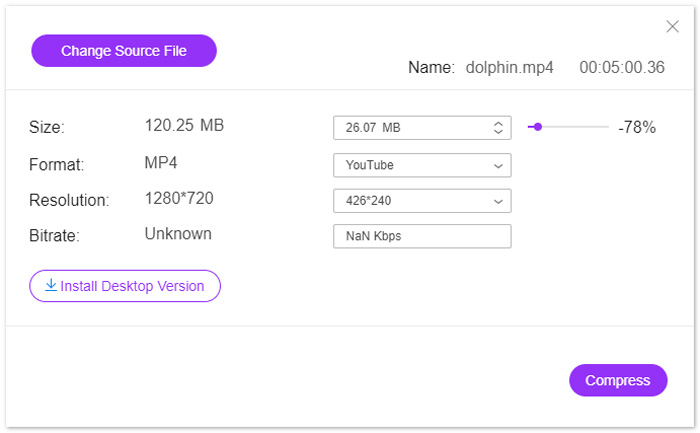
Dopo aver caricato il video con successo, vedrai la finestra di compressione, dove puoi modificare le impostazioni dei file di output.
Accanto a Size, fai clic sull’icona con la freccia verso il basso o verso l’alto per regolare le dimensioni del video in uscita. In alternativa, puoi spostare la barra di scorrimento per controllare la dimensione del video. Puoi ridurre le dimensioni del video per YouTube da GB a MB.
Successivamente, alla voce Resolution, supporta in modo esteso 1080p HD, 720p HD e altro ancora per il caricamento su YouTube.
Infine, si tratta del formato di output, puoi selezionare YouTube dall'opzione drop-dwon o scegliere altri formati come WMV, MOV, MKV, M4V, FLV, MPG, ecc., per altri siti.
Passaggio 3. Comprimi il video per YouTube
Quando hai terminato le impostazioni, fai clic sul pulsante “Compress” in basso, seleziona una posizione in cui salvare il file video compresso e avvia immediatamente la riduzione del video per YouTube.
Parte 3. Come comprimere un video per YouTube senza perdere qualità
Un altro modo per comprimere un video per YouTube è utilizzare Video Converter Ultimate.
È un programma di compressione, editor e convertitore video all-in-one sul computer.
Non solo comprimendo un file video riducendone le dimensioni, ma questo software può anche ridurre la lunghezza di un file video suddividendolo.
Inoltre, puoi:
1. Supporta risoluzioni video 8K, 5K, 4K, 1080pHD e altre.
2. Modifica effetti video come filtri, filigrana, ritaglio, rotazione e altro.
3. Toolbox può migliorare la qualità del video, modificare le informazioni sui metadati, convertire video 3D e creare GIF.
4. Crea GIF e schermo diviso per guardare video liberamente.
Download gratuitoPer Windows 7 o versioni successiveDownload sicuro
Download gratuitoPer MacOS 10.7 o versioni successiveDownload sicuro
Ora, controlliamo come comprimere un file video con questo software.
Passaggio 1. Seleziona Video Compressor
Scarica gratuitamente questo compressore video per YouTube sul tuo computer. Installalo ed eseguilo subito. Vai alla scheda Toolbox. Seleziona Video Compressor.
Passaggio 2. Aggiungi un file video
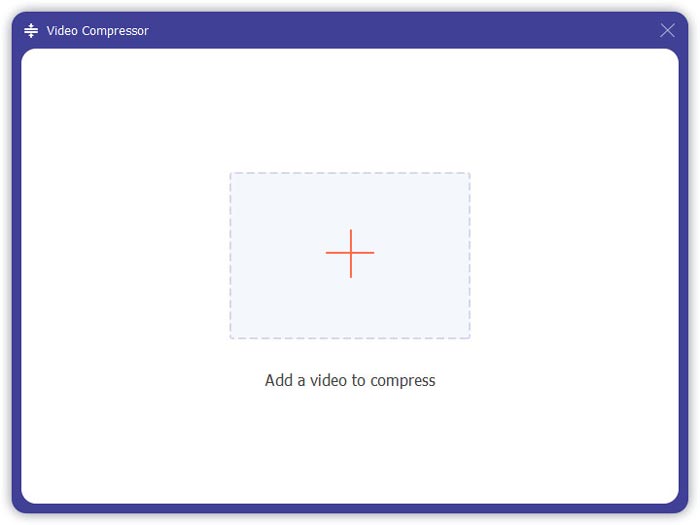
Fai clic sul grande pulsante più per selezionare e aggiungere il file video che desideri caricare su YouTube.
Passaggio 3. Comprimi un video per YouTube
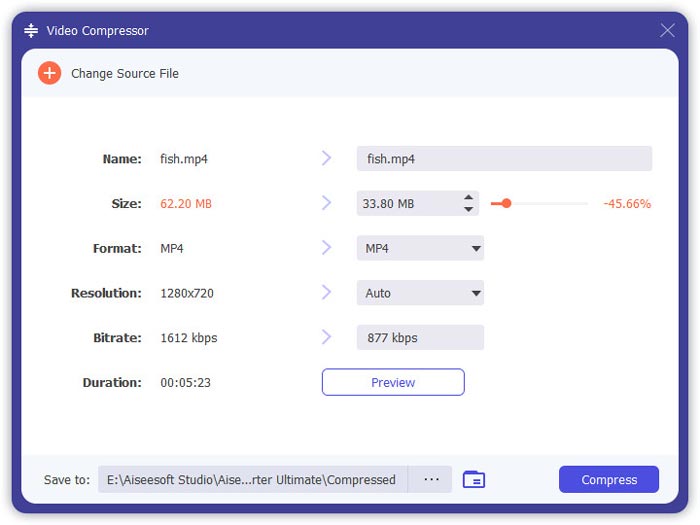
Sposta la barra di scorrimento per selezionare la dimensione del file video che desideri mantenere, scegli il formato video, la risoluzione e il formato di output.
Il pulsante Preview ti permette di guardare il video compresso e verificare se la qualità è quella di cui hai bisogno.
Infine, controlla in basso la posizione in cui salverai il video compresso e fai clic su Compress per iniziare a ridurre le dimensioni del file video per YouTube.
Se vuoi comprimere un file video senza perdere qualità, il modo consigliato è quello di codificare il file video in H.264.
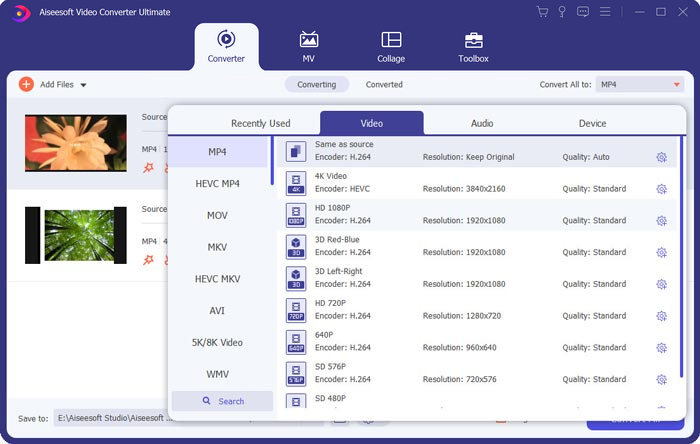
1. Esegui di nuovo questo software e fai clic sul grande vantaggio per aggiungere i file video.
2. Seleziona i formati supportati da YouTube con codifica H.264.
3. Fare clic su Converti tutto per avviare la transcodifica del video di YouTube in H.264.
Parte 4. Domande frequenti sulla compressione di file video per YouTube
Quanti video puoi caricare al giorno su YouTube?
I limiti di caricamento dei video variano in base alla regione o alla cronologia del canale. Se ricevi un errore con il messaggio 'Upload limit reached' quando provi a caricare un video, puoi provare a caricarlo di nuovo entro 24 ore.
Come caricare video verticali su YouTube?
Se registri un video verticale su iPhone, non aggiungere barre nere ai lati del video. YouTube può elaborare il modo migliore per visualizzare il contenuto e adattarlo a tre schermi.
Quali sono i formati di file YouTube supportati?
MOV
MPEG4
MP4
AVI
WMV
MPEGPS
FLV
3GPP
WebM
DNxHR
ProRes
CineForm
HEVC (h265)
Conclusione
YouTube è una delle piattaforme per condividere video clip come programmi TV, documentari, video musicali, trailer di film, video educativi, registrazioni video, video di blog e molti altri. Tuttavia, quando carichi un file video con tempi lunghi o di alta qualità, il video generalmente rappresenta un file di grandi dimensioni, il che significa anche che il caricamento richiederà molto tempo. Questo post condivide 2 modi per comprimere un video per YouTube.
Vuoi ridurre le dimensioni di un video online gratuitamente?
Oppure potresti voler comprimere un file video ricodificandolo.
Ad ogni modo, lascia i tuoi commenti qui sotto, se hai altri suggerimenti.
-
 Il modo migliore per ridurre le dimensioni del video Vimeo per il caricamento
 In questo post, ti mostreremo come comprimere il tuo file video per caricarlo su Vimeo, insieme alle linee guida di cui potresti aver bisogno per la compressione video e audio.
-
 Come dedurre la dimensione del file video per YouTube in 2 modi
 I video di YouTube sono grandi e lenti da caricare? Basta comprimere le dimensioni del file video in più piccole per YouTube in 2 modi online e sul computer.
-
 Come comprimere video per Facebook gratuitamente e online
 Se ti è stato vietato caricare un video di grandi dimensioni su Facebook, non preoccuparti. Basta comprimere le grandi dimensioni del video da GB a MB con il compressore video gratuito.
