


 Video Converter Ultimate
 Screen Recorder
 Riparazione video
 Download sicuro
Soluzioni per i video che non vengono riprodotti su Windows Media Player
Ho eseguito il debug di tutto e sto per guardare un video scaricato con Windows Media Player, ma non si avvia. È una situazione davvero fastidiosa. Abbiamo dovuto trovare una soluzione immediata.
Durante le nostre ricerche, abbiamo scoperto che molti utenti si sono imbattuti nel problema dei video che non vengono riprodotti su Windows Media Player. Dopo aver riassunto alcune cause comuni e le relative soluzioni, abbiamo preparato questo articolo.
In questo articolo analizzeremo queste cause una per una e illustreremo ogni metodo con passaggi dettagliati. Speriamo che la guida dettagliata e i migliori strumenti qui presenti vi siano d'aiuto.

Parte 1. Correggere il formato video non supportato su Windows Media Player
Innanzitutto, ti consigliamo di verificare se il formato del video è compatibile con Windows Media Player. Il lettore attualmente supporta i seguenti formati video: AVI, MPG, MPEG, MOV, MP4, M4V, 3G2, 3GP, 3GPP, M2TS, ASF, WMA, WMV e WM. Se il video non è in uno dei formati sopra elencati, Windows Media Player non è in grado di riprodurlo.
Il mio file è in formato MP4, ma perché il video non viene riprodotto su Windows Media Player?
È importante notare che l'MP4 potrebbe essere solo un involucro esterno del file. I codec all'interno del video potrebbero essere in un formato non supportato da Windows Media Player. In questo caso, è possibile convertire direttamente il file nel formato universale MP4 H.264. In questo modo, indipendentemente dal dispositivo o dal lettore utilizzato per aprirlo, non si verificheranno problemi di compatibilità.
Ti consigliamo di scegliere FVC Video Converter Ultimate come tuo assistente. Questo programma supporta più di 1000 formati multimediali e ti permette anche di esportare i video in un formato adatto alla piattaforma o al dispositivo specificato. Inoltre, è un editor video tutto‑in‑uno. Puoi ritagliare, ruotare, comprimere, migliorare, unire i tuoi video e persino aggiungere vari effetti o filtri all’immagine.
Download gratuitoPer Windows 7 o versioni successiveDownload sicuro
Download gratuitoPer MacOS 10.7 o versioni successiveDownload sicuro
Ecco come convertire il tuo video in MP4 con FVC Video Converter Ultimate.
Passaggio 1. Scarica e installa FVC Video Converter Ultimate sul tuo computer. Aprilo sul desktop e fai clic su Add Files per caricare il tuo video.

Passaggio 2. Seleziona Convert All to. Apri l’elenco dei formati e scegli Video > MP4. Poi scegli la risoluzione di output desiderata. Ricorda di selezionare quelle che utilizzano H.264 come codec.

Passaggio 3. Infine fai clic su Convert All per avviare la conversione.
Parte 2. Correggere la perdita del codec video MP4 su Windows Media
Giocatore
Per quanto riguarda il problema dei video MP4 non riprodotti su Windows Media Player, come già accennato nell'articolo precedente, potrebbe essere dovuto al fatto che Windows Media Player non dispone dei codec necessari per riprodurre il video. Se non si desidera modificare i parametri del video, si può valutare di iniziare dal punto di vista del codec e scaricare quello mancante sul dispositivo. Dopo l'ottimizzazione, Windows Media Player potrebbe essere in grado di leggere correttamente il video.
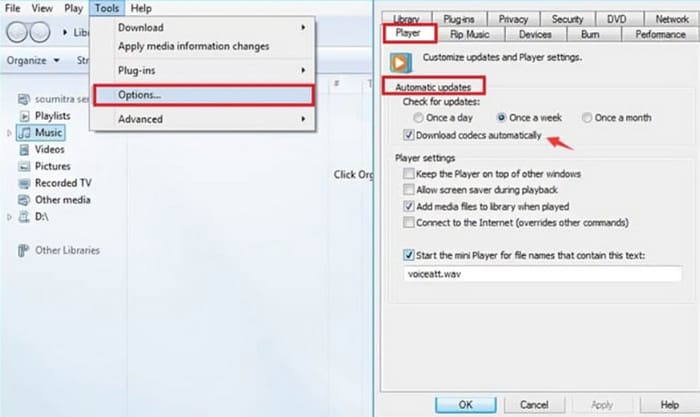
Ecco come installare un nuovo codec video MP4 per migliorare Windows Media Player.
Questa sezione ti mostrerà come installare il pacchetto codec mancante, usando Windows Media Player come esempio.
Passaggio 1. Apri Windows Media Player sul tuo computer.
Passaggio 2. Scegli Strumenti > Opzioni.
Passaggio 3. Quando compare la finestra Options, vai alla scheda Play. Seleziona Automatic Updates > Once a Day.
Passaggio 4. Premi OK per mantenere la modifica. Dopo di ciò, il codec MP4 necessario per riprodurre il file verrà scaricato automaticamente su Windows Media Player.
Se il codec desiderato non è ancora disponibile, puoi scaricarlo da un sito di terze parti come K-Lite. Nel frattempo, però, è fondamentale essere prudenti e non scaricare contenuti che potrebbero contenere malware.
Parte 3. Correggere i video MP4 corrotti su Windows Media Player
Sì, ho risolto i problemi di formato e codec, ma Windows Media Player non riproduce i video.
Non preoccuparti, verifica se c’è qualcosa che non va nel file video stesso. Un processo di trasferimento andato male o un percorso di archiviazione instabile può danneggiare i file o persino far perdere parte dei dati. È ovvio che nessun lettore o dispositivo può leggere correttamente i video corrotti. Dobbiamo trovare un modo per ripararli. È il momento di far entrare in gioco FVC Video Repair. Questo software supporta la riparazione di video danneggiati provenienti da qualsiasi dispositivo. Non importa se il file è troppo sfocato, presenta riproduzione a scatti o uno schermo nero: può aiutarti. Devi solo preparare un video di esempio simile all’originale come riferimento. Tieni presente che il video di esempio deve essere nello stesso formato del video corrotto e, preferibilmente, entrambi dovrebbero provenire dallo stesso dispositivo o piattaforma.
Download gratuitoPer Windows 7 o versioni successiveDownload sicuro
Download gratuitoPer MacOS 10.7 o versioni successiveDownload sicuro
Ecco come riparare i video corrotti con FVC Video Repair.
Passaggio 1. Installa FVC Video Repair sul tuo dispositivo. Fai clic sul pulsante rosso con il segno più per caricare il video danneggiato. Poi fai clic sul pulsante viola con il segno più per aggiungere il video di esempio.

Passaggio 2. Una volta caricati entrambi i video, fai clic su Repair. Il processo sarà completato in pochi secondi.

Passaggio 3. Quando visualizzi il risultato, premi Preview per controllarlo. Se il video è stato riparato correttamente, fai clic su Save per scaricarlo.

Parte 4. Risolvere il problema del video non riprodotto su Windows Media Player a causa di risoluzione o bitrate elevati
Un altro elemento che non può essere ignorato è la nitidezza del video. Se la qualità del file è 4K o superiore, si verificheranno problemi di visualizzazione video di Windows Media Player. Questo perché il lettore è difficilmente compatibile con i video ad alta risoluzione e spesso la riproduzione non è fluida o presenta ritardi.
A questo punto ti suggeriamo di comprimere il video a 1080p o a una risoluzione inferiore e poi provare a riprodurlo in Windows Media Player per vedere se il problema è stato risolto.
Parte 5. Domande frequenti sui video che non vengono riprodotti su Windows Media Player
Perché Windows Media Player riproduce solo l'audio e non il video?
Quando ciò accade, i fattori scatenanti sono evidenti. Il dispositivo non dispone dei codec necessari per riprodurre il video, quindi l'immagine non può essere caricata correttamente. In questo caso, puoi scaricare il codec mancante tramite Windows Media Player o visitare il sito web di K-Lite per verificarlo.
Perché Windows Media Player non riesce a riprodurre file MP4?
Per prima cosa, verifica se il tuo file MP4 è di qualità troppo elevata. Se la risoluzione è superiore al 4K, Windows Media Player potrebbe andare a scatti durante la riproduzione. In caso contrario, considera che il codec del tuo video potrebbe non essere compatibile con quel lettore MP4. Potresti valutare di convertire il video in formato MP4 H.264.
Esiste un modo per correggere i video con immagini distorte o pixelate?
Certo. Puoi scegliere uno strumento professionale come FVC Video Repair per riparare il file video e provare a ripristinare l'integrità dei dati e delle immagini. Inoltre, puoi anche provare a convertire il video in altri formati o a scaricarlo nuovamente.
Conclusione
Le ragioni del problema dei video che non vengono riprodotti su Windows Media Player possono essere l’incompatibilità dei formati video, la mancanza dei codec necessari sul dispositivo, la corruzione del file video oppure una definizione del video troppo elevata. Per ognuno di questi quattro fattori scatenanti, questo articolo fornisce una soluzione corrispondente. Tra queste, FVC Video Converter Ultimate e FVC Video Repair sono sicuramente gli strumenti che dovresti provare. Con questi due tool a disposizione, sarai in grado di gestire in autonomia qualsiasi attività di editing video.
Non lasciare che i problemi di riproduzione video rovinino la tua esperienza di visione dei video. Risolvili adesso!
-
 Video AI: ecco le cose che devi sapere su Abu!
 Sei uno di quelli che si chiedono cosa sia il video AI? Bene, in questa recensione ti forniremo tutto ciò che devi sapere. Continua a leggere!
-
 AVCHD vs MP4: revisione di quale è meglio scegliere
 Guarda questo post su AVCHD e MP4 e scopri quale formato video è più adatto a te. Scava di più per conoscere le loro descrizioni, differenze, ecc.
-
 MP4 frammentato: cosa e come renderlo un MP4 tradizionale
 Ti chiedi cosa sia un MP4 frammentato? Consenti a questo post di rispondere con le linee guida per modi semplici ed esperti per convertire tale MP4 in quello tradizionale.
