


 Video Converter Ultimate
 Screen Recorder
 Riparazione video
Carica foto di alta qualità (HD) su Facebook per elevare il profilo
L'importanza di caricare foto in HD su Facebook non può essere sottovalutata. Il tuo profilo Facebook funge da rappresentazione digitale di te stesso o del tuo brand e la qualità delle immagini che carichi influisce in modo significativo su come il tuo pubblico ti percepisce. Nessuno vuole presentarsi nel mondo digitale con contenuti di bassa qualità. Sebbene problemi come foto sfocate e di scarsa qualità siano talvolta inevitabili, si tratta comunque di trovare gli strumenti giusti per evitare o risolvere questi inconvenienti quando carichi foto in HD su Facebook.
In questo articolo, approfondiremo l'aumento della qualità della tua immagine, offrendo preziosi suggerimenti e tecniche per elevare il tuo profilo a nuovi livelli, dalle soluzioni alla regolazione delle impostazioni di Facebook per garantire un caricamento di alta qualità. Quindi inizia a leggere questo articolo e impara a migliorare e correggere la cattiva qualità delle tue foto di Facebook.

Parte 1. Come caricare foto di alta qualità su Facebook
Come caricare foto in HD su Facebook? Caricare foto in alta definizione su piattaforme come Facebook può talvolta causare problemi, ad esempio la riduzione automatica della qualità, che rende le immagini più sfocate o meno dettagliate quando vengono visualizzate sul tuo profilo. Quando carichi foto in alta qualità su Facebook, assicurati di avere a disposizione il miglior formato e la migliore dimensione dell’immagine possibile, in modo da preservare al massimo la qualità. Per questo è utile usare un upscale di immagini online, e quello strumento è il FVC Free Image Upscaler. Grazie all’impiego di una tecnologia AI avanzata, questo strumento garantisce una maggiore accuratezza in ogni risultato, rendendo il processo al tempo stesso rapido e sicuro. Inoltre, non è necessaria alcuna registrazione per accedere alle sue funzioni, consentendo agli utenti di utilizzare liberamente lo strumento su vari formati di immagine, dispositivi e browser. Con la sua interfaccia intuitiva e i passaggi semplici, migliorare le tue immagini diventa un’operazione priva di complicazioni.
Passaggi per usare FVC Free Image Upscaler:
Passaggio 1. Prima di caricare le tue foto su Facebook, assicurati di migliorarne la qualità visitando il sito FVC Free Image Upscaler.
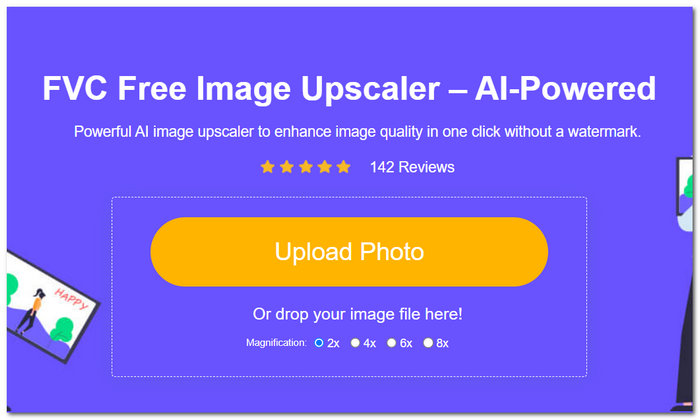
Passaggio 2. Nell’interfaccia dello strumento, fai clic sul campo Upload Photo. Poi, una volta che la tua foto è stata caricata nello strumento, specifica e seleziona l’opzione di Ingrandimento desiderata, situata nella parte superiore dello schermo, da 2x a 8x.
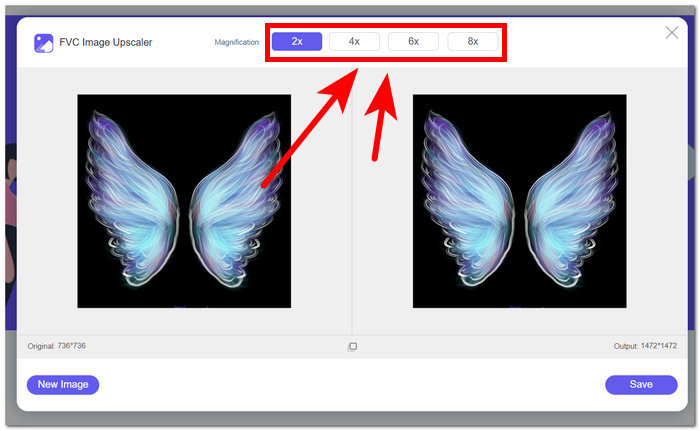
Passaggio 3. Dopo aver scelto le impostazioni di ingrandimento ideali, l’immagine verrà elaborata per aumentarne la qualità.
Passaggio 4. Infine, una volta terminato il processo, scarica la foto migliorata facendo clic sul pulsante Save.
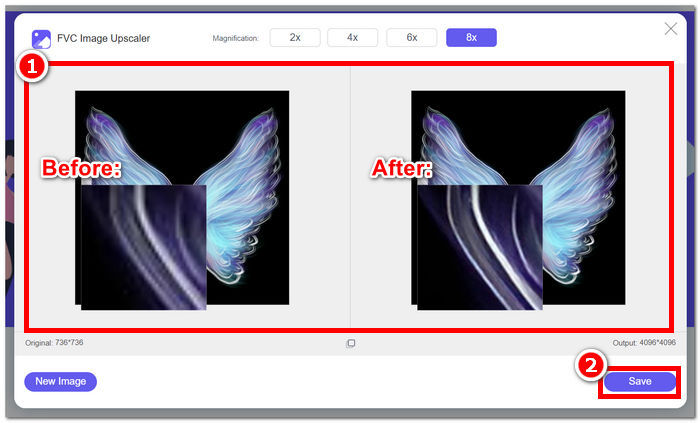
Passaggi per caricare la foto migliorata su Facebook:
Passaggio 1. Per caricare la foto ora migliorata con lo strumento FVC Free Image Upscaler, accedi al tuo account Facebook.
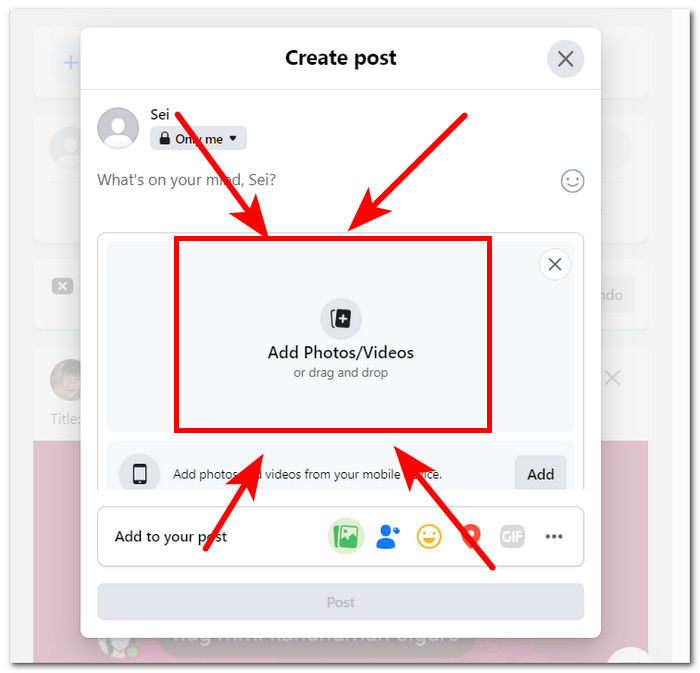
Passaggio 2. Fai clic sulla sezione Foto/Video situata subito sotto la sezione Crea post.
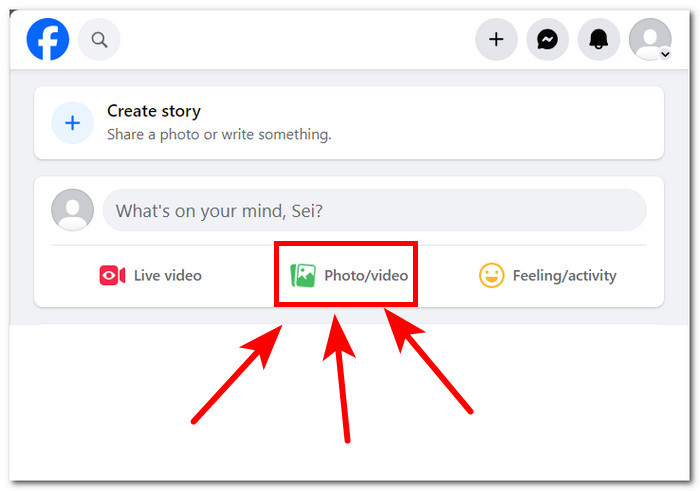
Passaggio 3. Carica la foto migliorata facendo clic sulla sezione Aggiungi foto/video.
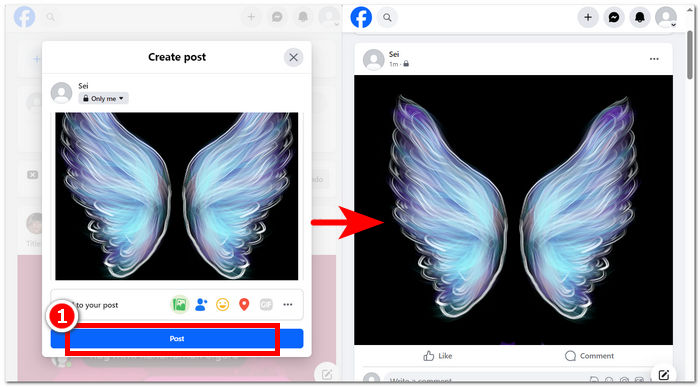
Passaggio 4. Infine, una volta caricata la foto per la pubblicazione, fai clic sul pulsante Post e goditi la visualizzazione della tua immagine in qualità senza perdite.
In conclusione, l'utilizzo di strumenti online come FVC Free Image Upscaler può garantire un processo di risparmio di tempo quando desideri caricare le tue foto nella loro risoluzione HD su Facebook. Usarlo gratuitamente senza doverti iscrivere o pagare per lo strumento rende questo strumento uno strumento ideale da utilizzare per ogni utente. Seguendo i passaggi precedenti risponderai sicuramente a dubbi su come caricare foto ad alta definizione su Facebook.
Parte 2. Regola le impostazioni di qualità del caricamento delle foto su Facebook
Il caricamento delle tue foto su Facebook a volte può risultare in una qualità sfocata. Di conseguenza, ciò consente agli utenti di non godersi il tempo trascorso sulla piattaforma poiché le foto di Facebook vengono caricate in modo sfocato e talvolta pixelato in risposta all'impostazione della qualità di caricamento. Questa parte ti consentirà di regolare le impostazioni di qualità nel caricamento di foto e video.
Passaggio 1. Accedi al tuo account nell’app Facebook o sul sito Web di Facebook.
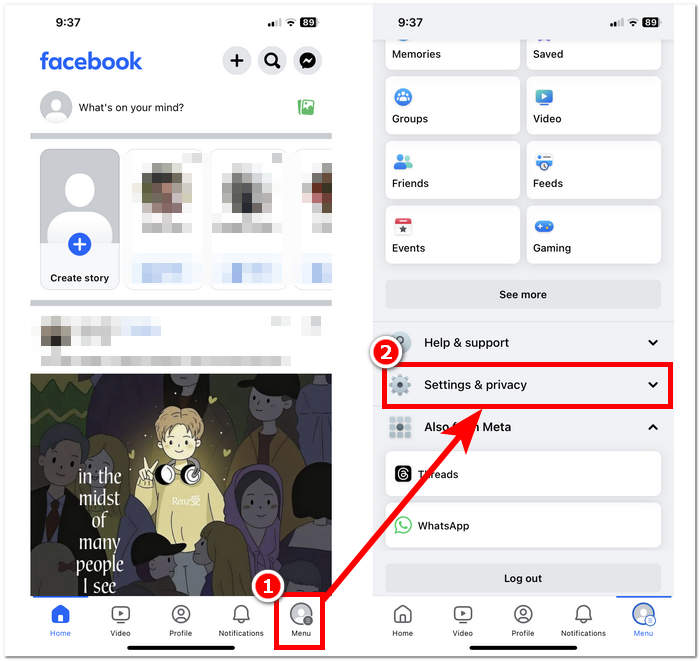
Passaggio 2. Fai clic sulla sezione Menu, quindi scorri verso il basso per trovare e selezionare la sezione Impostazioni e privacy.
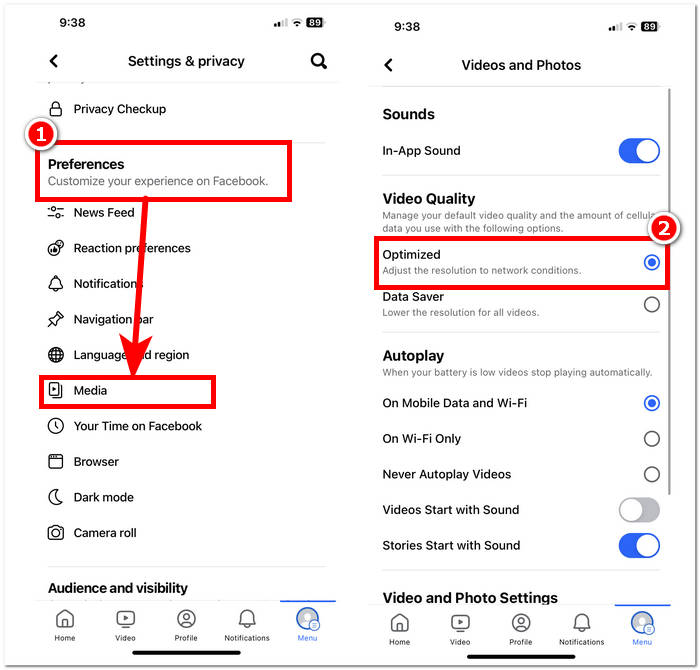
Passaggio 3. In Impostazioni e privacy, trova e fai clic sulla sezione Media sotto le impostazioni Preferenze.
Passaggio 4. Per modificare la qualità di caricamento delle tue foto e dei tuoi video, assicurati di selezionare l’impostazione Ottimizzata per la qualità dei video. In questo modo verranno sempre caricati con la migliore qualità possibile non solo i video, ma anche le foto, a seconda della tua connessione Internet.
I passaggi indicati sopra sono più semplici da seguire di quanto potresti aspettarti. Di conseguenza, rispondono ai dubbi su come caricare foto in alta qualità su Facebook da mobile. Seguendo le istruzioni fornite, otterrai soluzioni per correggere o ottimizzare la qualità delle foto che carichi su Facebook, così come dei video.
Parte 3. Domande frequenti sul caricamento di foto HD su Facebook
Qual è la massima qualità fotografica supportata da Facebook?
La qualità fotografica massima supportata da Facebook è di 2048 pixel sul lato più lungo per le immagini caricate da un computer. Tuttavia, per le immagini caricate da un dispositivo mobile, Facebook supporta risoluzioni fino a 960 pixel sul lato più lungo.
Puoi caricare una foto live su Facebook?
Sì, puoi caricare foto in diretta su Facebook. Live Photos è una funzionalità disponibile sui dispositivi iOS che cattura alcuni secondi di video prima e dopo aver scattato una foto. Quando carichi una Live Photo su Facebook, apparirà come un'immagine fissa, ma gli utenti possono tenere premuta la foto per vedere il movimento catturato nella Live Photo.
Perché le mie foto su Facebook sono sfocate?
Potrebbero esserci diversi motivi per cui le tue foto di Facebook appaiono sfocate. Alcuni motivi comuni includono il caricamento di foto con una risoluzione bassa o la loro compressione eccessiva, il caricamento di foto troppo piccole per lo spazio fornito su Facebook o la visualizzazione di foto in modalità a bassa risoluzione su una connessione Internet lenta. Per assicurarti che le tue foto appaiano nitide su Facebook, prova a caricare immagini con risoluzioni più elevate ed evitando una compressione eccessiva. Inoltre, assicurati di visualizzare le foto su una connessione Internet stabile per evitare che vengano caricate a bassa risoluzione.
Perché dovrei caricare foto HD su Facebook?
Il caricamento di foto HD su Facebook garantisce che le tue immagini mantengano la loro qualità e chiarezza, offrendo un'esperienza visiva migliore per il tuo pubblico. Inoltre, le foto ad alta risoluzione risaltano maggiormente nei feed di notizie degli utenti, aumentando la probabilità di coinvolgimento con i tuoi contenuti.
Il caricamento di foto HD influirà sul mio limite di spazio di archiviazione su Facebook?
Il caricamento di foto HD potrebbe consumare più spazio di archiviazione su Facebook rispetto alle immagini a risoluzione standard. Tuttavia, Facebook offre ampio spazio di archiviazione per foto e video, quindi è improbabile che si verifichino problemi di archiviazione a meno che non si carichi un volume significativo di contenuti.
Conclusione
È importante sottolineare che pubblicare foto in HD su Facebook è davvero fondamentale. Le fotografie che carichi sul tuo profilo Facebook sono una versione digitale di te stesso o del tuo brand e il modo in cui il tuo pubblico ti percepisce è fortemente influenzato dalla qualità delle immagini che pubblichi. In sostanza, dare priorità ai caricamenti di alta qualità su Facebook migliora sia il tuo profilo sia l’esperienza del tuo pubblico, rendendola più accattivante e coinvolgente dal punto di vista visivo. Nel mondo digitale di oggi, sapere come caricare foto in alta qualità è essenziale per chiunque voglia costruire una presenza online professionale o per qualsiasi azienda che desideri proiettare un’immagine seria e curata.
-
 Come aumentare la dimensione dell'immagine online e offline
 Scopri il modo più semplice per aumentare le dimensioni dell'immagine senza perdere la qualità. Consulta i nostri strumenti e software di ridimensionamento per garantire una qualità ottimale per le tue immagini.
-
 Recensione Fotor per la rimozione dello sfondo e il miglioramento delle foto
 Tutto quello che devi sapere su Fotor Background Remover e Photo Enhancer. Guarda alcune delle sue caratteristiche e vedi l'alternativa suggerita adatta alle tue esigenze.
-
 Cutout Pro Image Enhancer: carica, migliora per affascinare
 Sperimenta il livello successivo di miglioramento delle immagini con il potenziatore fotografico Cutout Pro. Scopri le sue caratteristiche principali, la qualità dell'output e i formati immagine supportati.
