


 Video Converter Ultimate
 Screen Recorder
 Riparazione video
 Download sicuro
Il mio iPhone non ha audio nei video? Ecco soluzioni facili e veloci
Hai problemi con il tuo iPhone in questo momento, per cui i video non hanno audio durante la riproduzione? Niente paura, ci pensiamo noi! In effetti è possibile che gli utenti iPhone si imbattano in questo problema prima o poi, e può essere davvero frustrante. Soprattutto quando stai cercando di guardare i tuoi video preferiti o di condividere momenti memorabili con amici e familiari. Ora, in questo articolo, scopri e comprendi i motivi per cui si verifica questo problema di assenza di audio nei video su iPhone ed esplora una soluzione rapida ed efficace per far tornare l’audio dei tuoi video iPhone come nuovo.

Parte 1. Perché il mio iPhone non emette alcun suono durante la riproduzione dei video?
L'assenza di audio sui video dell'iPhone è un problema relativamente comune affrontato dagli utenti di tutto il mondo. Questo problema frustrante può presentarsi inaspettatamente, lasciando gli utenti perplessi e alla ricerca di una rapida soluzione. Prima di approfondire le possibili cause, è essenziale comprendere che questo problema non è esclusivo di un particolare modello di iPhone o versione di iOS, poiché può interessare vari iPhone attraverso diverse iterazioni del software.
Di seguito sono riportate le possibili cause:
Audio disattivato o volume basso.
L'audio potrebbe essere disattivato intenzionalmente oppure il volume potrebbe essere impostato su un livello troppo basso.
Interferenze Bluetooth.
Se il tuo dispositivo iPhone è connesso al Bluetooth, l'audio potrebbe essere instradato a quel dispositivo.
Problemi specifici dell’app.
Alcune app potrebbero avere i controlli del volume. Assicurati che l'audio dell'app specifica che stai utilizzando per riprodurre il video non sia disattivato o abbassato.
Problemi fisici o ostruzioni.
Problemi fisici, come blocchi degli altoparlanti o componenti danneggiati, possono provocare l'assenza di suono. Ispeziona gli altoparlanti e le porte per individuare eventuali detriti o ostruzioni e puliscili se necessario.
Parte 2. Soluzione Rapida per Riparare il Mio iPhone Non c'è audio nei video?
Ora che hai un’idea delle possibili cause per cui il tuo iPhone non ha audio nei video e hai provato a verificarle, la cosa migliore che puoi fare per risolvere è usare uno strumento di riparazione video come FVC Video Repair. Questo strumento è versatile, poiché è specializzato nella correzione di vari problemi legati ai video, inclusi quelli audio. Inoltre, ciò che distingue questo software è il suo processo di riparazione non distruttivo, che protegge il contenuto originale dei tuoi video. Lo strumento utilizza algoritmi avanzati per analizzare e correggere i file video danneggiati, garantendo che sia la componente video sia quella audio vengano ripristinate al loro stato ottimale senza compromettere la qualità.
Passo 1. Inizia collegando il tuo iPhone a un PC o a un computer desktop per trasferire il video che non ha audio.
Passo 2. Scarica e installa il software FVC Video Repair sul tuo computer.
Passo 3. Aggiungi il video dal tuo iPhone selezionando il pulsante Più Rosso. Inoltre, includi un video di esempio facendo clic sul pulsante Più Blu.
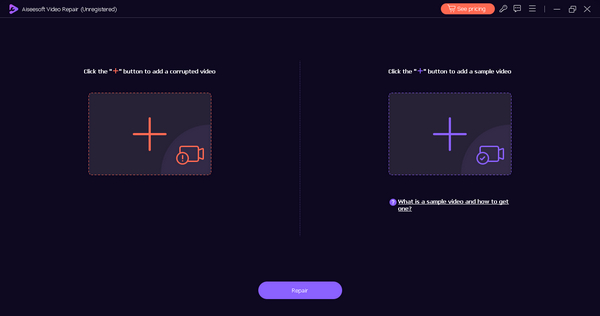
Passo 4. Per riparare il video, fai clic sul pulsante Ripara per iniziare.
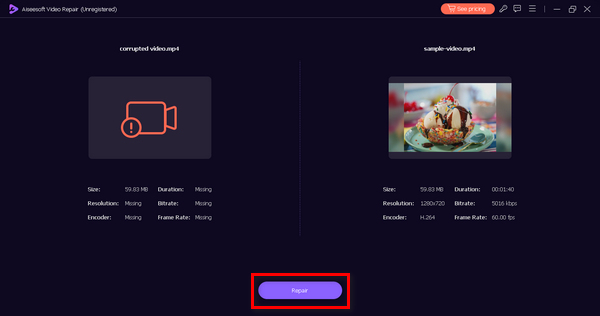
Passo 5. Al termine, verifica la riproduzione del video riparato facendo clic sul pulsante Anteprima. Se sei soddisfatto, salva il video corretto selezionando il pulsante Salva.
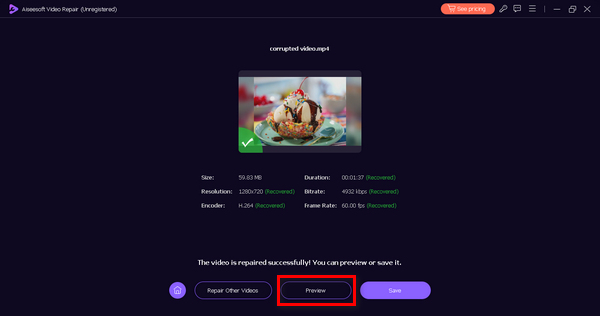
FVC Video Repair è davvero uno strumento versatile poiché ripara olisticamente un file video, inclusi audio e video.
Parte 3. Soluzione manuale per riparare il mio iPhone Non c'è audio nei video?
Se stai riscontrando il problema dell'assenza di audio sui video dell'iPhone, ecco alcune soluzioni manuali che puoi provare:
Soluzione 1: controlla le impostazioni del volume
Assicurati che i pulsanti fisici del volume sul lato del tuo iPhone non siano impostati su silenzioso e che il volume sia alzato. Controlla anche le impostazioni del volume nel Centro di Controllo. Se il tuo video Android non ha audio, puoi anche controllare il volume su Android.
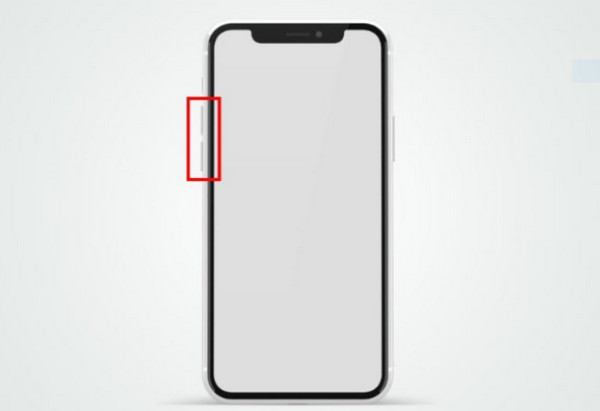
Soluzione 2: attiva l'interruttore Mute
Verifica che l'interruttore di disattivazione audio sul lato del tuo iPhone non sia attivato. Se l'interruttore è arancione, significa che il dispositivo è in modalità silenziosa.
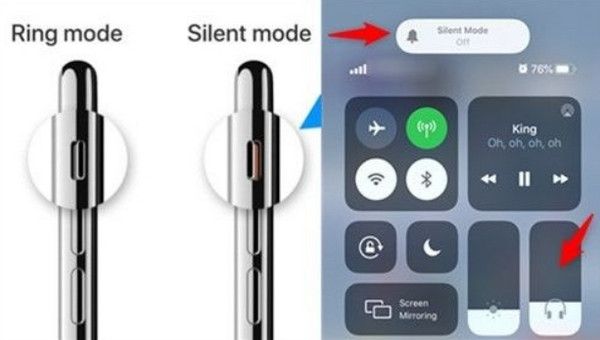
Soluzione 3: riavvia il tuo iPhone
Un semplice riavvio può spesso risolvere i problemi software. Spegni il tuo iPhone e riaccendilo. Poi verifica se il problema di video che non si riproduce è stato risolto.
Soluzione 4: verifica le connessioni Bluetooth
Disconnettiti da qualsiasi dispositivo Bluetooth per assicurarti che l'audio non venga reindirizzato a loro.
Soluzione 5: aggiorna iOS
Assicurati che il sistema operativo del tuo iPhone sia aggiornato. Gli aggiornamenti software possono includere correzioni di bug che risolvono problemi audio.
Seguendo queste soluzioni manuali, puoi risolvere i problemi e potenzialmente risolvere l'assenza di audio sui video del telefono. Tuttavia, se il problema persiste e non hai provato a utilizzare una riparazione video, questo è il metodo migliore che puoi utilizzare per risolvere il problema.
Parte 4. Domande frequenti sull'assenza di audio sui video dell'iPhone
Perché il microfono del mio iPhone ha improvvisamente smesso di funzionare?
Il microfono del tuo iPhone potrebbe aver smesso di funzionare a causa di problemi hardware o software. Assicurati che non vi siano ostruzioni fisiche, sporco o detriti nel jack del microfono o delle cuffie. Se il problema persiste, controlla gli aggiornamenti software o chiedi assistenza al supporto Apple.
Perché i video vengono disattivati automaticamente?
I video sul tuo iPhone potrebbero essere automaticamente disattivati a causa delle impostazioni di determinate app o preferenze di sistema. Controlla le impostazioni del volume nell'app di riproduzione video e nel Centro di controllo dell'iPhone. Inoltre, verifica se l'interruttore di disattivazione dell'audio sul lato del dispositivo è attivato. Se il problema persiste, potrebbe essere specifico dell'app e potrebbe essere necessario controllare le impostazioni dell'app.
Come posso ripristinare l'audio da un video?
Puoi ripristinare l'audio da un video sul tuo iPhone utilizzando uno strumento di riparazione video come FVC Video Repair o applicazioni simili. Questi strumenti sono progettati per analizzare e correggere file video corrotti, compresi quelli con audio mancante o distorto.
Cosa devo fare se i pulsanti del volume sul mio iPhone non funzionano?
Se i pulsanti del volume sul tuo iPhone non rispondono, prova a riavviare il dispositivo. Se il problema persiste, controlla eventuali danni fisici o detriti attorno ai pulsanti. In alternativa è possibile regolare il volume anche nel Centro di controllo.
Perché alcuni video riproducono l'audio mentre altri no sul mio iPhone?
La riproduzione incoerente dell'audio nei video sul tuo iPhone potrebbe essere dovuta ad alcune differenze nei metodi di registrazione o nei formati dei file. Assicurati che i video senza audio siano stati registrati correttamente e che l'iPhone supporti i relativi formati di file. Se il problema persiste, prova a riprodurre i video problematici su lettori multimediali o app diversi per determinare se il problema è specifico dell'app.
Conclusione
In conclusione, nessun audio nei video su iPhone è un problema che di solito si verifica per vari motivi, che vanno da semplici regolazioni delle impostazioni a questioni software o hardware più complesse. Questo articolo ti aiuterà a comprendere e a ridurre le possibili cause, offrendo sia una soluzione rapida con FVC Video Repair sia passaggi di risoluzione manuale dei problemi.
-
 Riproduzione video disturbata? Ecco perché e come risolverlo in 3 modi
 Stai cercando modi per correggere i problemi video nei tuoi film? Sei sulla pagina giusta per ottimizzare la tua esperienza visiva con queste guide dettagliate.
-
 [Risolto] Come risolvere l'assenza di audio MP4 nei lettori multimediali
 Hai problemi con l'audio MP4? Ecco una guida passo passo su come correggere l'audio MP4 senza audio su Windows Media Player, Adobe Premiere e OBS Recording.
-
 Come risolvere rapidamente il codice errore video 23301 [Guida]
 Stai riproducendo un video che improvvisamente mostra "questo file video non può essere riprodotto con codice errore 2330"? Leggi la nostra guida completa per scoprire come risolverlo facilmente.
