


 Video Converter Ultimate
 Screen Recorder
 Riparazione video
 Download sicuro
2 Metodi efficienti per unire file WebM senza perdere la qualità
Come unire i file WebM? Quando scarichi una serie di video caricati da altri online e desideri riprodurli continuamente per avere una migliore esperienza visiva, potresti considerare di unire questi video WebM in uno solo. Tuttavia, a causa della sua alta qualità e delle dimensioni ridotte, è meglio unire i file WebM a MKV per mantenere l'alta qualità entro una dimensione relativamente piccola. Quindi ci sono due modi efficienti per aiutarti a unire WebM come file MKV.

Parte 1: come unire file WebM online gratuitamente senza perdita di dati
FVC Free Online Video Merger è un pratico strumento di unione per combinare file di qualsiasi formato, compreso l’unione gratuita online di file WebM. Non è necessario scaricare alcun software: ti basta caricare i tuoi file WebM dal browser e unirli in pochi clic.
- 1. Semplici clic per unire qualsiasi quantità di file video WebM in uno online totalmente gratuito.
- 2. Supporto per esportare formati video per lo più popolari, incluso il formato MKV con alta qualità.
- 3. Nessuna filigrana per caricare direttamente i video su YouTube, Facebook o altre piattaforme.
- 4. Elimina definitivamente i file caricati in 24 ore per proteggere la tua privacy.
Passaggio 1: Vai a FVC Free Online Joiner e segui le istruzioni per installare il plugin in pochi secondi. Poi fai clic sul pulsante Carica i video da unire per scegliere uno dei file video WebM desiderati.

Passaggio 2: Fai clic sull'icona più per aggiungere gli altri file video WebM che vuoi unire. Dovresti aggiungere questi video nell’ordine in cui desideri che vengano riprodotti. Poi scegli il formato MKV e la risoluzione 1920*1080 per mantenere un’elevata qualità dei video.

Passaggio 3: Fai clic sul pulsante Unisci ora e, dopo aver scelto la cartella locale, l’unione dei file video WebM partirà automaticamente.
Parte 2: il modo più professionale per unire file WebM per crearne uno nuovo
Il joiner online gratuito può aiutarti a combinare facilmente video WebM. Ma se vuoi unire solo alcune parti dei file WebM per crearne uno nuovo, dovresti usare lo strumento professionale – Video Converter Ultimate, che non solo unisce i file WebM, ma permette anche di modificare i video prima dell’unione.
- 1. Unisci file video WebM in uno con vari formati, incluso MKV.
- 2. In grado di preservare la qualità originale dei video WebM, inclusi 1080p HD e 4K.
- 3. Strumenti di modifica facili da usare per ritagliare i video, aggiungere filtri, regolare gli effetti video e dividere i video.
- 4. Alta velocità di fusione per combinare diversi file video WebM in pochi minuti.
Download gratuitoPer Windows 7 o versioni successiveDownload sicuro
Download gratuitoPer MacOS 10.7 o versioni successiveDownload sicuro
Passaggio 1: Scarica Video Converter Ultimate e avvialo. Fai clic sul pulsante Aggiungi file nell’angolo in alto a sinistra per scegliere tutti i file WebM che vuoi unire.

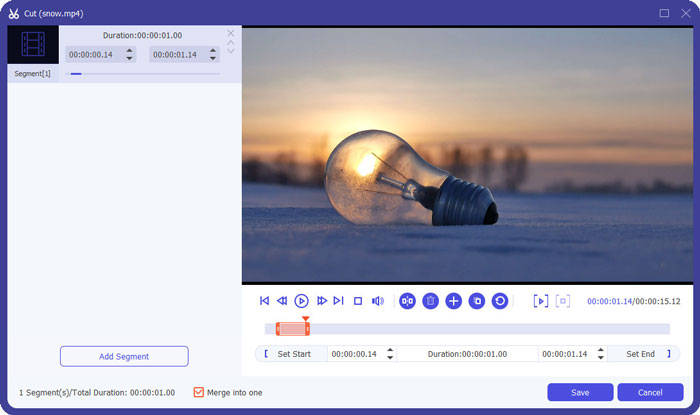
Passaggio 2: Fai clic sul pulsante Taglia per ritagliare ogni video uno per uno. Trascina la timeline o inserisci il punto temporale esatto per selezionare le parti necessarie. Poi fai clic sul pulsante Salva per mantenere le impostazioni.
Passaggio 3: Fai clic sul pulsante Converti tutto in > Video > MKV e scegli il pulsante Uguale all’originale. Anche se aumenterà leggermente la dimensione dei file WebM, la qualità resterà uguale a quella dei video originali.

Passaggio 4: Dopo aver scelto il percorso di salvataggio, spunta Unisci in un unico file e fai clic sul pulsante Converti tutto per salvare.

Potresti anche voler sapere: Come unire video su iPhone.
Parte 3: domande frequenti sull'unione di file WebM
1.Che cos'è WebM?
WebM è una sorta di formato video proposto da Google. E i video WebM vengono sempre utilizzati sul sito Web perché possono essere riprodotti fluentemente su quasi tutti i browser inclusi Google Chrome, Firefox e così via con alta qualità e dimensioni ridotte.
2.Unire i file WebM ridurrà la qualità del video?
Sì, lo sarà, soprattutto quando unisci diversi file WebM in un unico file WebM. Il modo migliore per mantenere la qualità originale è unire i file video WebM insieme come file MKV.
3.Posso mantenere il formato WebM dopo aver combinato i file video WebM?
Sì, è possibile. Tuttavia è meglio convertire il formato in MKV, che è il formato di origine di WebM. Questo perché, sebbene WebM mantenga un’alta qualità con dimensioni ridotte, il formato MKV è usato più frequentemente rispetto a WebM. Ma se vuoi, puoi anche convertire WebM in MP4.
Conclusione
Quando desideri unire i file video WebM scaricati sul sito Web per avere un'esperienza di visualizzazione più fluida, il modo più semplice è utilizzare un video joiner online gratuito per aiutarti. Tuttavia, se si desidera creare un nuovo video unendo file video WebM, è necessario ritagliare le parti necessarie prima di unirsi. In questo caso, scaricando il convertitore video professionale - Video Converter Ultimate per ritagliare e unire i file WebM allo stesso tempo.
-
 I 5 migliori lettori WebM per Android / iPhone / Windows / Mac
 Se vuoi riprodurre con successo un WebM sul tuo dispositivo, dovresti saperne di più sui 5 migliori lettori WebM per Android, iPhone, Windows, Mac da questo articolo.
-
 Comprimi WebM - Come comprimere file WebM online
 Come comprimere file WebM online? Qual è il modo più veloce per comprimere file di grandi dimensioni? Questo post spiega 2 modi gratuiti per comprimere WebM.
-
 Convertitore da MP4 a WebM - 4 metodi migliori per convertire un MP4 in WebM
 Quando vuoi convertire un MP4 in WebM gratuitamente, puoi saperne di più sui 4 metodi usati più di frequente per ottenere i video desiderati gratuitamente dall'articolo.
