


 Video Converter Ultimate
 Screen Recorder
 Riparazione video
 Download sicuro
Tagliare file WMA: guida definitiva per utenti Windows e Mac
Modificare i file audio è divertente, almeno finché non devi gestire lunghe tracce WMA che sembrano impossibili da tagliare. Che tu sia un podcaster, un musicista o semplicemente qualcuno a cui piace smanettare con l’audio, tagliare i file WMA può diventare un compito scoraggiante senza gli strumenti e le conoscenze giuste. Questo articolo ha lo scopo di semplificare il processo sia per gli utenti Windows che Mac, fornendoti istruzioni passo dopo passo e i migliori strumenti disponibili per rendere il tuo percorso di editing audio più fluido ed efficiente. Continua a leggere questo articolo per saperne di più.

Parte 1: Il modo migliore per tagliare un file WMA su Windows/Mac
Il modo migliore e definitivo per tagliare file WMA sia su Windows che su Mac è utilizzare Video Converter Ultimate, selezionato da FVC. Questo strumento completo di conversione video e audio lavora al meglio con i formati WMA, soprattutto per quanto riguarda il taglio. Dispone di una funzione speciale che rifila facilmente i file audio. Ciò è particolarmente utile per chi deve tagliare file WMA eccessivamente lunghi o che contengono parti o segmenti indesiderati. Inoltre, con questo strumento puoi selezionare manualmente la parte del file WMA che desideri tagliare, oppure rifilarla automaticamente usando la sua funzione di taglio rapido Fast Slip.
Passaggio 1. Per prima cosa, sul tuo computer Mac o Windows, scarica e installa Video Converter Ultimate.
Download gratuitoPer Windows 7 o versioni successiveDownload sicuro
Download gratuitoPer MacOS 10.7 o versioni successiveDownload sicuro
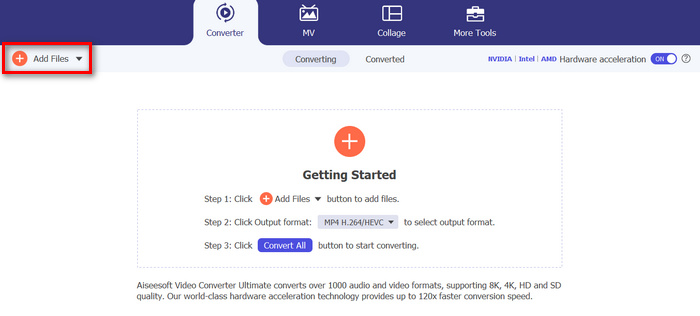
Passaggio 2. Per importare i file WMA che desideri tagliare, fai clic sul pulsante Add Files.
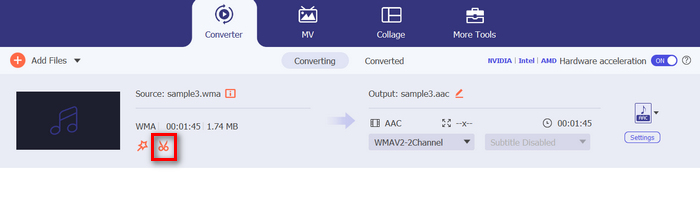
Passaggio 3. Successivamente, fai clic sul pulsante Taglia.
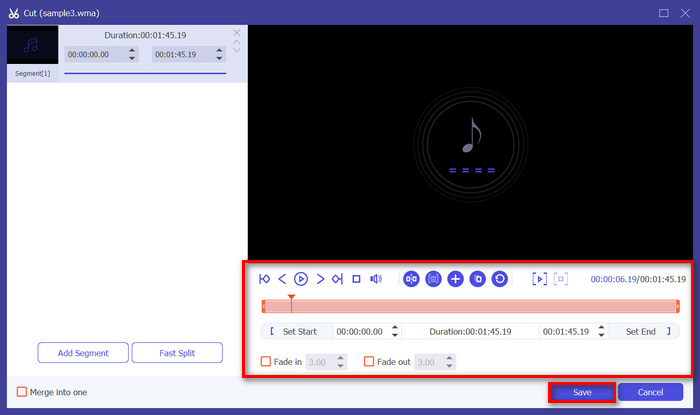
Passaggio 4. Per rifilare i file WMA, puoi procedere manualmente regolando o spostando con facilità la barra di inizio e fine della clip, trascinandola da sinistra a destra, oppure digitando i tempi di inizio e fine della parte del file WMA che vuoi tagliare.
Questo processo taglia automaticamente la parte dell'audio in base al momento in cui si desidera iniziare e terminare il taglio.
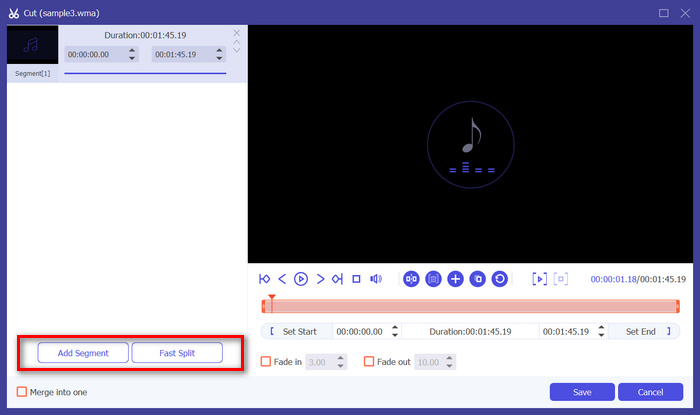
Passaggio 5. Se invece vuoi tagliarlo usando la funzione di rifilatura Fast Slip, ti basta fare clic sul pulsante Fast Slip accanto al pulsante Add Segment. Poi seleziona una modalità in cui desideri dividere il segmento. Se scegli di dividerlo in parti uguali, indica semplicemente il numero; se preferisci dividerlo in base al tempo, indica la durata. Dopodiché fai clic sul pulsante Save.
Passaggio 6. Infine, per esportare il file WMA rifilato, fai clic sul pulsante Convert All.
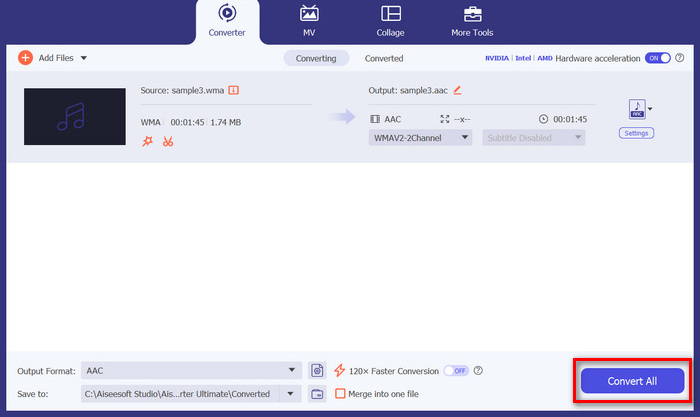
Quando si tratta di tagliare file WMA, questo Video Converter Ultimate scelto da FVC è davvero una soluzione imprescindibile. La sua interfaccia semplice e intuitiva assicura che tu possa tagliare senza sforzo e con precisione i tuoi file WMA, e le sue varie opzioni di taglio ti danno flessibilità su come vuoi tagliare facilmente i tuoi file audio.
Parte 2: Taglia file WMA online gratuitamente
Audio Trimmer è uno strumento gratuito che consente agli utenti di tagliare i file audio al volo. Supporta un'ampia gamma di formati audio popolari, tra cui WMA, il che rende questo strumento una delle migliori alternative se preferisci tagliare i file WMA online.
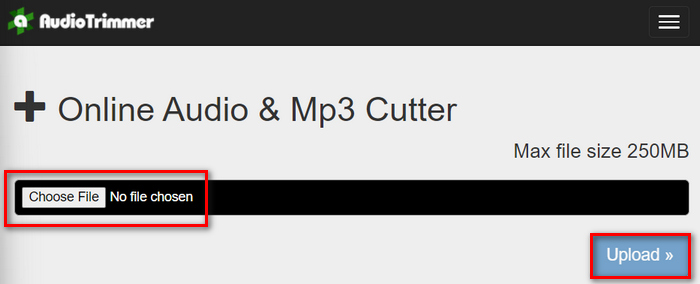
Passaggio 1. Per importare i file WMA che desideri tagliare, fai clic sul pulsante Choose File e poi sul pulsante Upload.
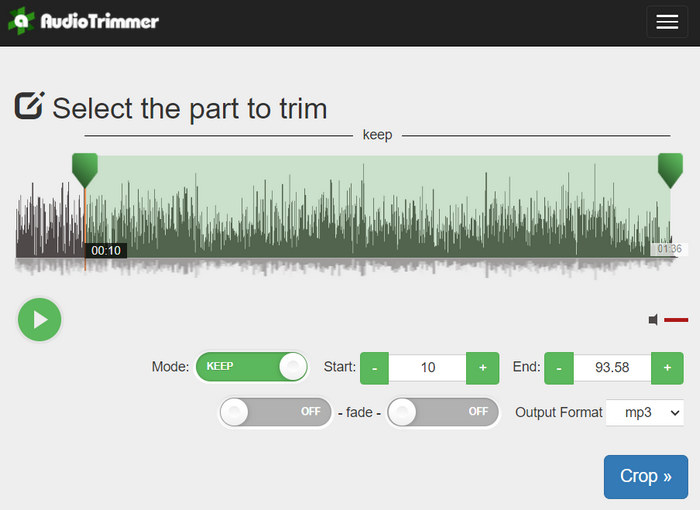
Passaggio 2. Ora ti basta far scorrere la barra verso il basso e selezionare la parte della traccia audio che vuoi tagliare. Una volta terminato, fai clic sul pulsante Crop.
Passaggio 3. Infine, per salvare il tuo file WMA rifilato, fai semplicemente clic sul pulsante Download.
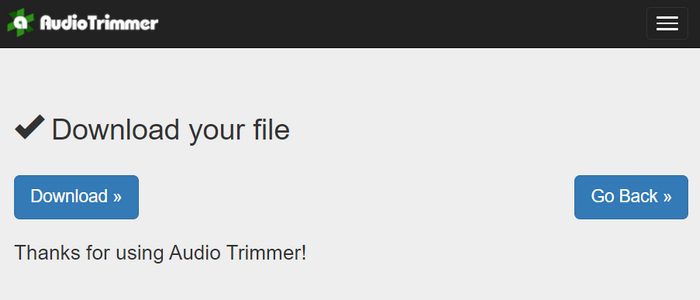
Ecco fatto: puoi guardare le tue clip con il lettore WMA per verificare se le hai tagliate correttamente. Grazie alla sua interfaccia semplice e molto intuitiva, tagliare i file WMA richiede solo 3 passaggi. Sebbene offra grande facilità nel rifilare i file audio, non tutti gli utenti possono usufruire di questo strumento online gratuito, poiché è limitato all’elaborazione di file inferiori a 250 MB.
Parte 3: Tagliare WMA con VLC Media Player
VLC Media Player è un lettore multimediale open source ampiamente utilizzato per la sua versatilità. Questo strumento supporta un'ampia varietà di formati audio e video, inclusi i file WMA. Oltre alle sue funzionalità per la riproduzione, lo streaming e la registrazione di contenuti multimediali, questo strumento può anche essere utilizzato per tagliare i file WMA. Con questo, gli utenti possono facilmente tagliare sezioni registrando in tempo reale senza dover modificare manualmente il tempo di riproduzione.
Passaggio 1. Apri VLC Media Player. Trascina semplicemente il file WMA che vuoi tagliare e rilascialo nella finestra del programma.
Passaggio 2. L’audio inizierà a essere riprodotto automaticamente. Mettilo in pausa per un momento, quindi fai clic sul pulsante View e seleziona l’opzione Advanced Controls. Vedrai ora apparire quattro nuovi pulsanti sopra l’icona di riproduzione.
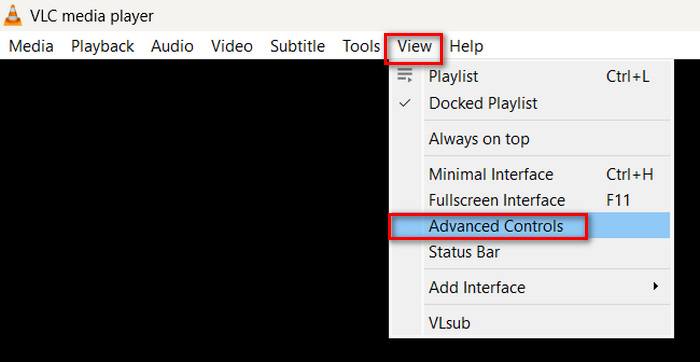
Passaggio 3. Trascina la barra di avanzamento fino al punto in cui vuoi iniziare la tua clip. Ora regola la barra nel punto in cui vuoi cominciare a tagliare il file WMA. Una volta fatto, avvia la riproduzione e fai clic sul pulsante Record.
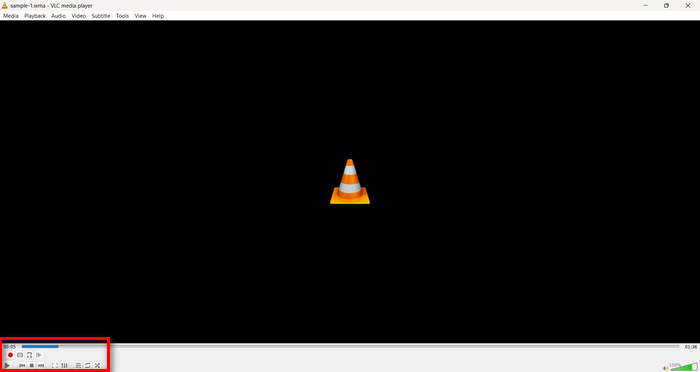
Passaggio 4. Quando arrivi alla fine della sezione che vuoi salvare, fai di nuovo clic sul pulsante Record per interrompere la registrazione.
Evita di trascinare la barra di avanzamento per cambiare il punto di riproduzione durante la registrazione, poiché VLC deve registrare il segmento in tempo reale. Se questo strumento ti piace, non perderti le alternative a VLC qui.
Parte 4: Domande frequenti sul taglio WMA
Come faccio a tagliare una parte da un file audio?
Per tagliare una parte da un file audio, puoi usare strumenti come Video Converter Ultimate. Per farlo, devi solo importare il tuo file WMA, cliccare sul pulsante Taglia e regolare i tempi di inizio e fine.
Il formato WMA è migliore del formato MP3?
Il formato WMA offre spesso una qualità del suono migliore a bit rate più bassi rispetto all’MP3, con file di dimensioni inferiori ma una buona qualità audio. Tuttavia, l’MP3 è molto più ampiamente supportato su vari dispositivi e piattaforme. La scelta tra WMA e MP3 dipende dalle tue esigenze in termini di qualità e compatibilità. Inoltre, puoi convertire WMA in MP3 con gli strumenti di conversione da WMA a MP3 per farlo rapidamente.
Come tagliare i file audio in Windows Media Player?
Per tagliare i file audio in Windows Media Player, dovrai utilizzare un plugin chiamato SolveigMM WMP Trimmer Plugin Home Edition. Questo plugin consente agli utenti di tagliare facilmente i file audio direttamente nell'interfaccia di Windows Media Player, fornendo una soluzione comoda per le attività di editing audio.
Conclusione
Tagliare i file WMA non deve essere stressante. Che tu preferisca usare un software come Video Converter Ultimate, uno strumento online come Audio Trimmer o il versatile VLC Media Player, esistono metodi efficienti sia per utenti Windows che Mac. Scegli il metodo che meglio si adatta alle tue esigenze e inizia a modificare i tuoi file audio con facilità. Pronto a rendere l’editing audio più semplice? Prova subito uno di questi metodi!
-
 2 metodi per convertire FLV in audio WMA [gratuito e online]
 Vuoi estrarre l'audio WMA da video FLV? Ecco 2 estrattori audio WMA gratuiti per convertire FLV (Flash Video) in WMA (Windows Media Audio) con velocità di conversione elevata su Mac OS X e Windows 10/8/7.
-
 Le migliori scelte degli editor di metadati WMA da non perdere [2024]
 Perché non riesco a modificare i tag WMA? Questo problemaè comune negli utenti' interrogazioni. Ma oggi ti forniremo i meta editor WMA che potrai utilizzare nel 2024.
-
 8 modi per convertire MP4 in audio MP3 (conversione batch e grandi dimensioni)
 Se desideri estrarre l'audio MP3 da un video MP4, puoi controllare questo articolo e ottenere 8 soluzioni. Esistono modi online e offline per convertire facilmente MP4 in MP3 sul tuo telefono o computer.
