


 Video Converter Ultimate
 Screen Recorder
 Riparazione video
 Download sicuro
3 modi per comprimere facilmente le foto per e-mail [Guida]
La posta elettronica è un'ottima piattaforma per inviare messaggi con allegati fotografici e altri file necessari. Tuttavia, alcuni utenti incontrano difficoltà nell'invio di foto di grandi dimensioni, poiché comportano tempi di caricamento lenti, consegne non riuscite o superamento dei limiti di dimensione degli allegati imposti dai provider di posta elettronica. Per evitare questi problemi, è essenziale ridimensionare le foto prima di inviarle.
Detto questo, in questo articolo ti guideremo attraverso 3 metodi su come comprimere le foto per l’email, assicurandoti che gli allegati fotografici siano facili da inviare e ricevere senza compromettere la qualità.

Parte 1. Vantaggi della compressione delle foto per e-mail
La compressione delle foto, in generale, ha molti vantaggi, anche per l'uso tramite e-mail. Ecco le cose di cui puoi godere quando ridimensioni le foto per e-mail:
• Poiché la compressione delle immagini implica il ridimensionamento delle foto a una dimensione più piccola, puoi inviare facilmente più foto come allegati in un’email rispetto alle foto non compresse.
• Spesso i provider di posta elettronica impongono limiti alla dimensione degli allegati che puoi inviare. Comprimendo le tue foto per l’email, puoi restare entro questi limiti, assicurandoti che il messaggio venga recapitato senza problemi. Questo è utile quando invii email a più destinatari o quando includi altri tipi di allegati insieme alle foto.
• Quando le foto sono compresse, significa semplicemente che occupano meno spazio, permettendoti di utilizzare meglio la tua quota di archiviazione della posta.
• Allegati di grandi dimensioni possono talvolta essere segnalati dai server di posta, causando errori di consegna o facendo finire i messaggi nella cartella spam. Comprimere le foto per l’email aiuta a evitare questi problemi, assicurando che gli allegati raggiungano i destinatari previsti senza inconvenienti.
• In alcuni casi, quando gli utenti controllano la posta dal proprio cellulare, le foto compresse sono più facili da scaricare e visualizzare sui dispositivi mobili rispetto a quelle non compresse.
Parte 2. Comprimi le foto per e-mail convertendo il formato dell'immagine
Se vuoi comprimere le foto per e-mail, il primo metodo che puoi provare è usare uno strumento di conversione delle immagini. Con questo, convertirà la tua immagine in un formato che desideri in cui il processo di conversione ottimizza anche la tua foto in una dimensione desiderabile e più gestibile.
FVC Free Image Converter è uno strumento di conversione gratuito che permette agli utenti di convertire le proprie foto in vari formati di file immagine, come JPG, PNG e GIF. Quindi, se stai inviando per email un file immagine in un formato che contiene più dati e quindi ha una dimensione maggiore, puoi sicuramente trarre vantaggio da questo strumento. Inoltre, è ideale quando vuoi inviare più file di grandi dimensioni, poiché può convertire in batch fino a 40 immagini in una sola volta. Ecco come puoi utilizzare questo strumento per comprimere le tue foto per l’email:
Passaggio 1. Per prima cosa, dal browser, cerca FVC Free Image Converter per poter accedere allo strumento online.
Passaggio 2. Quindi, scegli il formato di file di output che preferisci nell’opzione Convert to. Dopodiché, fai clic sul pulsante Add Images per importare le immagini che desideri convertire.
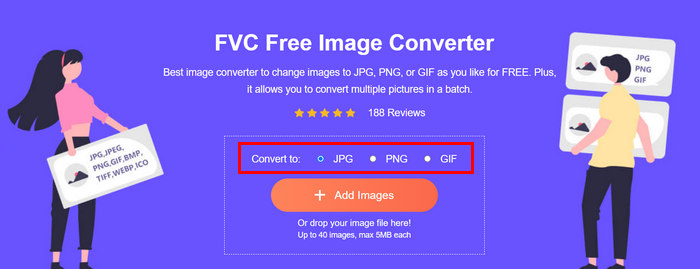
Passaggio 3. Una volta terminato, fai clic sul pulsante Download All.
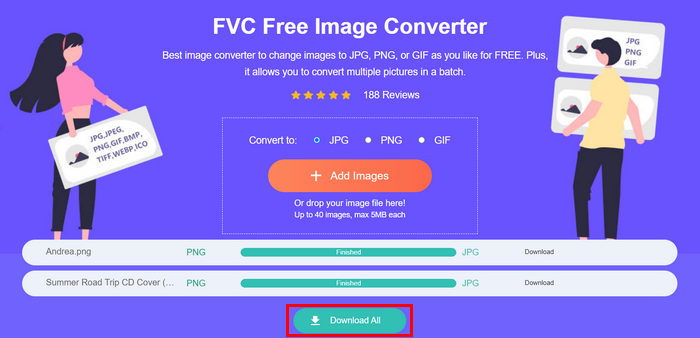 Con lo strumento FVC Free Image Converter, hai la garanzia che le tue foto convertite saranno compresse e di dimensioni ridotte, il che è perfetto per l'uso tramite posta elettronica.
 Parte 3. Riduci le foto per e-mail con lo strumento di compressione online
FVC Free Image Compressor è uno strumento di compressione online gratuito che semplifica il processo di compressione delle foto per l’email. È sufficiente caricare o importare i file immagine e lasciare che lo strumento li comprima automaticamente. Se temi di perdere qualità, questo strumento utilizza la migliore ottimizzazione e algoritmi di compressione avanzati. Questo garantirà che la qualità delle tue immagini venga mantenuta durante la compressione per l’invio via email.
Inoltre, se devi comprimere in batch un'immagine, questo strumento ti consente di comprimere simultaneamente 40 immagini tutte in una volta. Infine, supporta vari formati di immagini popolari come JPEG, PNG, SVG e GIF animate.
Passaggio 1. Nel browser, accedi al loro sito ufficiale.
Passaggio 2. Successivamente, fai clic su Upload Images per importare le immagini che desideri comprimere per il web. Tieni presente che questo strumento comprimerà automaticamente le tue foto non appena le avrai selezionate e avrai fatto clic su Apri.

Passaggio 3. Dopo aver compresso le tue immagini, puoi visualizzarle in anteprima controllando la loro nuova dimensione dopo la compressione. Infine, fai clic su Download All per salvare la tua immagine.

Questo metodo può davvero aiutarti a comprimere le foto per email senza dover sopportare passaggi complessi e costi di abbonamento. Inoltre, la sua interfaccia intuitiva e user-friendly lo rende uno strumento ideale per qualsiasi livello di utente. Quindi, se vuoi ottimizzare le tue foto per l'uso via email, prova questo metodo ora.
Parte 4. Ridimensionare le foto per l'e-mail a una dimensione specificata
Se vuoi ridimensionare le foto per l'email a una dimensione specifica, puoi provare lo strumento IMGonline. Questo strumento di compressione delle immagini ti consente di ridimensionare l'immagine a una dimensione a tua scelta. Ecco come fare:
Passaggio 1. Sul loro sito web, fai clic sul pulsante Choose File per aggiungere la foto che desideri comprimere.

Passaggio 2. Successivamente, imposta le opzioni per la compressione dei file JPEG. Inserisci la dimensione desiderata, in KB o MB, a seconda della tua scelta.

Passaggio 3. Nel menu Size Reducing in Megapixel, scegli quanto vuoi comprimere la tua foto o in che misura vuoi limitarne la compressione.
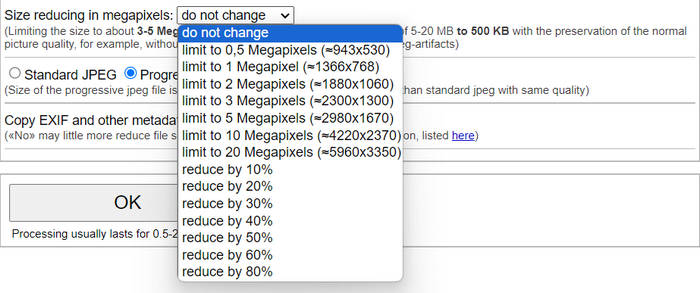
Passaggio 4. Dopodiché, scegli tra Standard JPG o Progressive JPG.

Passaggio 5. Una volta fatto, fai semplicemente clic sul pulsante OK.
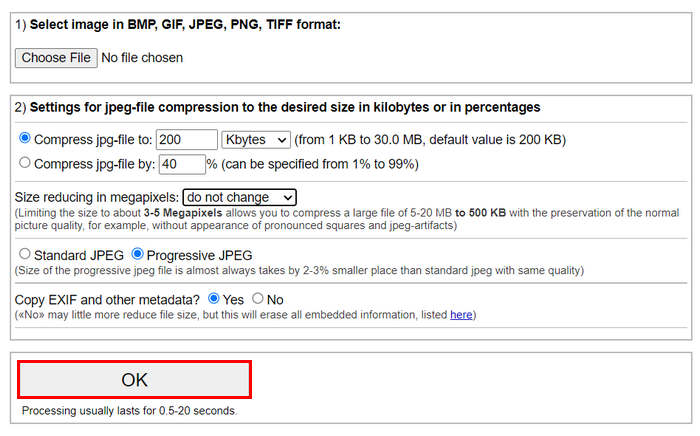
Per quanto riguarda la scelta tra JPG standard e JPG progressivo, tieni presente che la dimensione del file JPEG progressivo è sempre 2-3% più piccola rispetto al JPEG standard con la stessa qualità.
Parte 5. Domande frequenti sulla compressione delle foto per e-mail
Di che dimensione dovrei ridimensionare le mie foto per inviarle via email?
Per quanto riguarda la dimensione ideale per l'invio di foto tramite e-mail, sebbene non ci siano restrizioni, in genere si consiglia di ridimensionare le foto a un massimo di 1024x768 pixel. Inoltre, mantenere le dimensioni delle immagini al di sotto di 1 MB aiuta a evitare problemi con i limiti degli allegati e semplifica il download e la visualizzazione delle immagini da parte dei destinatari.
Come comprimere le immagini per Gmail?
Comprimere le immagini per Gmail può essere fatto in vari modi. Uno dei più semplici è utilizzare strumenti di compressione online come l’FVC image compressor tool gratuito. Per utilizzarlo, devi solo caricare i file immagine e lo strumento li comprimerà automaticamente.
Quale tipo di immagine è più adatto alle email?
I migliori tipi di immagine per le email sono JPEG e PNG. JPEG è ampiamente utilizzato grazie al buon rapporto di compressione e al bilanciamento tra dimensione del file e qualità, risultando ideale per le foto e per le immagini con molti colori. PNG è preferito per le immagini che richiedono trasparenza o che contengono testo, loghi o elementi grafici con bordi netti, perché mantiene una qualità più elevata per questi elementi, anche se la dimensione del file può essere maggiore rispetto al JPEG.
Conclusione
È davvero importante sapere come comprimere le foto per l’email per evitare tempi di caricamento lenti, mancati recapiti e limiti alla dimensione degli allegati. Seguendo i metodi illustrati in modo completo in questo articolo, puoi assicurarti che i tuoi allegati fotografici siano gestibili e veloci da inviare e ricevere.
Cosa aspetti? Inizia a ottimizzare i tuoi allegati email oggi stesso con questi 3 semplici modi.
-
 Foto eccessivamente compresse: ecco come risolverle facilmente
 Ti stai chiedendo cosa fare quando la tua immagine è eccessivamente compressa? Leggi questo articolo e scopri perché si verifica questo problema di immagine e impara 2 metodi su come risolverlo.
-
 Ridimensiona l'immagine a 100 KB: 3 modi migliori per una compressione efficiente
 Cerchi uno strumento che ti aiuti a ridimensionare un'immagine a 100 KB? Leggi questo articolo e scopri 3 metodi su come puoi ridurre le tue immagini alla dimensione di file desiderata.
-
 Come comprimere le immagini in Word [Windows e Mac]
 Ti stai chiedendo come sfruttare Word per la compressione delle immagini? Questa guida ti insegnerà come comprimere le immagini in Word per una compressione senza soluzione di continuità.
