


 Video Converter Ultimate
 Screen Recorder
 Riparazione video
 Download sicuro
4 consigli utili per risolvere il problema con VLC Player non riproduce MKV
MKV (Matroska Video file) è un formato di file multimediale gratuito e open source. Tuttavia non è supportato da molti dei lettori più comuni, tra cui Windows Media Player e QuickTime Player. Per riprodurre i file MKV puoi quindi utilizzare il popolare VLC Media Player. Molti utenti però si sono imbattuti nel problema VLC player non riproduce i file MKV.

I problemi di riproduzione dei file MKV possono essere diversi, ad esempio il ritardo della traccia audio del file MKV in riproduzione, scatti durante la riproduzione, immagine sfocata, interfaccia instabile e così via. In questo post vogliamo condividere 4 suggerimenti utili per risolvere il problema i file MKV non vengono riprodotti su VLC.
Parte 1. Imposta le preferenze per correggere VLC Player non riprodurrà MKV
VLC è uno strumento di riproduzione di file multimediali molto popolare in grado di supportare la maggior parte dei formati video e audio digitali inclusi MKV, MP4, AVI, FLV, MP3, AAC, M4A, FLAC, ecc. E VCD, CD audio e DVD.
VLC Media Player attira milioni di utenti perché può riprodurre qualsiasi file multimediale in tuo possesso. Ma il lettore VLC non riproduce i file MKV, il problema si verifica di tanto in tanto. Se il lettore VLC salta semplicemente il tuo file MKV o HD MKV, puoi personalizzare le preferenze per risolverlo.
Passo 1. Apri VLC Media Player e scegli il menu Strumenti. Dal menu a discesa seleziona l’opzione Preferenze.
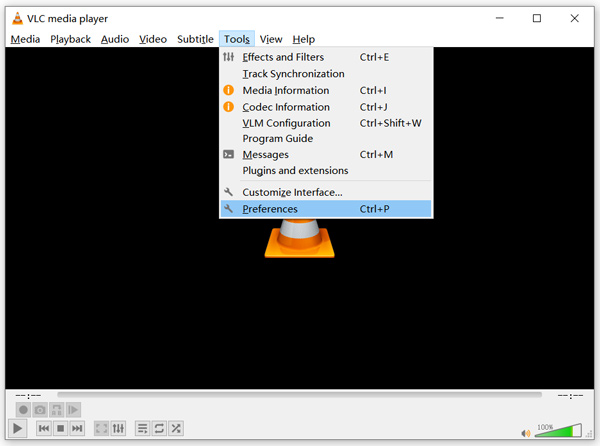
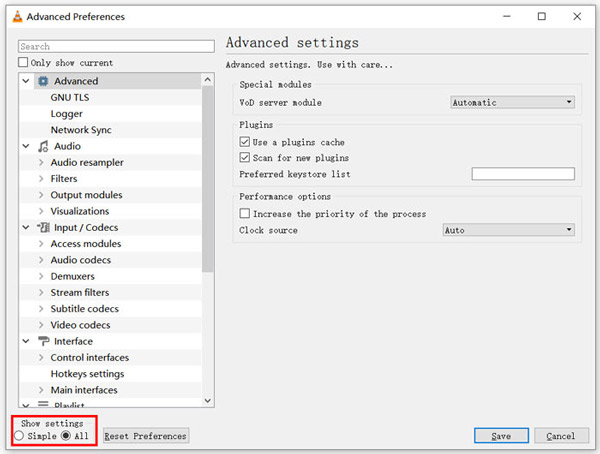
Passo 2. Seleziona Tutto sotto Mostra impostazioni in basso a sinistra nella finestra di dialogo. In questo modo verrà visualizzata la finestra delle Preferenze avanzate.
Passo 3. Scegli la sezione Ingresso/Codec sulla sinistra, quindi individua l’opzione Cache file (ms) sulla destra. Potresti dover scorrere verso il basso per trovarla.
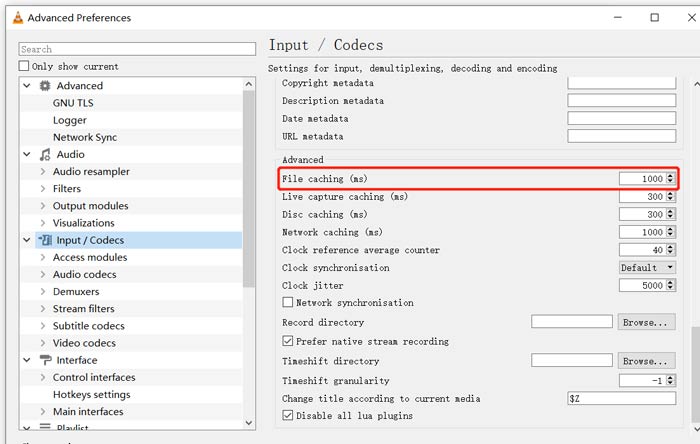
Passo 4. Imposta Cache file su 1000 e poi fai clic sul pulsante Salva per confermare l’operazione. Dopodiché riavvia VLC e riproduci di nuovo il tuo file MKV.
Parte 2. Aggiorna o reinstalla VLC per correggere il lettore non riprodurrà MKV
Se il lettore VLC non riproduce il problema MKV è ancora presente, puoi scegliere di aggiornarlo all'ultima versione. Dovresti sapere che una nuova versione risolverà sempre molti bug delle vecchie versioni. Puoi seguire i passaggi seguenti per aggiornare il tuo VLC Media Player.
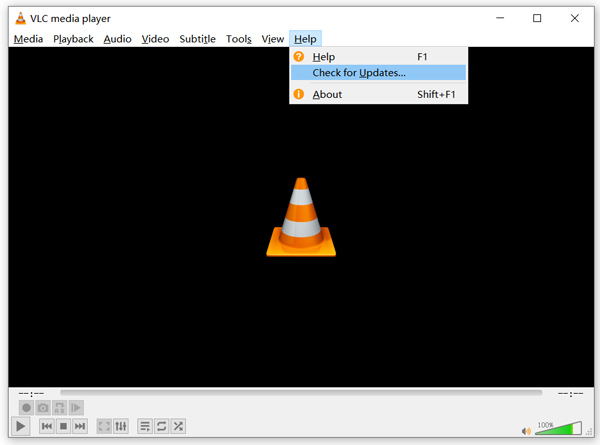
Apri VLC e fai clic sul menu Aiuto. Seleziona l’opzione Controlla aggiornamenti dal menu a discesa. VLC inizierà a verificare se è disponibile una nuova versione. Quindi potrai seguire le istruzioni per aggiornare VLC all’ultima versione.
Puoi anche disinstallare direttamente VLC dal tuo computer e poi andare sul sito ufficiale, VideoLAN, per installare la versione corretta. Una volta installato il nuovo VLC Media Player, puoi riprodurre il tuo file MKV e verificare se ora viene riprodotto correttamente.
Parte 3. Abilita l'audio per correggere VLC Player Nessun suono durante la riproduzione di MKV
Se il tuo VLC Media Player può riprodurre file MKV ma nessun suono, dovresti controllare se le sue impostazioni audio sono corrette.
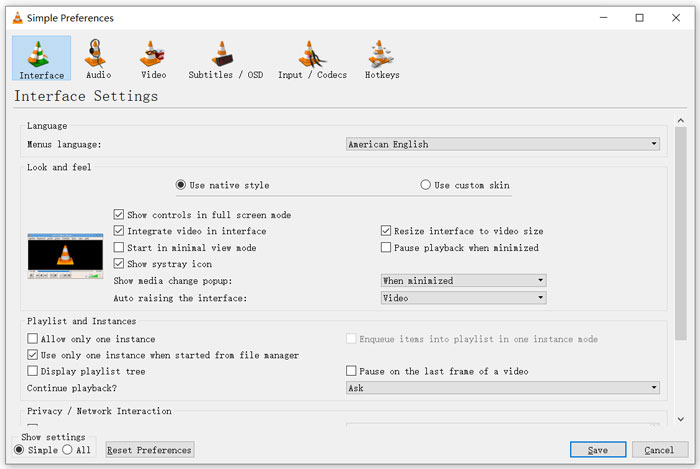
Passo 1. Scegli l’opzione Strumenti nella barra dei menu di VLC. Dal menu a discesa seleziona Preferenze. Verrai così indirizzato alla finestra delle Preferenze semplici.
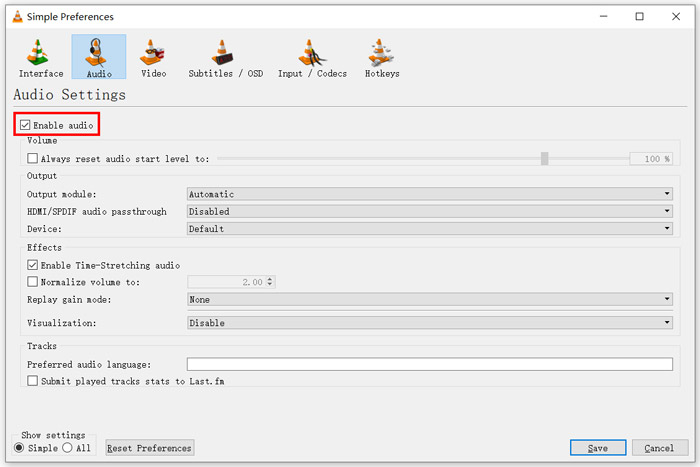
Passo 2. Fai clic sulla scheda Audio e poi seleziona l’opzione Abilita audio. In questa fase puoi anche personalizzare Modulo di uscita, passthrough audio HDMI/SPDIF e Dispositivo in base alle tue esigenze. Fai clic sul pulsante Salva per salvare le modifiche.
Ora tornerai all’interfaccia principale di VLC; puoi fare clic su Media e poi su Apri file per riprodurre il tuo file MKV.
Parte 4. Seleziona un'alternativa a VLC Player per riprodurre file MKV
Quando vuoi guardare film in MKV, puoi anche scegliere un altro lettore al posto di VLC. Puoi provare il popolare Free Online Video Player. Sia che utilizzi un PC Windows 10/8/7 sia un Mac, puoi fare affidamento su di esso per riprodurre qualsiasi file MKV in alta qualità.
Questo lettore online gratuito ha la capacità di riprodurre video 4K, 1080p/720p HD, SD, video 3D e file audio senza problemi. Oltre a MKV, supporta anche molti altri formati tra cui MP4, MOV, FLV, AVI, MPEG, WMV, WMA, AAC, MP3 e altri.
Passo 1. Quando vuoi visualizzare file MKV, vai al sito di Free Online Video Player. È compatibile con qualsiasi browser web come Chrome, IE, Firefox e Safari. Fai clic sul pulsante Play Now per installare rapidamente un piccolo launcher per la riproduzione dei file MKV.
Passo 2. Una volta completata l’installazione, questo lettore online gratuito di file MKV verrà avviato automaticamente. Fai clic sul pulsante Open File per importare il tuo file MKV. Qui puoi anche fare clic su Open Disc per guardare un film in DVD.
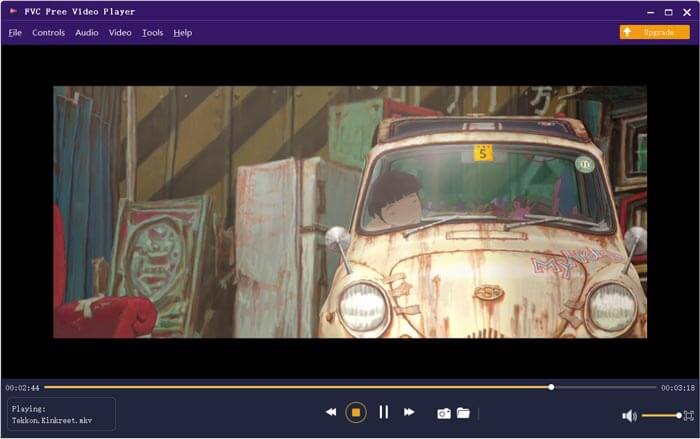
Il tuo video MKV verrà riprodotto automaticamente subito dopo. Hai il pieno controllo della riproduzione MKV. Rispetto a VLC Media Player, offre un modo più semplice per goderti i file MKV. Questo lettore MKV online gratuito supporta sia DTS-HD che Dolby TrueHD per garantirti un’ottima esperienza sonora.
Parte 5. Domande frequenti su VLC Player non riproduce MKV
Smart TV riproduce file MKV?
Sì. Molte smart TV come Sony e Samsung in grado di supportare file MKV. Puoi riprodurre il tuo MKV tramite un disco rigido esterno o un dispositivo UBS
Come riprodurre DVD con VLC Media Player?
Quando vuoi riprodurre un film in DVD con VLC, devi prima inserire il disco DVD nell'unità disco del tuo computer. Apri VLC, fai clic su Media nella barra dei menu e quindi scegli Apri disco. Sfoglia e carica questo film in DVD su VLC e riproducilo.
Come disabilitare la decodifica dell'accelerazione hardware su VLC?
Per disabilitare la decodifica dell'accelerazione hardware su VLC Media Player, dovresti andare su Preferenze dal menu Strumenti. Scegli la categoria Input/Codec e poi Codec. Individua l'opzione di decodifica con accelerazione hardware e disabilitala lì.
Conclusione
Quando ti trovi di fronte al problema che VLC player non riproduce i file MKV, puoi usare direttamente un altro lettore, come il Free Online Video Player consigliato, per visualizzare i tuoi file MKV. In alternativa, puoi scegliere di aggiornare VLC Media Player o personalizzare varie impostazioni per risolvere il problema.
-
 Modi gratuiti e professionali per convertire MKV in MOV
 Come posso convertire MKV in MOV su Mac? IMovie può leggere MKV? Cosa significa formato MOV? Questo post spiega 2 semplici modi per aiutarti a convertire MKV in MOV con convertitori video online e professionali gratuiti.
-
 Come convertire M2TS in MKV senza perdere la qualità
 Vuoi convertire M2TS in MKV mantenendo la qualità originale? Questo post mostra metodi gratuiti e online per cambiare M2TS in MKV senza perdite.
-
 VLC Media Player - Una breve recensione Video Player e le migliori alternative su Windows e Mac
 Perché l'audio non funziona su VLC Media Player? Se vuoi saperne di più sul popolare lettore multimediale, puoi saperne di più sulla recensione e sulle migliori alternative dall'articolo.
