


 Video Converter Ultimate
 Screen Recorder
 Riparazione video
 Download sicuro
5 compressori MP3 per ridurre le dimensioni dei file audio
I file audio di dimensioni eccessive possono occupare troppo spazio di archiviazione sul tuo dispositivo e consumare anche più traffico dati se provi a scaricarli sul telefono. Per evitare queste perdite inutili, valuta l’uso di un compressore per ridurre le dimensioni del file. La scelta dello strumento è molto importante, e un buon compressore MP3 avrà un impatto minimo o nullo sulla qualità dell’audio. Al momento ci sono così tanti strumenti disponibili sul mercato che non è facile scremarli e trovare quello giusto per te. Ma non devi preoccuparti: ti accompagneremo in questo processo. In questo articolo ti verranno consigliati 5 tra i migliori strumenti e ti forniremo anche passaggi dettagliati per imparare a usarli. Esplorali insieme a noi.

Parte 1. I 5 migliori compressori MP3
Prima di analizzare nel dettaglio ciascuno di questi riduttori di dimensioni MP3, diamo una breve occhiata ai sei prodotti che saranno presentati nei prossimi mesi. Iniziamo con le caratteristiche più importanti per individuarli rapidamente.
Convertitore video FVC-Picked Ultimate
Aiseesoft Video Converter Ultimate è un compressore MP3 desktop che include tutte le funzionalità di editing audio e video che puoi utilizzare. È noto per la sua elaborazione dei file estremamente efficiente e l'altissima qualità di output.
Convertitore audio gratuito
Freemake Audio Converter è un convertitore di formato specializzato per file audio. Permette anche di comprimere le dimensioni dei file audio MP3 e di apportare alcune semplici modifiche ai parametri.
Zamzar
Zamzar è uno strumento di conversione di formati online piuttosto popolare che supporta anche la compressione di file MP3 e WAV. È completamente gratuito ed è presente sul mercato da molto tempo. Molti utenti in tutto il mondo si affidano a Zamzar.
Audacia
Audacity è un software di registrazione e editing audio professionale che offre opzioni di editing audio più complesse e professionali. Con il suo aiuto, puoi ottenere il controllo totale sui parametri del tuo file MP3.
FileConverto
FileConverto è uno strumento online per l'editing di file multimediali, compatibile con una vasta gamma di formati, tra cui audio, video e immagini. Le sue funzionalità sono tutte a colpo d'occhio, garantendo agli utenti di trovare rapidamente ciò di cui hanno bisogno.
Parte 2. FVC-Picked Video Converter Ultimate
Piattaforma: Windows e Mac OS
Per cominciare, vogliamo presentarti un riduttore professionale delle dimensioni dei file MP3, Video Converter Ultimate. Non solo ti permette di impostare le dimensioni del file compresso in base alle tue esigenze, ma ti consente anche di modificare il formato del file prima dell’esportazione, oltre ad adattare diversi parametri, tra cui canali e frequenza di campionamento. La percentuale di compressione del file verrà mostrata direttamente nella pagina operativa. La tecnologia avanzata di accelerazione hardware garantisce un’elaborazione rapida dei file in ingresso. La qualità audio verrà preservata al massimo. E non finisce qui: puoi anche modificare la durata dell’audio e aggiungere effetti di dissolvenza in entrata o in uscita utilizzando l’editor integrato.
Funzioni principali
Comprimi in modo efficiente MP3 e audio in altri formati.
Converti formati video, audio e immagini tra oltre 1000 formati.
Aggiungi vari effetti ai file multimediali caricati.
Dispone di funzionalità di modifica, miglioramento e ritaglio.
Download gratuitoPer Windows 7 o versioni successiveDownload sicuro
Download gratuitoPer MacOS 10.7 o versioni successiveDownload sicuro
Qui ti insegneremo come utilizzare Video Converter Ultimate per comprimere i tuoi file MP3.
Passaggio 1. Scarica e installa Video Converter Ultimate sul tuo computer.
Passaggio 2. Avvia questo strumento tutto‑in‑uno sul desktop. Seleziona Toolbox nell’interfaccia principale.
Passaggio 3. Individua Audio Compressor tra tutte le opzioni.
Passaggio 4. Clicca sul grande pulsante con il simbolo più nell’area centrale per caricare il tuo file MP3 sulla piattaforma.

Passaggio 5. Regola il valore di Size. Se necessario, puoi anche modificare il Format, il Channel, il Sample Rate e il Bitrate del tuo audio.

Passaggio 6. Per verificare il risultato, fai clic su Preview. Se sei soddisfatto, fai clic su Compress per ottenere l’audio modificato.
Professionisti
- Consente di visualizzare in anteprima il risultato prima di scaricarlo.
- Può elaborare il file ad alta velocità.
- Supporta l'esecuzione di alcune modifiche di base sui file MP3.
Contro
- La versione di prova supporta solo la compressione di 5 file.
Parte 3. Freemake Audio Converter
Piattaforma: Windows
Come suggerisce il nome, la funzione principale di Freemake Audio Converter è convertire i file audio MP3 in altri formati. Attualmente supporta oltre 50 formati di file. Inoltre, è possibile utilizzarlo per convertire l'audio in un formato supportato da diversi dispositivi, come tablet e smartphone. Naturalmente, la nostra preoccupazione principale è se sia in grado di comprimere i nostri file audio MP3. La risposta è sì, e può raggiungere una compressione di 61%. Bastano quattro semplici clic per ottenere il file modificato.
Funzioni principali
Converti i formati audio tra oltre 50 formati.
Estrai tracce audio da oltre 500 formati video.
Unisci più brevi clip audio in una sola per la riproduzione.
Per ottenere un risultato migliore, regola diversi parametri della musica.
Ora impariamo come utilizzare questo riduttore di dimensioni dei file MP3.
Passaggio 1. Scarica Freemake Audio Converter sul tuo computer Windows.
Passaggio 2. Fai clic su +Audio per aggiungere il tuo file MP3 a questo software.
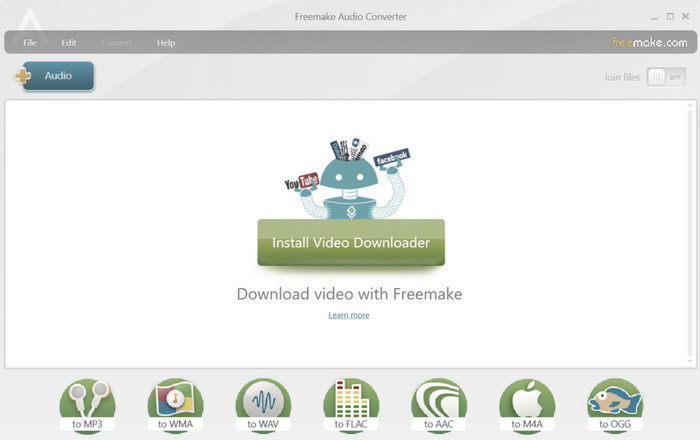
Passaggio 3. Clicca su to MP3. Poi vai alla finestra MP3 output parameters.
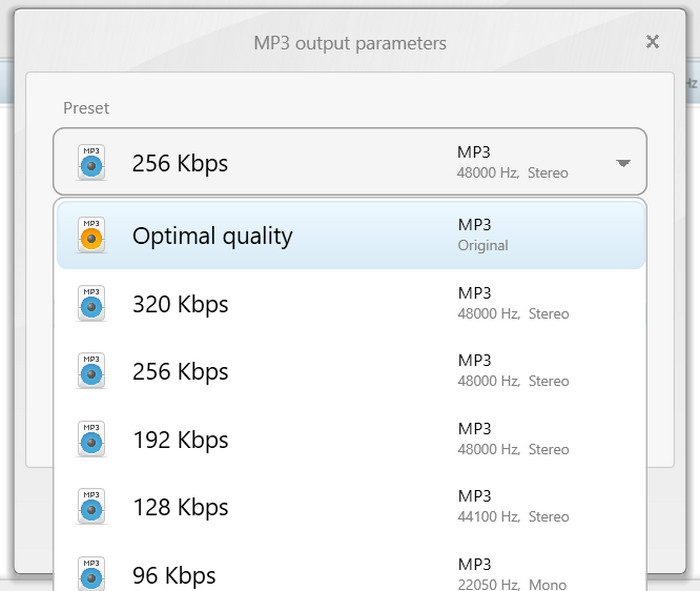
Passaggio 4. Puoi scegliere la qualità in uscita tra 320 kbps, 256 kbps, 192 kbps, 128 kbps e 96 kbps.
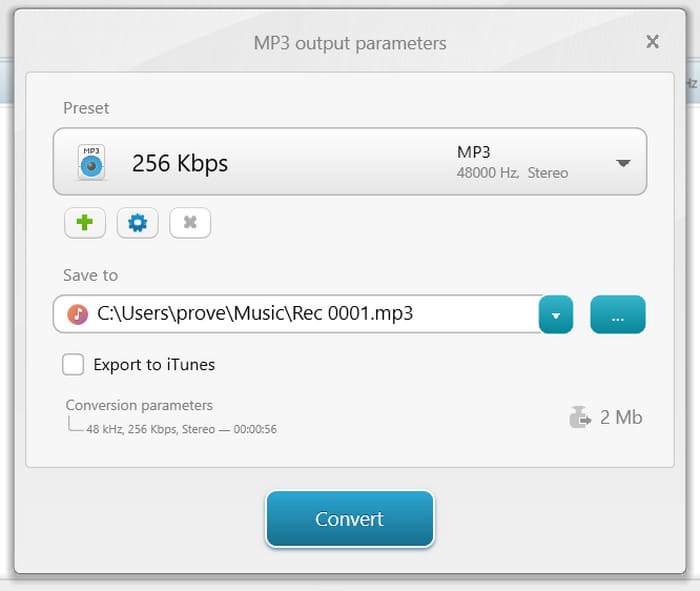
Passaggio 5. Infine, fai clic su Convert per avviare il processo di riduzione del file.
Professionisti
- Molto facile da usare.
- Supporta l'elaborazione in batch.
- Offre funzionalità di modifica come unione e conversione.
Contro
- L'installazione è lenta.
- Le opzioni per il tasso di compressione sono limitate.
Parte 4. Zamzar
Piattaforma: Online
Zamzar è un nome importante già da molto tempo. È una piattaforma online per l’editing di audio e video che può essere utilizzata purché si disponga di un browser. Oltre a convertire i formati, attualmente supporta la compressione dei file video e audio. Zamzar non solo è adatto all’elaborazione di file multimediali, ma permette anche di modificare formato e dimensioni dei documenti di testo. Dopo essere stato testato da molti utenti, è stato aggiornato gradualmente e l’interfaccia attuale è piuttosto chiara e gradevole.
Funzioni principali
Converte audio, documenti, immagini e video in oltre 1100 formati.
Offre altre conversioni per EPUB, DWG, ZIP e MOBI.
Comprime le dimensioni dei file multimediali.
Ecco cosa devi fare per utilizzare questo strumento di riduzione dei file MP3 online.
Passaggio 1. Entra nel sito ufficiale di Zamzar tramite il tuo browser.
Passaggio 2. Vai alla sezione Now supporting Compression. Clicca su Audio Compressors > Compress MP3 file.
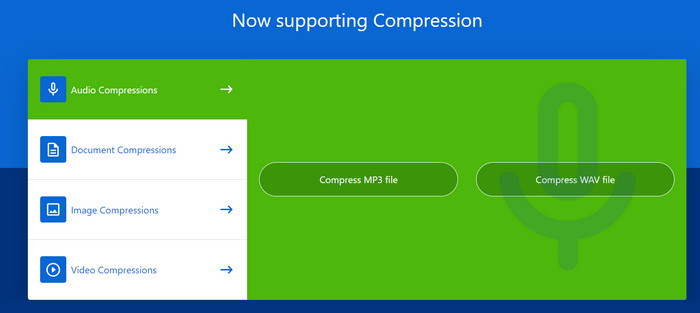
Passaggio 3. Fai clic su Choose Files per aggiungere il brano che desideri comprimere.

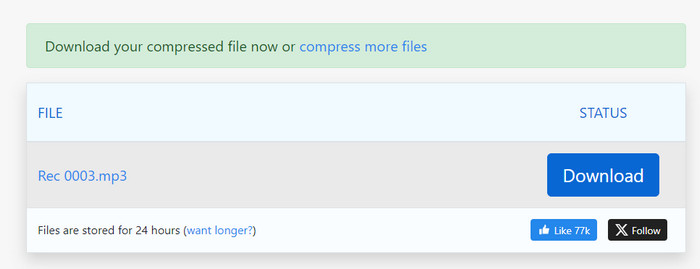
Passaggio 4. Il processo di compressione avrà quindi inizio. Al termine, fai clic su Download per scaricarlo sul tuo computer.
Professionisti
- Non è necessario scaricare alcun software.
- Le fasi operative sono molto semplici da applicare.
Contro
- Impossibile visualizzare la dimensione del file compresso.
- Ha una limitazione della dimensione del file di 50 MB.
Parte 5. Audacia
Piattaforma: Windows, Mac OS e Linux
Se vuoi usufruire del servizio di elaborazione audio più professionale, Audacity è una scelta con cui è difficile sbagliare. È uno strumento creato per la registrazione e l’editing audio. Puoi usarlo non solo per registrare promemoria, voice‑over, ecc., ma anche per completare l’editing dei file. Analizzerà a fondo il tuo audio e ti permetterà di utilizzare alcuni plugin di terze parti per migliorare la produzione. La conversione dei formati e la compressione delle dimensioni non sono un problema per questo registratore MP3.
Funzioni principali
Registra l'audio in diretta tramite un microfono o un mixer.
Modifica, converti e comprimi i file audio e applica loro effetti.
Estendi le funzionalità installando vari plugin.
Supporta l'editing multitraccia.
Qui elencheremo i passaggi per applicare questo riduttore di qualità MP3.
Passaggio 1. Scarica e installa Audacity sul tuo computer.
Passaggio 2. Carica in Audacity l’audio MP3 che desideri comprimere.
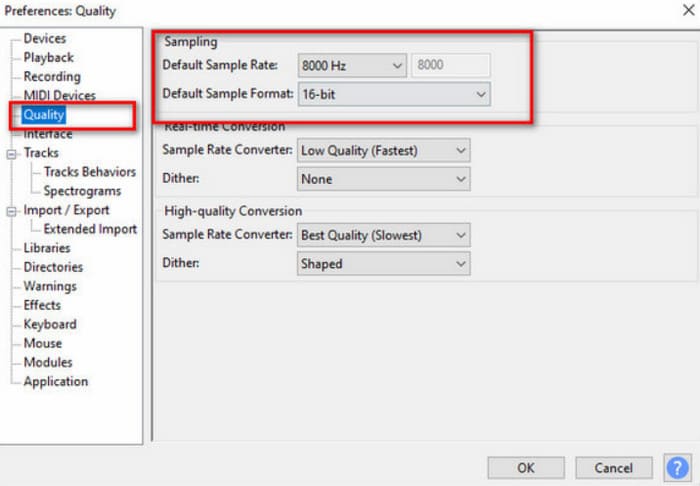
Passaggio 3. Trova Edit, quindi seleziona Preference > Quality.
Passaggio 4. Riduci il Default Sample Rate e modifica il Default Sample Format.
Professionisti
- Molto professionale nella gestione dell'audio.
- Gratuito da usare.
- Supporta molti formati audio.
Contro
- Difficile da usare per i principianti.
- L'interfaccia utente è molto complessa.
Parte 6. FileConverto
Piattaforma: Online
FileConverto è un convertitore di formati di file online leggero e veloce, compatibile con un'ampia gamma di formati. È ideale per gli utenti che desiderano evitare impostazioni e passaggi complessi. Inoltre, sulla sua pagina sono disponibili numerosi strumenti per l'editing audio e video, tutti ordinatamente suddivisi nelle categorie video, audio, immagini e PDF. Se desiderate utilizzare questo strumento per comprimere file MP3, trovate Compressor nella sezione Strumenti Audio.
Funzioni principali:
Supporta la conversione di documenti, immagini, video e file audio.
Esegue alcuni strumenti di modifica di base come trimmer, joiner e compressore.
Converti i file video in audio con pochi clic.
Regola la velocità dei file video o audio.
Ecco cosa devi fare per utilizzare questo riduttore MP3 online.
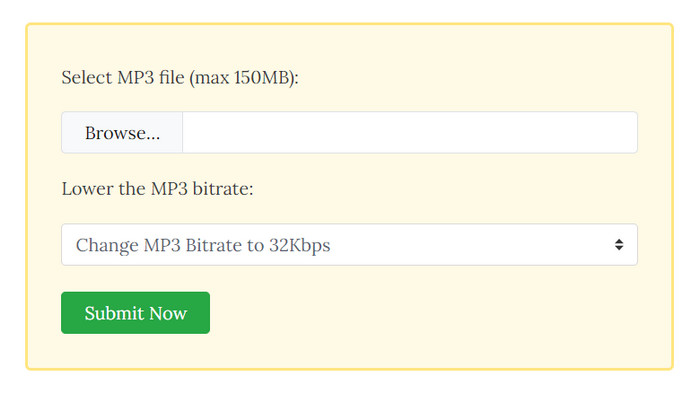
Passaggio 1. Accedi al sito web di FileConverto. Seleziona Audio Tools > MP3 Compressor.
Passaggio 2. Clicca su Browse per selezionare il file MP3 desiderato. Quindi scegli il bitrate in uscita sotto Lower the MP3 bitrate.
Passaggio 3. Infine, clicca su Submit Now.
Professionisti
- Offre un'interfaccia intuitiva.
- Non è necessario che gli utenti scarichino o installino software aggiuntivi.
Contro
- Ha una limitazione della dimensione del file di 150 MB.
- Le opzioni di personalizzazione sono limitate.
Parte 7. Domande frequenti sul compressore MP3
La compressione dei file MP3 ne riduce la qualità?
Sì, la compressione dei file MP3 può ridurre la qualità audio. MP3 è un formato di compressione audio lossy che riduce le dimensioni dei file eliminando alcuni dati audio.
È possibile decomprimere gli MP3?
Non è possibile ricostruire completamente il file MP3 nel suo stato originale, ma è possibile convertirlo in un altro formato audio lossless, ripristinando così l'audio a un livello di alta qualità.
Il formato MP3 è più compresso del WAV?
Sì, l'MP3 è più compresso del WAV. Il WAV è un formato audio non compresso che conserva tutti i dati audio originali in uno stato non compresso. Questo si traduce in file audio di alta qualità, ma con dimensioni maggiori rispetto all'MP3.
Conclusione
Qui sopra ti abbiamo illustrato nel dettaglio 5 compressori MP3. Ogni strumento è accompagnato da una descrizione dettagliata e dai passaggi operativi, oltre ai relativi vantaggi e svantaggi. Speriamo che, dopo aver letto i nostri contenuti, tu riesca a estrarre dall’insieme delle informazioni ciò che meglio si adatta alle tue esigenze e a scegliere il prodotto che preferisci.
-
 MP3 VS MP4: qual è la differenza tra MP3 e MP4
 MP3 o MP4, che è meglio? Qual è la differenza tra MP3 e MP4? Questo articolo confronterà MP3 con MP4 da tutti gli aspetti che puoi immaginare.
-
 Come tagliare i file MP3 con i 6 migliori strumenti per Windows e Mac
 Scopri i migliori software e strumenti online per tagliare file MP3 per dispositivi Windows e Mac, con passaggi, pro e contro di ogni metodo per aiutarti a iniziare.
-
 Come modificare un file audio MP3: i migliori strumenti per tutte le piattaforme
 Vuoi modificare gli MP3 online? E offline e sui dispositivi mobili? Questo articolo ti copre! Scopri i modi migliori per fare l'editing audio!
