


 Video Converter Ultimate
 Screen Recorder
 Riparazione video
 Download sicuro
I 9 migliori registratori dello schermo senza filigrana: le scelte migliori per te
Guardare un filmato televisivo preferito, partecipare a una lunga conferenza online, dover creare un video tutorial con markup aggiunto... Sono troppi gli scenari in cui abbiamo bisogno di uno screen recorder.
Quando esaminiamo questi prodotti, non dovremmo solo verificare se la loro modalità di registrazione è sufficiente, ma anche considerare altre proprietà, come ad esempio se supportano annotazioni sullo schermo, se c'è un limite alla lunghezza della registrazione e, la questione più importante questa volta, se aggiungeranno una filigrana al video in uscita.
Le filigrane sono così invadenti da compromettere la visione del video, e trovare uno strumento professionale per rimuoverle è piuttosto complicato. Tanto vale scegliere fin dall’inizio un registratore dello schermo senza filigrana. In questo articolo abbiamo selezionato i 9 migliori candidati. Leggi le loro descrizioni, i pro e i contro e scopri quale si adatta meglio alle tue esigenze.

| Superiore | Screen Recorder | Nessuna filigrana | Nessun limite di tempo | Sistema operativo supportato |
| 1 | Registratore dello schermo FVC | sì | sì | Windows, Mac |
| 2 | Studio OBS | sì | sì | Windows, Mac, Linux |
| 3 | Cattura FastStone | sì | No (prova) | finestre |
| 4 | Bandicam | No (versione gratuita) | No (versione gratuita) | finestre |
| 5 | CondividiX | sì | sì | finestre |
| 6 | QuickTime Player | sì | sì | Mac |
| 7 | Registratore dello schermo Icecream | Sì (pagato) | Sì (pagato) | Windows, Mac, Android |
| 8 | VLC Media Player | sì | sì | Windows, Mac, Linux |
| 9 | CamStudio | sì | sì | finestre |
Top 1. Registratore dello schermo FVC
Ideale per: utenti Windows e Mac che vogliono registrare ogni tipo di video Cominciamo con uno dei registratori dello schermo senza filigrana più completi: FVC Screen Recorder.
FVC Screen Recorder è un programma desktop completo per la registrazione video. Supporta l’acquisizione delle attività dallo schermo del computer, dalla webcam, dal microfono e dall’audio di sistema. Puoi anche catturare schermate o aggiungere annotazioni in qualsiasi momento durante la registrazione. Il software consente inoltre di registrare ciò che appare sullo schermo del telefono direttamente sul computer, purché colleghi il telefono al computer con un cavo dati.
Inoltre, FVC Screen Recorder ti aiuta a concludere il processo senza intoppi. Offre strumenti completi per l'editing di immagini, video e audio. E nessuna filigrana verrà aggiunta al filmato esportato.
Download gratuitoPer Windows 7 o versioni successiveDownload sicuro
Download gratuitoPer macOS 10.7 o versioni successiveDownload sicuro

Professionisti
- Ha un'ottima compatibilità ed è adatto sia agli utenti Windows che Mac.
- È molto versatile. Le modalità di registrazione sono flessibili e offre un set completo di strumenti di editing.
- Non ci sono filigrane o pubblicità che interferiscono con la registrazione.
- Facile da usare. Tutti i pulsanti sono facili da trovare.
Contro
- Gli utenti gratuiti non possono sbloccare tutte le funzionalità.
Top 2. OBS Studio
Ideale per: registrare gameplay; trasmettere giochi in live streaming
OBS Studio è un registratore di schermi di gioco gratuito e senza filigrana, noto per la sua flessibilità e competenza nell'editing. È open source e gratuito, senza problemi di filigrana (supporta persino la creazione di una filigrana personalizzata).
OBS Studio offre modalità integrate per la registrazione dello schermo e della webcam, oltre a numerose funzionalità di editing e miglioramento audio e video. Troverai una vasta gamma di effetti di transizione, stili di carattere, filtri e altro ancora. È particolarmente indicato per la gestione delle attività di correzione audio e colore.
Inoltre, OBS Studio ha una funzione integrata per lo streaming live. Molti giocatori e blogger si riuniscono qui. Tuttavia, offre troppe opzioni, il che si traduce in un'interfaccia piuttosto complicata. È difficile per i principianti padroneggiarne l'utilizzo.

Professionisti
- Per utenti Windows, Mac e Linux.
- È 100% open source e gratuito.
- Molte opzioni di registrazione e modifica. Molto flessibile da usare.
Contro
- L'interfaccia è troppo complicata. È difficile prenderci la mano senza una guida.
I primi 3. FastStone
Ideale per: semplici attività di registrazione video; schermate
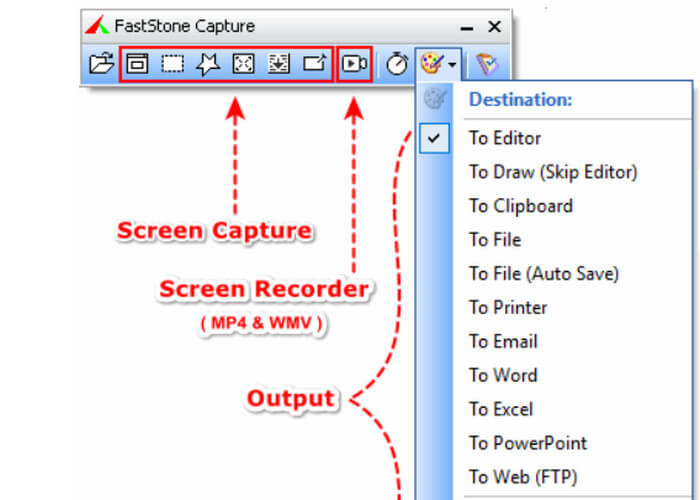
Se stai cercando il miglior registratore dello schermo per PC senza filigrana, prova un classico software per screenshot: FastStone. È il migliore per catturare immagini fisse, ma ha diversi pulsanti integrati per la registrazione video.
FastStone supporta diverse modalità di acquisizione, tra cui schermo intero, area rettangolare, area selezionata e finestra specifica. Il programma supporta la registrazione di schermate, webcam, microfoni, altoparlanti di sistema e clic del mouse. Dispone di un semplice set di editor per aggiungere annotazioni, ridimensionare, ritagliare, aumentare la nitidezza, aggiungere filigrane e altro ancora (ma probabilmente più adatto agli screenshot). Quando si esportano i video registrati, è possibile scegliere tra i formati MP4 e WMV.
Professionisti
- È un software molto leggero, veloce da avviare e facile da usare.
- Offre funzionalità di registrazione di base e varie opzioni di acquisizione.
- Ti aiuta a impostare delle scorciatoie per acquisire o registrare schermate.
Contro
- Disponibile solo per dispositivi Windows.
- Non completamente gratuito. Richiede l'acquisto per un utilizzo corretto.
- Non ha strumenti di modifica della registrazione.
Top 4. Bandicam
Ideale per: registrare brevi video; registrare gameplay
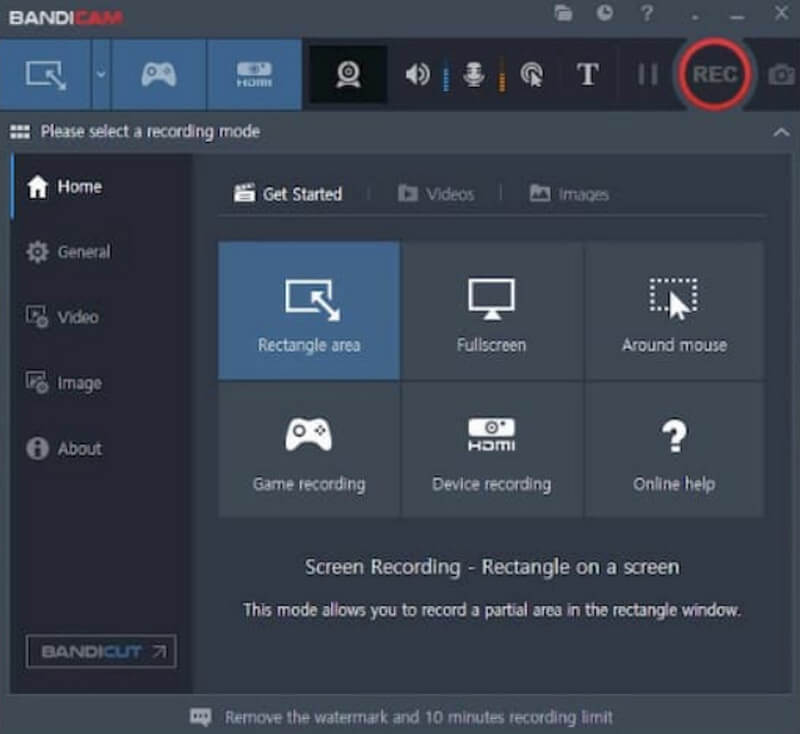
Per affermare che il registratore dello schermo per Windows senza filigrana con la più alta efficienza di compressione video, deve essere Bandicam.
Bandicam utilizza un sistema di compressione efficiente per ridurre le dimensioni del file registrato. Inoltre, il programma non occupa troppa memoria sul dispositivo, quindi sarà facile da usare. Inoltre, offre il vantaggio di supportare l'effetto di registrazione picture-in-picture, ovvero la registrazione dello schermo tramite la funzione di sovrapposizione della webcam.
Bandicam è anche un eccellente registratore di giochi. Dispone di una modalità di gioco dedicata che consente di registrare giochi 2D o 3D, e il video in uscita può arrivare fino a 480 fps.
Professionisti
- Gli strumenti di disegno e annotazione in tempo reale forniti sono molto utili.
- È supportata la funzione di registrazione automatica.
- I file di registrazione in uscita sono di alta qualità.
Contro
- Disponibile solo per Windows.
- C'è un limite di tempo per la registrazione (10 minuti).
- A volte si verifica un ritardo.
I primi 5. ShareX
Ideale per: attività di registrazione dello schermo leggere
Se stai cercando un registratore dello schermo gratuito senza filigrana e senza limiti di tempo, dai un'occhiata a ShareX.
ShareX è presente sul mercato da oltre quindici anni ed è sicuro e affidabile. Permette agli utenti di catturare il contenuto dello schermo del computer da un'area specifica, una finestra, un menu o a schermo intero. Sono disponibili anche diversi strumenti di annotazione per aggiungere frecce, forme, indicatori, adesivi o annotazioni in tempo reale. Inoltre, ShareX supporta anche scorciatoie di registrazione definite dall'utente.

Professionisti
- Supporta l'aggiunta di annotazioni ai video in tempo reale.
- Esistono numerose opzioni per condividere e caricare i file dello schermo registrati.
- È possibile estrarre il testo dagli screenshot.
Contro
- Un po' più complicato da usare.
- È disponibile solo per Windows.
I migliori 6. QuickTime Player
Ideale per: utenti Mac che hanno bisogno di una registrazione gratuita
Molti degli strumenti sopra menzionati sono disponibili solo per Windows, quindi qual è il miglior registratore dello schermo gratuito e senza filigrana per Mac? La risposta è QuickTime Player.
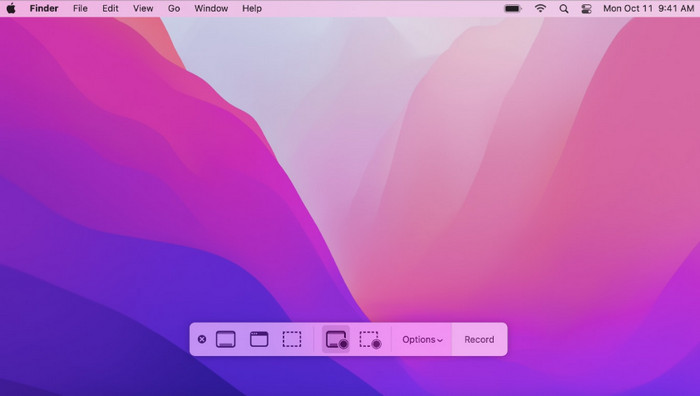
QuickTime Player offre funzionalità integrate di registrazione dello schermo e diverse modalità di registrazione. Soprattutto, è installato di default sul computer. Quindi, non solo non richiede installazione e download, ma tutte le funzionalità che offre sono completamente gratuite. Tuttavia, offre poche opzioni di registrazione e modifica, quindi è adatto solo per attività di base.
Professionisti
- Gratuito e sicuro.
- È perfettamente compatibile con i sistemi Mac.
- Non c'è alcuna filigrana né limiti di tempo per la registrazione.
Contro
- Disponibile solo per computer Mac.
- Le opzioni di modifica e registrazione offerte sono molto basilari.
- Opzioni di formato di output limitate.
I migliori 7. Icecream Screen Recorder
Ideale per: utenti Windows, Mac e Android; annotare le registrazioni dello schermo Icecream Recorder è un registratore dello schermo gratuito senza filigrana su cui gli utenti Windows, Mac e Android possono fare affidamento. (Sì, può essere usato come registratore dello schermo per Android!)
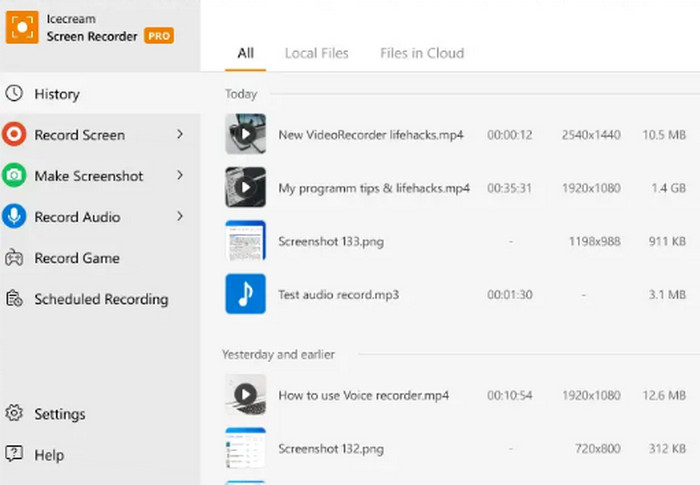
Icecream Recorder si distingue dagli altri programmi perché supporta la registrazione con timer. È possibile preimpostare l'area di registrazione, l'ora di inizio e l'ora di fine. Inoltre, anche il suo strumento di annotazione è riconosciuto come valido. È possibile aggiungere qualsiasi annotazione testuale o grafica utilizzando gli strumenti di disegno integrati.
Professionisti
- Per utenti desktop e dispositivi mobili.
- Semplice da usare. L'interfaccia è molto chiara e organizzata.
- Numerose funzioni di modifica e annotazione.
Contro
- Funzionalità limitate disponibili per gli utenti gratuiti.
- Non supporta molti formati e codec video comuni.
I migliori 8. VLC Media Player
Ideale per: registrazioni multipiattaforma
Sì, VLC Media Player può essere utilizzato anche come registratore dello schermo HD gratuito senza filigrana! Oltre alla riproduzione, all'editing e alla conversione di formato video, supporta anche la registrazione dello schermo del computer.
Non dimenticare il vantaggio più importante di VLC Media Player: è completamente gratuito e open source. Non avrai limiti di filigrana o durata della registrazione. E funziona sorprendentemente fluidamente.
Tuttavia, l'interfaccia appare piuttosto spartana e le funzioni di registrazione video sono difficili da trovare.

Professionisti
- Gratuito e con ampia compatibilità. Funziona per utenti Windows, Mac e Linux.
- Non c'è alcuna filigrana né limiti di tempo per la registrazione.
- Sono disponibili numerose opzioni di formato di output.
Contro
- Un po' macchinoso da usare.
- L'interfaccia non è molto chiara.
Top 9. CamStudio
Ideale per: registrare video tutorial
CamStudio è un registratore dello schermo per Windows con una lunga storia alle spalle. È stato rilasciato per la prima volta nel 2001.
È gratuito e l'interfaccia è abbastanza semplice da usare (alcuni utenti lo trovano obsoleto). È possibile catturare immagini fisse, attività dello schermo e audio dal microfono o dagli altoparlanti. Grazie ad adeguati strumenti di editing e annotazione, CamStudio crea spesso video tutorial e presentazioni online.

Professionisti
- Genera un file di dimensioni relativamente ridotte.
- L'interfaccia è molto semplice da usare.
- Completamente gratis.
- Nessun ritardo durante l'esecuzione.
Contro
- Lo stile dell'interfaccia è un po' obsoleto.
- I formati MOV e MKV non sono supportati.
- Solo per dispositivi Windows.
Parte 10. Domande frequenti su Screen Recorder No Watermark
Esiste uno screen recorder online gratuito senza filigrana?
Sì. Esistono molte opzioni, come Loom, ScreenRec e Apowersoft Online Screen Recorder. Sono tutti registratori di schermo online senza filigrana e molto semplici da usare.
Come registrare lo schermo senza filigrana?
Prova a scegliere programmi gratuiti per la registrazione dello schermo e prometti di non aggiungere filigrana allo schermo, come ScreenRec, Sharex, FVC Screen Recorder e altri.
Quale registratore dello schermo è completamente gratuito?
Se stai cercando programmi per registrare lo schermo senza dover pagare, puoi scegliere OBS Studio, VLC Media Player, QuickTime Player, ecc.
Conclusione
Nel contenuto precedente ti abbiamo presentato i 9 migliori registratori dello schermo senza filigrana. Sono disponibili per Windows, Mac, Linux e Android. Ogni strumento ha il proprio ambito di specializzazione. Puoi effettuare una prima selezione con l’aiuto della tabella e poi leggere la descrizione dettagliata per decidere a quale affidarti.
-
 I 5 migliori registratori di riunioni Zoom per registrare riunioni su Zoom [2024]
 Hai bisogno di registrare una riunione zoom per non perdere i dettagli importanti della tua riunione? In tal caso, questo articolo fornisce i migliori registratori di zoom che dovresti conoscere.
-
 I migliori 8 registratori dello schermo per Windows/Mac/dispositivi mobili [online e offline]
 Trova il registratore dello schermo più eccellente per Windows e Mac. Leggi questo articolo per conoscere il miglior registratore dello schermo online e offline gratuito.
-
 I migliori 8 migliori registratori di webcam per Windows e Mac
 Se stai cercando i migliori registratori per webcam, abbiamo quello che desideri. Leggi questo articolo con le otto migliori scelte per Windows e Mac.
