


 Video Converter Ultimate
 Screen Recorder
 Riparazione video
 Download sicuro
5 modi per aiutarti a copiare un DVD su Mac con passaggi dettagliati
I DVD possono contenere molti vecchi film a cui tieni o video di momenti importanti della tua vita. In quanto supporto di archiviazione fisico, i DVD possono conservare in modo permanente i nostri video più preziosi. Tuttavia, quando salviamo e utilizziamo i DVD, rischiamo spesso di graffiare la superficie o addirittura di rompere accidentalmente il disco. Quando ciò accade, i dati video che avevamo salvato sul DVD vanno persi, impedendoci di riprodurne di nuovo i contenuti. Il modo più sicuro è quindi quello di estrarre (rippare) i video dai DVD e conservarne un backup elettronico. Allora, come si fa a rippare DVD su Mac? In questo articolo ti proponiamo 5 soluzioni, ciascuna basata su uno strumento pratico. Troverai anche procedure operative dettagliate. Speriamo che i nostri contenuti ti siano utili.

Parte 1. 5 modi per copiare un DVD
Ripper DVD AnyMP4
Considerando che potresti dover modificare ed elaborare i video sui tuoi DVD, ti consigliamo di scegliere un DVD ripper con funzionalità più complete, preferibilmente uno che includa funzioni complete di editing video. Per questo motivo, ti consigliamo un editor video e DVD ripper professionale, AnyMP4 DVD Ripper. Può leggere il contenuto del tuo DVD e convertire i video in qualsiasi formato video comune, come MP4, MOV, AVI, FLV, MKV, MPEG, ecc. Prima di esportare il video, puoi utilizzare le sue funzioni di editing per regolare gli effetti e la durata.
Download gratuitoPer Windows 7 o versioni successiveDownload sicuro
Download gratuitoPer macOS 10.7 o versioni successiveDownload sicuro
Ecco cosa devi fare per copiare un DVD su Mac con AnyMP4 DVD Ripper.
Passaggio 1: Scarica e installa AnyMP4 DVD Ripper sul tuo Mac. Inserisci il DVD nell’unità disco del computer.
Download gratuitoPer Windows 7 o versioni successiveDownload sicuro
Download gratuitoPer macOS 10.7 o versioni successiveDownload sicuro
Passaggio 2: Dopo l’analisi del DVD, puoi modificare i titoli, le tracce audio e scegliere i formati di output che preferisci.

Passaggio 3: Fai clic su "Rip All" per iniziare a rippare il tuo DVD con facilità.

Ripper DVD WinX
Dal nome WinX DVD Ripper, potremmo sospettare che sia utilizzabile solo su computer Windows. Ma ora la piattaforma ha lanciato anche una versione per Mac. Essendo uno dei migliori ripper DVD, può convertire i video in formati comuni, come MP4, HEVC, MOV, AVI, MKV, ecc., in soli cinque minuti. Che il tuo DVD sia nuovo, vecchio o addirittura danneggiato, WinX DVD Ripper ha una strategia adatta per aiutarti. Questo strumento offre numerose opzioni di backup che possono copiare completamente i file dal disco al disco rigido del computer. La qualità del video non verrà compromessa durante il processo.
Ecco i passaggi che puoi seguire per copiare DVD su Mac con WinX DVD Ripper per Mac.
Passaggio 1: Scarica WinX DVD Ripper for Mac sul tuo dispositivo e avvialo dal desktop.
Passaggio 2: Inserisci il DVD e fai clic su Disc per consentire al programma di caricare i contenuti del disco.
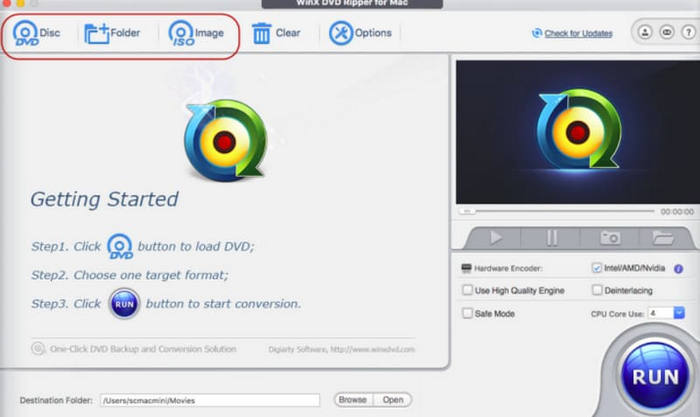
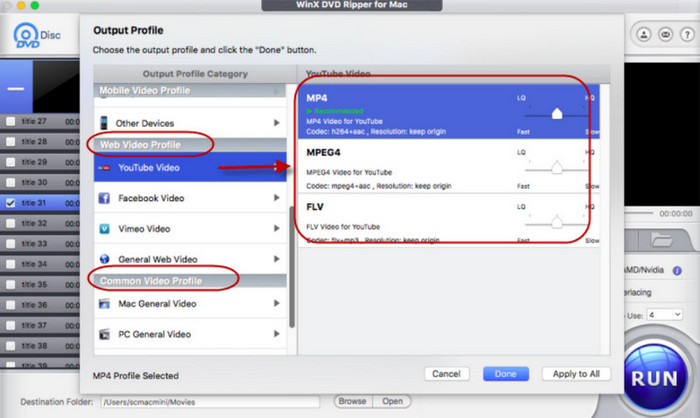
Passaggio 3: Dopo il caricamento, vedrai una finestra Output Profile. Puoi selezionare un formato di destinazione per l’uscita di video e audio.
Passaggio 4: Imposta un percorso di salvataggio per il video convertito. Infine, fai clic su RUN per avviare il processo di ripping.
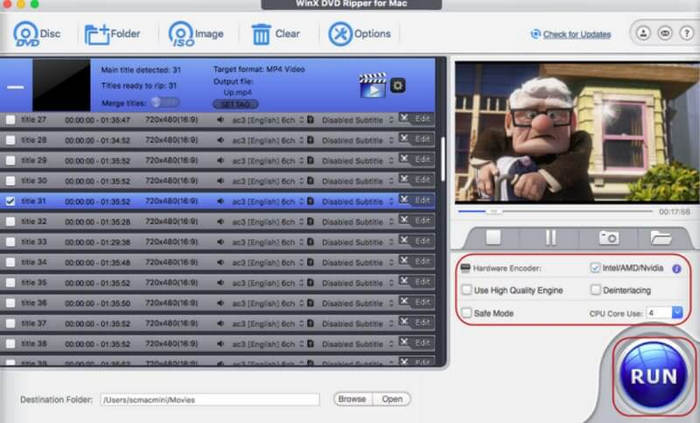
WinX DVD Ripper è sempre stato lo strumento migliore del settore. Dopo averlo provato, abbiamo scoperto che offre impostazioni molto dettagliate per i DVD e una velocità di ripping elevata. È una scelta davvero professionale.
Lettore VLC
La funzione più comune di VLC Player è la riproduzione di file video e audio. Tuttavia, le sue potenti funzioni fanno sì che questo lettore DVD sia spesso considerato anche un utile editor e convertitore video. La cosa più sorprendente è che supporta persino il ripping dei DVD, operazione che può essere eseguita sia su computer Windows che su Mac. Prima di iniziare, però, devi assicurarti che la versione del software sia la 0.9.6 o superiore. In caso contrario, aggiorna il software il prima possibile.
In caso contrario, aggiornare la versione del software il prima possibile.
Per copiare un DVD su un Mac utilizzando VLC Player, segui i passaggi sottostanti.
Passaggio 1: Assicurati di avere VLC Player sul tuo Mac. Aprilo e inserisci il DVD che vuoi rippare.
Passaggio 2: Fai clic su File > Open Disc. Scegli il DVD che vuoi rippare per caricarlo.
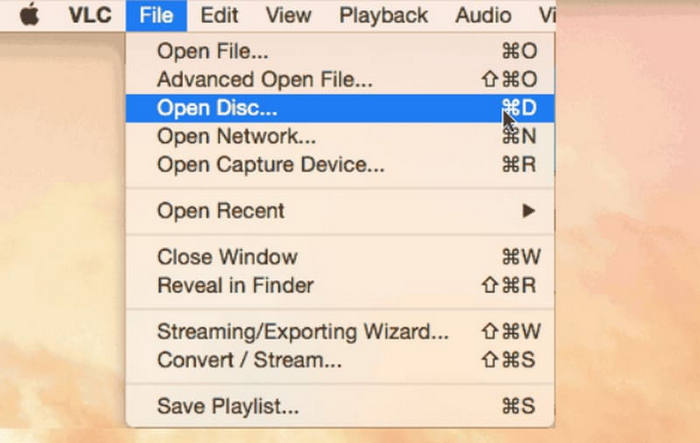
Passaggio 3: Trova il pulsante Disable DVD menus e fai clic su di esso.
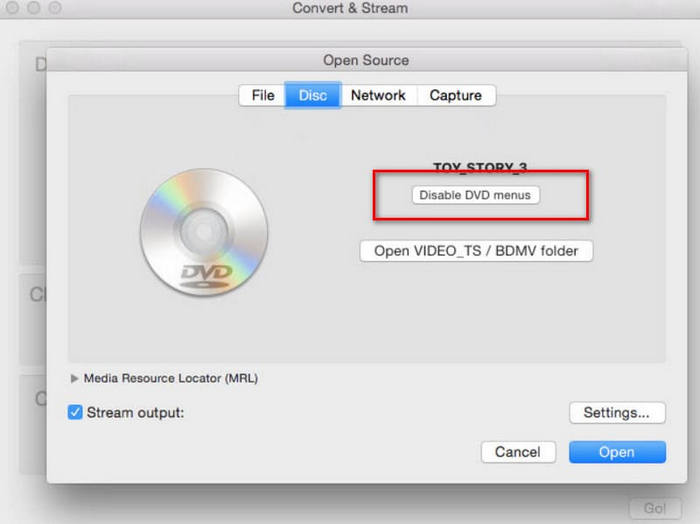
Passaggio 4: Abilita la casella Stream output e fai clic su Settings... per aprire la nuova finestra.
Passaggio 5: Seleziona un percorso di salvataggio facendo clic su Browse..... Poi fai clic su Save per applicare le modifiche.
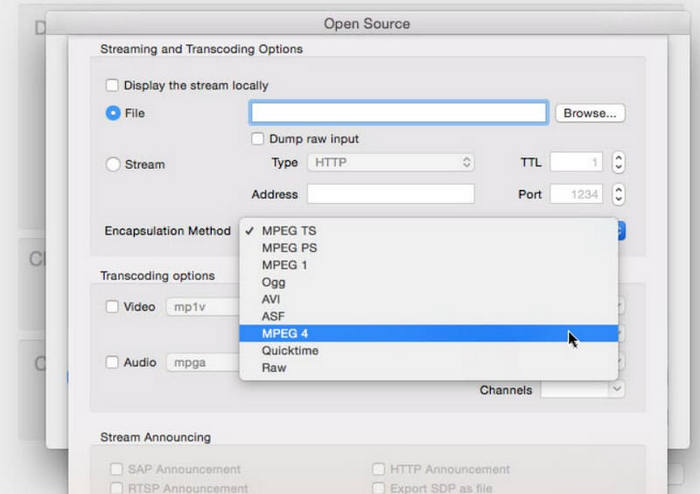
Passaggio 6: Scegli MPEG4 nella scheda Encapsulation Method. Infine, fai clic su OK per rippare il tuo DVD.
VLC Player è piuttosto semplice da usare e uno dei suoi vantaggi più notevoli è che è completamente gratuito. Questo software gratuito per il ripping di DVD per Mac è molto intuitivo per chi non dispone di un budget elevato. Tuttavia, le sue funzioni e opzioni di editing sono ancora relativamente limitate rispetto ai ripper professionali.
Windows gratis
Anche i computer Mac supportano il ripping dei DVD. Quindi puoi farlo anche sul tuo computer. Anche in questo caso, avrai bisogno di un'unità ottica in grado di leggere i dischi.
Ecco come copiare un DVD gratuitamente.
Passaggio 1: Inserisci il DVD nell’unità. Il lettore DVD ne avvierà la riproduzione: interrompila.
Passaggio 2: Apri Finder e scegli Applications > Utilities > Disk Utility.
Passaggio 3: Seleziona il titolo del DVD mostrato sotto la scheda External. Scegli File > New image > Image from.
Passaggio 4: Successivamente, devi impostare il titolo e il percorso di salvataggio. Poi imposta il Format su read-only e scegli Save.
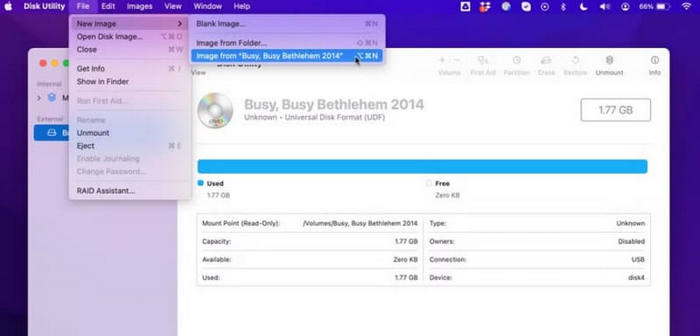
Questo metodo è molto semplice; non è necessario scaricare o installare alcun software per utilizzarlo. Tuttavia, le impostazioni di personalizzazione che possiamo effettuare sono molto limitate e, in pratica, possiamo solo esportare il video.
Freno a mano
Handbrake è sempre stato uno dei migliori editor video. Come VLC Player, è completamente gratuito, ma ciò non ne compromette le prestazioni eccellenti. È altamente versatile: gli utenti Windows, Mac e Linux possono tutti trovare una versione adatta alle proprie esigenze.
Ecco come utilizzare questo software gratuito per rippare DVD su Mac.
Passaggio 1: Scarica e installa la versione Mac di Handbrake sul tuo computer.
Passaggio 2: Inserisci il disco nell’unità ottica. Il sistema ti chiederà di selezionare un DVD sorgente. Quando il DVD è caricato, verrà mostrato un menu a discesa Title.
Passaggio 3: Espandi il menu Preset e scegli un formato di output per il video. Poi regola alcuni parametri del file video.
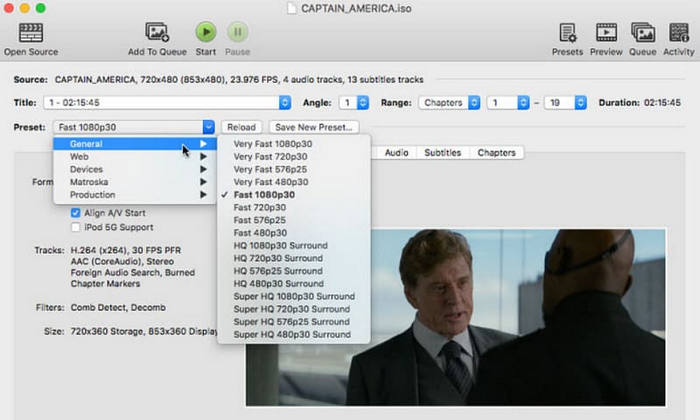
Passaggio 4: Fai clic su Save as per scegliere un percorso di salvataggio. Infine, fai clic su Start Encode.
Handbrake supporta numerosi formati video e dispone di un set completo di strumenti di base per l'editing video.
Parte 2. Domande frequenti sull'estrazione di DVD su Mac
Come posso copiare gratuitamente un DVD protetto da copia su Mac?
Alcuni programmi professionali per il ripping di DVD, come Handbrake e WinX DVD Ripper, possono aiutarti in questa operazione. Puoi consultare i loro manuali utente per imparare come utilizzarli.
È legale copiare un CD di cui si è proprietari?
È legale copiare video per uso personale. Tuttavia, non è legale cercare di distribuire il contenuto di un CD protetto o utilizzarlo a scopo di lucro.
Quando si copia un CD, dove vanno a finire i dati?
La musica copiata verrà salvata automaticamente nella cartella Musica del computer. Naturalmente, puoi anche modificare il percorso di salvataggio prima di esportare.
Conclusione
Questa è una guida dettagliata su come rippare DVD su Mac. Troverai cinque possibili azioni. Includono sia strumenti a pagamento che piattaforme gratuite. Puoi scegliere in base alle tue esigenze. Ci auguriamo che i nostri contenuti possano fornirti un aiuto concreto ed efficace.
-
 3 metodi per masterizzare Video_TS su DVD su Windows e Mac
 Se hai il file TS a portata di mano e vuoi salvarlo su DVD, leggi questa guida. Ti insegneremo in dettaglio come masterizzare Video_TS su DVD su computer Windows o Mac.
-
 Recensione del 2025 di 5 lettori DVD gratuiti per Windows 10
 Qual è il miglior lettore DVD gratuito per Windows 10? Come fare in modo che Windows Media Player riproduca un DVD? Questo post elenca i 5 migliori lettori DVD gratuiti per Windows 10.
-
 Software per lettore DVD per Mac Download gratuito 2025
 Come riprodurre un DVD su Mac senza un'unità DVD? Come si usa un lettore DVD esterno con il mio Mac? Questo post condivide 5 lettori DVD gratuiti per Mac.
