


 Video Converter Ultimate
 Screen Recorder
 Riparazione video
 Download sicuro
Come convertire PNG in JPG in Adobe [Guida completa]
Il file PNG, o Portable Network Graphics, è un formato immagine ampiamente utilizzato, noto per la sua alta qualità e la compressione lossless. Tuttavia, i file PNG presentano alcune limitazioni. Di solito, hanno dimensioni maggiori rispetto ad altri formati, come JPG, e non supportano la compressione a colori, il che può comportare file inutilmente grandi per alcuni tipi di immagini, come fotografie o grafiche con molti colori.
Se stai utilizzando file PNG e senti la necessità di convertirli in altri formati immagine come JPG, ci pensiamo noi! Questo articolo ti insegnerà il metodo più semplice per usare il convertitore Adobe PNG in JPG per tutte le tue esigenze di conversione da PNG a JPG. Pronto a trasformare i tuoi file PNG in un formato che preferisci? Continua a leggere!

Parte 1. Perché Adobe è così popolare?
Adobe è solo uno dei tanti software pionieristici che hanno aperto la strada all'era digitale moderna. L'azienda è stata fondata nel 1982, ma è stata presentata al pubblico 4 anni dopo la sua fondazione. Nel corso del decennio, Adobe ha costantemente fornito soluzioni innovative adatte sia ai professionisti che agli utenti occasionali.
Oggi, Adobe è ancora uno dei marchi globali. Infatti, il motivo principale per cui Adobe rimane così popolare è la sua capacità di adattarsi e soddisfare le esigenze dei suoi utenti. Ha introdotto numerosi strumenti, uno dei quali è Adobe Express PNG to JPG Converter. Questo strumento fa parte della suite Adobe Express, che si concentra sulla fornitura di soluzioni facili da usare per le attività quotidiane, come l'editing di immagini, la progettazione grafica e la creazione di video. Con questo strumento, la conversione di immagini PNG in formato JPG diventa un processo fluido che non compromette la qualità dell'immagine.
Caratteristiche principali:
• Converte facilmente i file PNG in JPG tramite la sua funzionalità basata sul Web.
• Funzione drag-and-drop per caricare facilmente le foto.
• Interfaccia semplice e intuitiva per la conversione delle immagini.
Parte 2. Come convertire PNG in JPG utilizzando Adobe
Convertire i file PNG in JPG con Adobe Express PNG è semplicissimo grazie alla sua interfaccia e alle sue funzionalità estremamente intuitive. Inoltre, è un programma web completamente gratuito, accessibile a tutti senza bisogno di installazione o abbonamenti.
Ecco come usare il convertitore PNG in JPG di Adobe Express:
Passaggio 1. Per prima cosa, devi accedere al convertitore PNG in JPG di Adobe Express dal browser web.
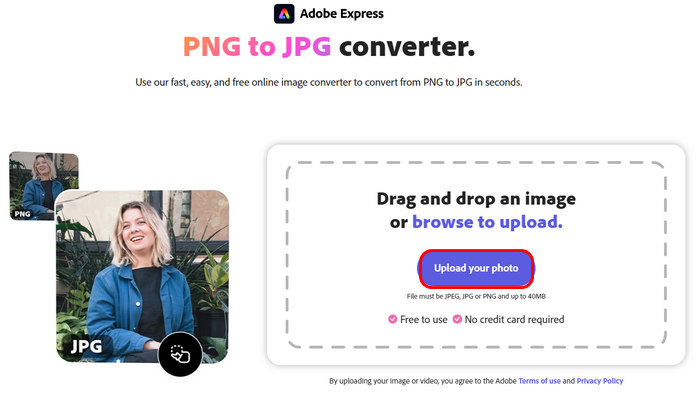
Passaggio 2. Una volta sull’interfaccia dello strumento, fai clic sul pulsante Carica la tua foto per importare l’immagine PNG che vuoi convertire in JPG. In alternativa, puoi anche trascinarla e rilasciarla direttamente nell’interfaccia dello strumento.
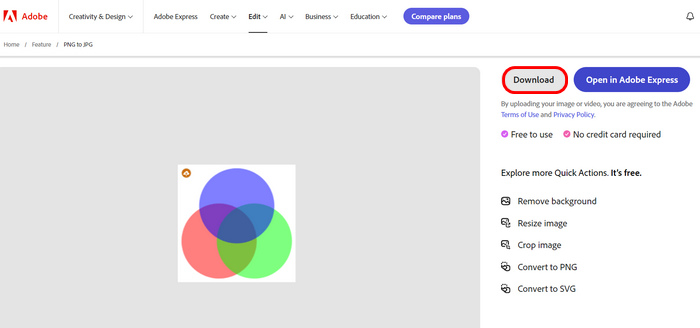
Passaggio 3. Dopo aver importato il file PNG, la conversione verrà eseguita automaticamente. Una volta terminata, ti basterà cliccare sul pulsante Scarica per salvare la foto convertita sul tuo dispositivo.
Sebbene Adobe Express PNG to JPG Converter sia uno strumento eccellente per conversioni di immagini rapide e di alta qualità, presenta alcune limitazioni. Per gli utenti che desiderano convertire numerosi file PNG, questo strumento non supporta la compressione batch. Inoltre, la conversione richiede un po' di tempo, a seconda delle dimensioni del file PNG. Ciononostante, questo strumento rimane una soluzione pratica per le esigenze di conversione delle immagini.
Parte 3. La migliore alternativa a Adobe PNG in JPG
Se stai cercando un convertitore PNG in JPG gratuito più dedicato, che offra anche altre funzioni utili per la conversione delle immagini, puoi usare in alternativa il FVC Free Image Converter al posto di Adobe PNG to JPG. Questo strumento offre un modo intuitivo per convertire vari file immagine tramite il suo processo di importazione e conversione diretta. Gli utenti devono solo importare le proprie foto e, dopo di che, verranno automaticamente convertite nel formato immagine desiderato. Inoltre, gli utenti possono sfruttare i suoi algoritmi avanzati di ottimizzazione e compressione, che garantiscono la qualità dell’immagine per i file PNG convertiti.
Caratteristiche principali:
• Supporta i formati immagine più diffusi, non solo PNG e JPG. Include anche BMP, TIFF, GIF e altri.
• Consente la conversione in batch di più immagini, fino a 50 immagini contemporaneamente.
• Utilizza algoritmi avanzati di ottimizzazione e compressione.
• L'interfaccia è molto intuitiva e facile da usare.
• Nessuna filigrana sulle immagini convertite.
• Basato sul Web e gratuito.
• Velocità di conversione elevata.
Ecco come puoi convertire PNG in JPG usando FVC Free Image Converter:
Passaggio 1. Per prima cosa, nel tuo browser web, digita FVC Free Image Converter ed effettua la ricerca.
Passaggio 2. Successivamente, avvia lo strumento nel browser web e fai clic sul pulsante Aggiungi immagine per importare il file PNG che vuoi convertire in JPG.
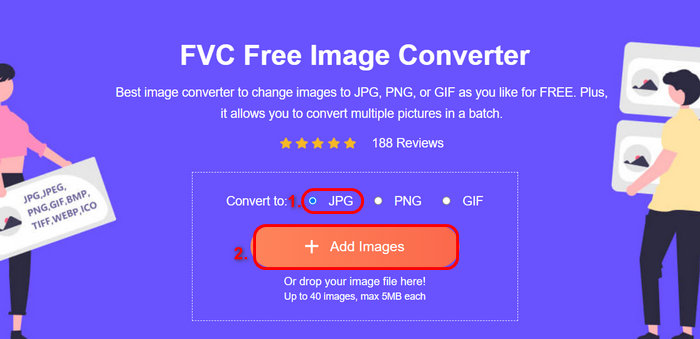
Ricordatevi di indicare il formato di output che preferite prima di importare il file PNG. Inoltre, dopo aver importato l'immagine, lo strumento elaborerà automaticamente la conversione.
Passaggio 3. Infine, fai clic sul pulsante Scarica per salvare il file immagine convertito sul tuo dispositivo.
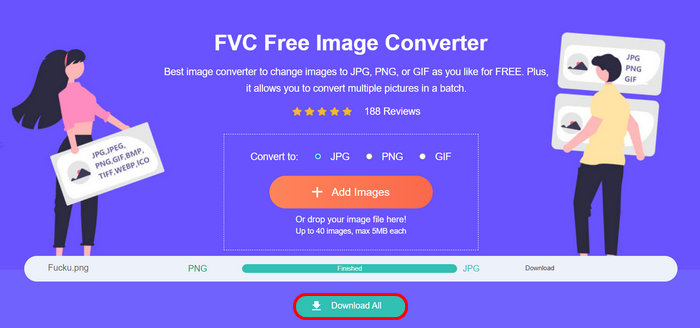
FVC Free Image Converter è davvero un'ottima alternativa per la conversione di immagini da PNG a JPG. A differenza di Adobe PNG in JPG, questo strumento supporta la conversione in batch, utile quando si convertono molti file immagine. Inoltre, la velocità di conversione è elevata e la qualità dell'immagine convertita viene preservata grazie all'utilizzo di algoritmi avanzati di ottimizzazione e compressione. Infine, il processo di conversione è molto semplice e l'interfaccia dello strumento è intuitiva e intuitiva.
Parte 4. Domande frequenti sulla conversione da Adobe PNG a JPG
Adobe Express PNG to JPG Converter è gratuito?
Sì. Adobe Express PNG to JPG Converter è completamente gratuito. Non è necessario pagare un abbonamento o installare alcun software per utilizzare lo strumento. Fa parte della suite di strumenti online di Adobe, ed è accessibile a chiunque disponga di una connessione internet. Sebbene Adobe offra servizi premium con funzionalità aggiuntive, la funzionalità di base per convertire PNG in JPG è disponibile gratuitamente.
Posso convertire più file PNG in JPG contemporaneamente utilizzando Adobe Express?
Purtroppo, Adobe PNG to JPG Converter non supporta la conversione in batch. Ciò significa che dovrai caricare e convertire ogni file singolarmente. Se hai molti file immagine da convertire, l'operazione potrebbe richiedere un po' di tempo aggiuntivo. Ma non preoccuparti. Se devi convertire più file contemporaneamente, puoi utilizzare altri strumenti come FVC Free Image Converter, che supporta la conversione in batch.
Il convertitore Adobe Express PNG in JPG riduce la qualità delle immagini?
No. Il convertitore Adobe PNG to JPG assicura che l’immagine JPG convertita mantenga una buona qualità pur riducendo le dimensioni del file. Utilizza algoritmi che trovano un equilibrio tra la minimizzazione del peso del file e la conservazione della nitidezza visiva. A differenza di altri convertitori che potrebbero degradare la qualità dell’immagine durante la compressione, lo strumento di Adobe mira a mantenere le tue immagini JPG nitide e pulite, quasi come i file PNG originali.
Conclusione
Imparare a usare il convertitore Adobe PNG in JPG non è affatto difficile. Grazie alle sue funzionalità, puoi trarne davvero beneficio quando hai file PNG che devi convertire in JPG. Tuttavia, presenta alcune limitazioni che è importante tenere in considerazione. Per questo, puoi usare FVC Free Image Converter come alternativa.
-
 I 3 migliori convertitori da non perdere per convertire PNG in GIF animate
 Vuoi dare vita al tuo PNG? Quindi prova a convertire il formato animato PNG in GIF con gli utili strumenti disponibili e i passaggi su come farlo.
-
 I 5 migliori convertitori da PNG a HEIC da non perdere
 Se vuoi conoscere i convertitori da PNG a HEIC più utilizzati, ti forniamo i migliori convertitori da PNG a HEIC online. Leggi questo articolo per maggiori informazioni.
-
 I 5 principali tutorial per convertire rapidamente PNG in JPG
 Se hai bisogno di convertire il tuo file PNG in formato JPG, puoi imparare i modi migliori qui. Imparerai anche la differenza tra i formati di file PNG e JPG.
