


 Video Converter Ultimate
 Screen Recorder
 Riparazione video
 Download sicuro
Le migliori soluzioni per i video che non vengono riprodotti su Chrome: 4 soluzioni
Quando apri il browser come al solito, pronto a gustarti un film o un breve video da un sito online, scopri che i video non vengono riprodotti su Chrome. A questo punto è normale innervosirsi e continuare ad aggiornare la pagina o a cambiare sito per capire qual è il problema. Non preoccuparti, questo tipo di inconveniente è molto comune e molti utenti hanno sperimentato errori di riproduzione video per vari motivi. Quello che dobbiamo fare è individuare la causa del problema e poi trovare la soluzione giusta. In questo articolo ti proponiamo quattro metodi per risolvere questo malfunzionamento e ti consigliamo i migliori strumenti di riparazione video. Speriamo che questo piccolo intoppo non ti rovini troppo l’umore mentre guardi i video.

Parte 1. Quali video può riprodurre l'iPhone
iPhone può riprodurre una gamma di video da vari formati video, in particolare quei file codificati in H.264 e MPEG-4 con audio AAC nei formati MP4, M4V e MOV, così come M-JPEG con audio stereo in formato AVI. Oltre a ciò, iPhone supporta i seguenti formati video:
Riparazione video FVC
Scopri che i video non vengono riprodotti su Chrome e che la pagina del tuo browser segnala che il video è danneggiato. Non importa quanto aggiorni la pagina web o cambi lettore video, non servirà a nulla. Tutto ciò che devi fare ora è trovare un modo per riparare il video danneggiato.
Questa operazione non richiede che tu sia un professionista o abbia una profonda conoscenza del codice; ti basta trovare un software affidabile di riparazione video e lasciare che sia lui a occuparsi di tutto. Ti consigliamo FVC Video Repair, uno strumento tuttofare in grado di riparare video danneggiati da dispositivi corrotti, attacchi di virus, arresti anomali del sistema e così via.
Ora supporta formati video, tra cui MP4, MOV e 3GP. Tutto ciò che devi fare è caricare il video corrotto insieme a un video campione e FVC Video Repair ripristinerà tutti i parametri del video corrotto secondo gli standard del video campione, inclusi risoluzione, bitrate, encoder e frame rate. Non sono necessarie competenze specifiche: basta fare clic su tre piccoli pulsanti per ottenere il video completo.
Download gratuitoPer Windows 7 o versioni successiveDownload sicuro
Download gratuitoPer MacOS 10.7 o versioni successiveDownload sicuro
Prenderemo come esempio un video YouTube non funzionante scaricato e ti mostreremo come riparare i video di YouTube che non vengono riprodotti su Chrome utilizzando FVC Video Repair.
Passaggio 1. Scarica e installa FVC Video Repair sul tuo computer. Aprilo ed entra nell’interfaccia principale. Prepara il tuo video danneggiato e un video di esempio.
È consigliabile assicurarsi che il video campione e quello corrotto provengano dalla stessa fonte e siano simili in termini di formato, nitidezza, frame rate, bit rate e altri parametri. Se non sai come trovare un video campione, puoi cliccare sui suggerimenti nell'interfaccia.
Passaggio 2. Fai clic sul pulsante rosso + per caricare il video danneggiato e fai clic sul pulsante viola + per caricare il video di esempio.

Passaggio 3. Dopo aver caricato i video, tutti i loro parametri verranno mostrati sull’interfaccia. Quindi fai clic su Repair per iniziare a correggere il video.

Quando il processo di riparazione è terminato, fai clic su Preview per controllare il risultato.

Se il risultato ti soddisfa, fai clic su Save per scaricare il video riparato sul tuo computer.

Parte 2. Risolto: i video non vengono riprodotti su Chrome
Supponiamo che il problema non riguardi il video. In tal caso, devi valutare se il problema riguarda il browser stesso o se manca uno dei plugin necessari per la lettura del video. Di seguito, analizzeremo ciascuna delle tre opzioni per aiutarti a risolvere il problema dei video non riprodotti su Chrome.
Soluzione 1: abilitare Flash Player
Se desideri riprodurre un video Flash, ma Adobe Flash Player non è installato nel browser, nella finestra di riproduzione del video verrà visualizzato un messaggio che ti chiede di cliccare su "Abilita Adobe Flash Player". Se non visualizzi questo messaggio, puoi verificare manualmente se Flash Player è abilitato correttamente.
Ecco come abilitare Flash Player nel browser Chrome.
Passaggio 1. Apri il browser Google Chrome sul tuo computer. Vai alla pagina del video che ti interessa.
Passaggio 2. Trova l’icona del lucchetto sul lato sinistro dell’URL del video. Cliccaci sopra.

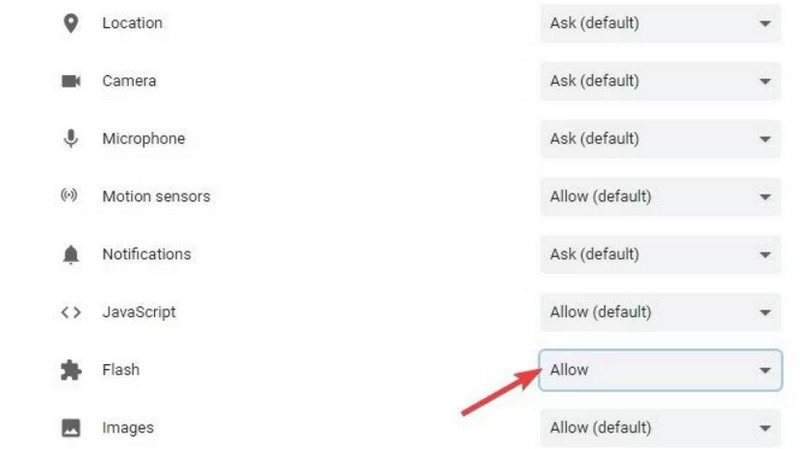
Passaggio 3. Verrà aperto un elenco. Trova Flash e seleziona Allow nella casella accanto.
Passaggio 4. Riapri la pagina di riproduzione del video e verifica se il problema è stato risolto.
Soluzione 2: cancellare cookie e cache
Ogni volta che apri un file come un video, un file audio o un'immagine nel browser, vengono generati dati nella cache, che vengono utilizzati per ridurre i tempi di caricamento alla successiva apertura dell'interfaccia. Tuttavia, quando si accumulano troppi dati nella cache, la riproduzione del video risulterà difficoltosa. È necessario svuotare periodicamente la cache per liberare spazio e garantire che il browser possa continuare a funzionare in modo efficiente per caricare e riprodurre nuovi video.
Se i cookie e la cache impediscono la riproduzione dei video di YouTube su Chrome, utilizza la guida riportata di seguito per cancellarli.
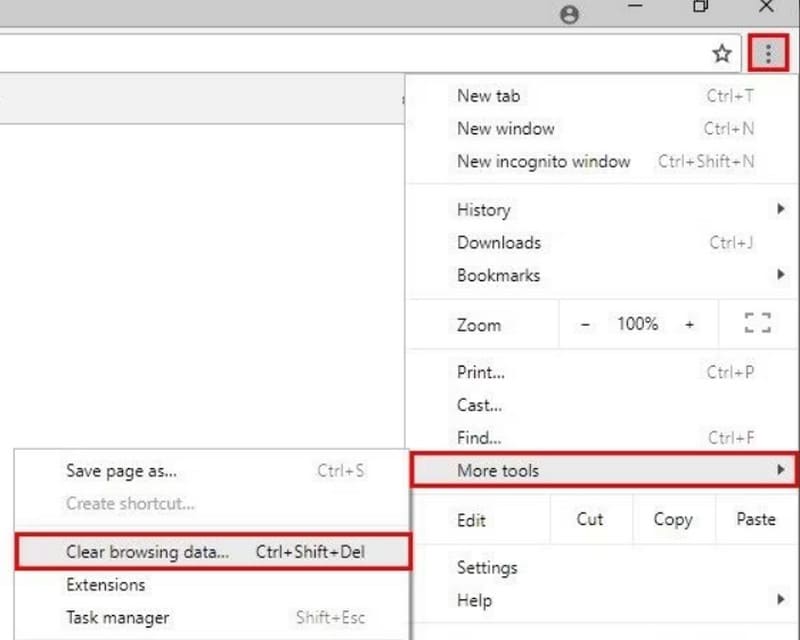
Passaggio 1. Apri il browser Chrome. Vai nell’angolo in alto a destra della pagina web e fai clic sull’icona con i tre puntini, che rappresenta Altro.
Passaggio 2. Nel menu a discesa scegli Altri strumenti e poi fai clic su Cancella dati di navigazione.
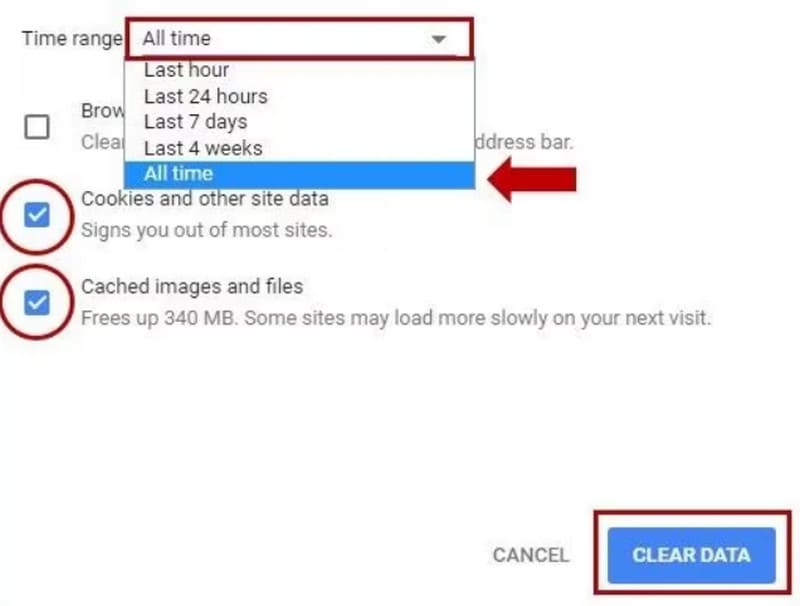
Passaggio 3. Apparirà una nuova finestra pop-up. Seleziona Intervallo di tempo > Tutto. Quindi spunta le caselle accanto a Cookie e altri dati dei siti e Immagini e file memorizzati nella cache.
Passaggio 4. Infine, fai clic su CANCELLA DATI.
Soluzione 3: riavviare l'app del browser Chrome
A volte, il browser può bloccarsi improvvisamente o mostrare errori inspiegabili, proprio come accade con il computer o il cellulare. La soluzione più semplice in questo caso è riavviarlo. Se noti che i video di YouTube, HBO Max, TikTok o Amazon non vengono riprodotti su Chrome, prova a chiudere il browser e a riavviarlo. Quindi, accedi nuovamente alla pagina web che contiene il video che stai cercando.
Passaggio 1. Vai alla barra degli indirizzi sulla riga superiore della pagina web.
Passaggio 2. Inserisci chrome://restart e premi Invio sulla tastiera. Puoi aggiungere questa pagina ai preferiti per averla a disposizione quando ti serve.

Parte 3. Domande frequenti sui video che non vengono riprodotti su Chrome
Perché i video non vengono riprodotti su Chrome?
Le cause possono essere molteplici. Può darsi che la rete a cui sei connesso sia instabile, che il video in questione sia danneggiato, che il formato del file non sia compatibile con il lettore video oppure che il browser abbia troppa cache accumulata. Puoi escludere queste possibilità una alla volta per individuare quale ti impedisce effettivamente di guardare il video correttamente.
Perché lo streaming live non funziona sul mio laptop?
Supponiamo che continui a riscontrare ritardi durante la visione di streaming live. In tal caso, la causa più probabile è che la velocità del Wi-Fi a cui è connesso il tuo dispositivo sia troppo bassa o molto instabile. Prova a cambiare la connessione di rete.
Qual è il miglior lettore video per un Chromebook?
La scelta migliore è, naturalmente, VLC Media Player. Tuttavia puoi provare anche altre alternative a VLC Media Player, come QuickTime Player, Windows Media Player, ecc.
Conclusione
In questo articolo hai visto 4 opzioni per aiutarti a risolvere il problema dei video che non vengono riprodotti in Chrome. Tra queste ci sono l’abilitazione di Adobe Flash Player, la cancellazione della cache del browser e il riavvio del browser. Se scopri che il problema riguarda il file video in sé, affidati a FVC Video Repair per sistemare tutto. È facile da usare e i risultati della riparazione sono immediati.
-
 3 modi efficaci per eseguire screenshot su Google Chrome [Guida]
 Scopri come acquisire rapidamente screenshot del sito Web su Google Chrome con questi semplici passaggi. Risparmia tempo e aumenta la produttività con la nostra guida intuitiva.
-
 I 10 migliori lettori HD per guardare film in HD su Windows / Mac / iOS / Android
 Questa è la tua ultima recensione del lettore video HD. Puoi ottenere vantaggi e svantaggi imparziali dai 10 migliori lettori HD sul mercato. Basta leggere e scegliere il tuo miglior lettore HD con tutti i formati supportati.
-
 Remo Video Repair: recensione completa aggiornata nel 2025
 Cerchi strumenti di riparazione video online? Ti abbiamo preso! Ottieni una revisione approfondita di Remo Video Repair e scopri come può riparare in modo efficiente i tuoi file video corrotti.
