


 Video Converter Ultimate
 Screen Recorder
 Riparazione video
 Download sicuro
Da Vudu Disc a Digitale: Scopri Come Convertire Facilmente i Tuoi DVD
Se hai una collezione di DVD e desideri digitalizzarli, il servizio Disc to Digital di Vudu semplifica la vita. Invece di conservare ingombranti custodie per DVD che occupano spazio, puoi accedere facilmente ai tuoi film sui tuoi dispositivi preferiti senza bisogno di un lettore DVD. Con pochi semplici passaggi, potrai trasformare i tuoi DVD in file digitali archiviati nella tua libreria Vudu, pronti per lo streaming in qualsiasi momento.
Pertanto, in questa guida esploreremo che cos’è Vudu Disc to Digital e come convertirlo. Inoltre, ti guideremo passo dopo passo nella conversione utilizzando alcune alternative. Sei curioso di saperne di più? Continua a leggere.

Parte 1. Che cosa è Vudu Disc to Digital
Vudu è un noto negozio di video digitali e piattaforma di streaming americano di proprietà di Walmart. Questo strumento consente agli utenti di acquistare o noleggiare film, o talvolta di guardarli gratuitamente, ma con una scelta limitata. A parte questo, una delle migliori caratteristiche di Vudu è la possibilità di convertire i dischi Vudu in copie digitali. Questa funzionalità consente di convertire i dischi fisici in copie digitali utilizzando Blu-ray o DVD Ripper per macOS e Windows.
Prezzo:
• DVD in SD o definizione standard: $2 per conversione
• DVD in HDX o Alta Definizione: $5 per conversione
• Da Blu-ray a HDX: $2 per conversione
Parte 2. La conversione da disco Vudu a digitale funziona?
Purtroppo, il servizio Vudu Disc to Digital non è più disponibile dal 31 dicembre 2019, a causa delle modifiche agli accordi di licenza e degli aggiornamenti tecnologici, che hanno reso difficile il mantenimento del servizio basato su desktop. Ciò significa che l'opzione per convertire i dischi direttamente su un computer desktop utilizzando il software Vudu To Go non è più disponibile. Tuttavia, ci sono comunque buone notizie per coloro che desiderano continuare a digitalizzare le proprie collezioni di DVD e Blu-ray. La funzionalità Mobile Disc to Digital di Vudu è ancora pienamente funzionante. Con il servizio Mobile Disc to Digital, gli utenti possono comunque convertire i propri dischi fisici utilizzando l'app Vudu su uno smartphone o un tablet compatibile.
Parte 3. Alternative Vudu ai DVD digitalizzati
Poiché Vudu Disc to Digital non è più supportato, esistono ancora diversi metodi per digitalizzare i DVD. Queste alternative offrono lo stesso servizio, ma differiscono nelle funzionalità e nel processo di ripping. Ciononostante, i seguenti strumenti rappresentano un'ottima alternativa per la digitalizzazione dei DVD:
Ripper DVD AnyMP4
Al primo posto della lista, tra le migliori alternative a Vudu Disc to Digital, troviamo AnyMP4 DVD Ripper. Si tratta di un DVD ripper affidabile che supporta alcuni formati di output video ampiamente utilizzati, tra cui MP4, MOV, AVI, MKV e altri. Con questo, gli utenti possono rippare i DVD nel formato più adatto alle proprie esigenze. Dispone di una funzione di editing integrata che consente di personalizzare ulteriormente il contenuto del DVD, come titolo, traccia audio, sottotitoli, ecc., prima di procedere al ripping. Inoltre, è supportato da tecnologie avanzate, come la tecnologia Blu-Hyper, per una digitalizzazione dei DVD più rapida ed efficiente.
Come usare AnyMP4 DVD Ripper per digitalizzare i DVD:
Passaggio 1. Per prima cosa, installa AnyMP4 DVD Ripper e inserisci il DVD nel lettore DVD.
Download gratuitoPer Windows 7 o versioni successiveDownload sicuro
Download gratuitoPer MacOS 10.7 o versioni successiveDownload sicuro
Nota: Prima di procedere con il passaggio successivo, devi inserire il DVD nel lettore DVD del tuo computer e attendere alcuni minuti finché non viene rilevato.
Passaggio 2. Il programma rileverà automaticamente il tuo DVD e lo analizzerà. Dopo il caricamento, potrai modificare i titoli, i sottotitoli e altro ancora, secondo le tue esigenze.
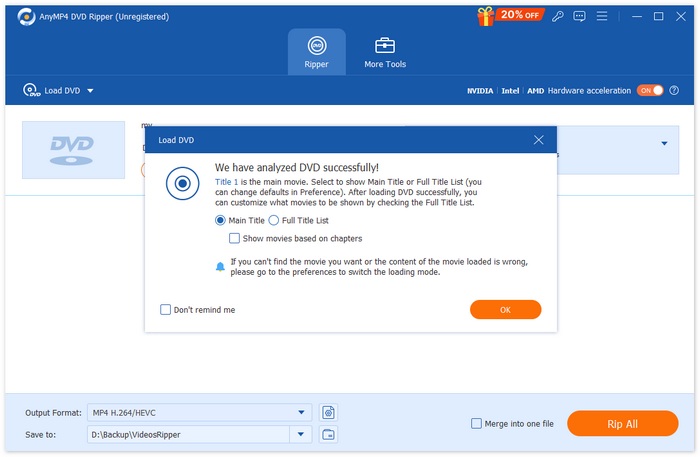
Passaggio 3. Successivamente, fai clic sul pulsante "Formato di output" in basso e scegli il formato digitale che preferisci dalla scheda Video. Una volta fatto, fai semplicemente clic sul pulsante “Rip All” per iniziare il ripping del tuo DVD.
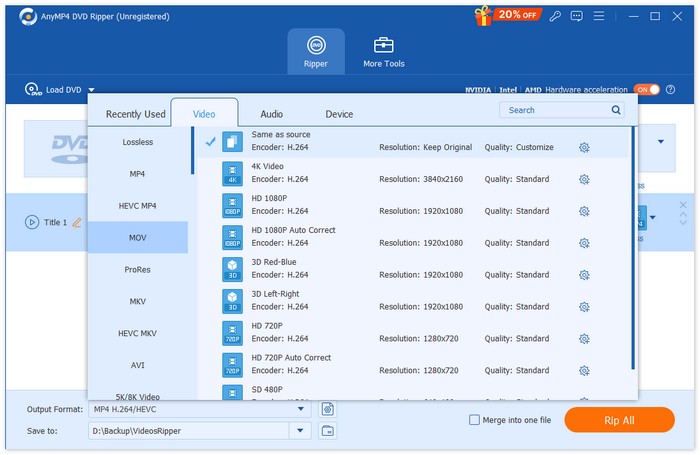
AnyMP4 DVD Ripper è davvero rivoluzionario, soprattutto come alternativa alla conversione di dischi Vudu in digitale. Semplifica la digitalizzazione di DVD per un'ampia gamma di formati e, cosa ancora più importante, la qualità rimane impeccabile grazie alla tecnologia avanzata e all'algoritmo che utilizza.
Download gratuitoPer Windows 7 o versioni successiveDownload sicuro
Download gratuitoPer MacOS 10.7 o versioni successiveDownload sicuro
DVDFab
DVDFab è anche un ottimo software di ripping DVD come alternativa a Vudu Disc to Digital, poiché offre agli utenti la flessibilità di convertire i propri DVD fisici in vari formati digitali. Inoltre, supporta un’ampia gamma di formati di output, tra cui MP4, MKV, AVI e molti altri, garantendo la compatibilità con numerosi lettori multimediali.
Passaggi per digitalizzare i DVD con DVDfab:
Passaggio 1. Scarica e installa DVDfab sul tuo computer.
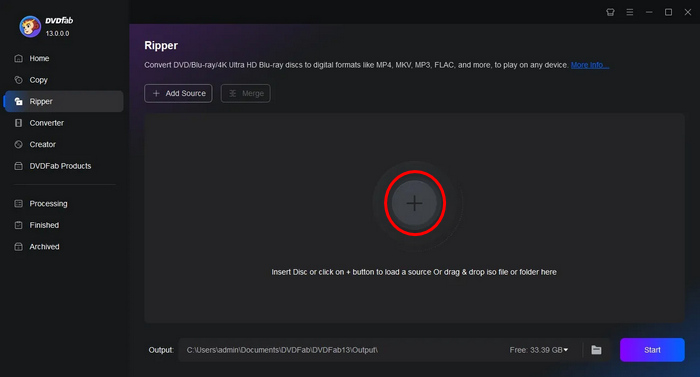
Passaggio 2. Poi avvia lo strumento e fai clic sul pulsante Plus per caricare il DVD dal tuo dispositivo.
Passaggio 3. Successivamente, fai clic su Choose Other Titles per selezionare un formato di output.
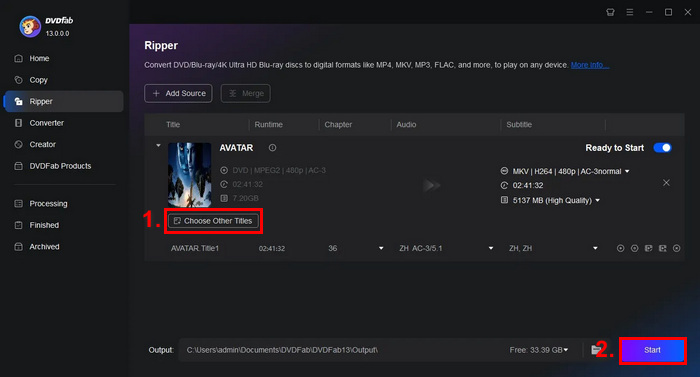
Passaggio 4. Infine, fai clic sul pulsante Start per iniziare la digitalizzazione dei tuoi DVD.
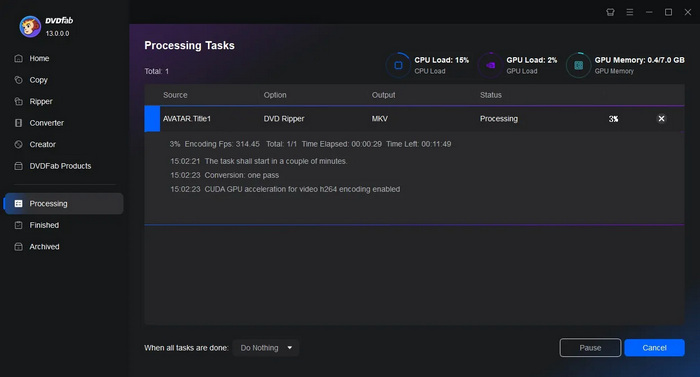
DVDfab è l'ideale per gli utenti che desiderano digitalizzare i propri DVD in modo semplice. Sebbene le funzionalità principali siano complesse, il processo di ripping risulta davvero semplice una volta che gli utenti hanno imparato come farlo.
Freno a mano
HandBrake è un popolare strumento open-source per la conversione video che può essere un’ottima alternativa a Vudu Disc to Digital. Questo strumento supporta un’ampia gamma dei formati video più comuni, il che rende semplice ed efficiente il ripping di DVD e Blu-ray in file digitali. Quindi, quando usi HandBrake DVD Ripper, puoi facilmente convertire i tuoi dischi fisici in file digitali per un’archiviazione comoda e la riproduzione su più dispositivi.
Passaggi per digitalizzare i DVD con HandBrake:
Passaggio 1. Per prima cosa, devi scaricare e installare HandBrake sul tuo computer.
Passaggio 2. Poi avvia lo strumento, inserisci il tuo DVD nel DVD-ROM e seleziona il tuo DVD sotto Source Selection. Lo strumento inizierà quindi a scansionare i titoli del film sul DVD.
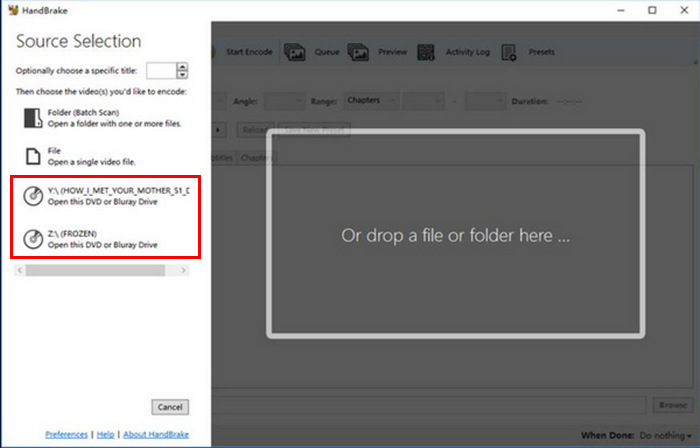
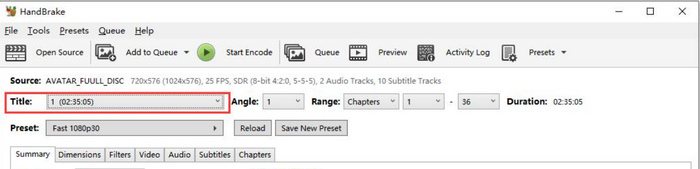
Passaggio 3. Una volta aperto il DVD, seleziona il titolo che vuoi rippare dal menu a discesa Title.
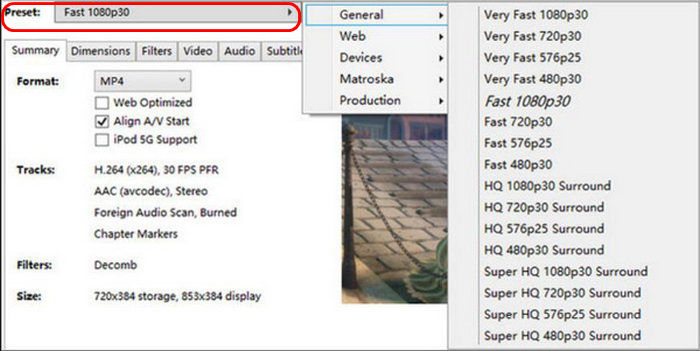
Passaggio 4. Successivamente, dovrai decidere la qualità del file di output. Ti basta fare clic sul pulsante Preset e personalizzare le impostazioni. Ci sono preset per tutto ciò di cui hai bisogno: Apple TV, telefono Android, PlayStation e molti altri.
Passaggio 5. Una volta scelti il nome e il preset, è il momento di rippare il DVD facendo clic sul pulsante Start Encode nella parte superiore della finestra. Vedrai una barra di avanzamento in basso che indica quanto tempo resta per completare il ripping.
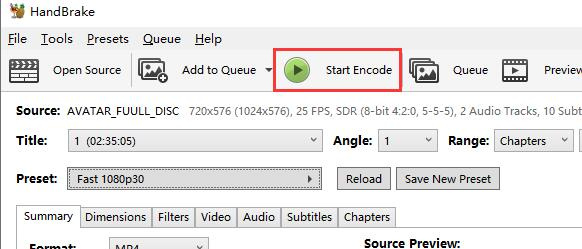
Nota: Un ripping di qualità superiore richiederà più tempo, quindi dovresti lasciare il computer in funzione per un po’.
Il bello di HandBrake è che è open source, ma utilizzarlo come alternativa ai DVD digitalizzati potrebbe rappresentare una sfida per i principianti.
Parte 4. Domande frequenti su Vudu Disc
Posso convertire i miei DVD in formato digitale se sono graffiati o danneggiati?
Dipende dall'entità del danno. Piccoli graffi potrebbero non compromettere il processo di conversione, ma DVD molto graffiati o danneggiati potrebbero causare errori.
Ho bisogno di una connessione Internet per utilizzare la funzione Mobile Disc to Digital di Vudu?
processo di conversione. Le copie digitali verranno aggiunte alla tua libreria Vudu, a cui potrai quindi accedere online.
Esiste un limite al numero di DVD che posso convertire con Mobile Disc to Digital di Vudu?
Non esiste un limite preciso al numero di dischi che puoi convertire, ma ogni conversione ha un costo e devi rispettare le regole stabilite da Vudu, come le restrizioni basate sulla posizione e i titoli supportati.
Conclusione
Sebbene Vudu Disc to Digital non sia più disponibile, le alternative menzionate in questo articolo possono aiutarti a digitalizzare i tuoi DVD. Inoltre, la versione mobile è ancora disponibile, ma potrebbe non essere efficiente e comoda quanto la versione desktop. Ciononostante, AnyMP4 DVD Ripper, DVDfab e HandBrake possono assisterti in ogni fase. Allora, cosa aspetti? Inizia a digitalizzare i tuoi DVD oggi stesso!
-
 I 5 migliori DVD Ripper gratuiti per Windows/MacOS/Linux [Recensione]
 Stai cercando un DVD ripper gratuito per il tuo disco? In questo articolo, scopri 5 strumenti per il ripping di DVD che possono farti risparmiare sui costi di conversione dei tuoi DVD.
-
 I 4 migliori lettori CD/DVD esterni: recensione completa
 Se stai cercando il miglior lettore CD/DVD esterno, sei nel posto giusto. Questo articolo ne ha selezionati 3 tra i migliori e li ha recensiti attentamente.
-
 Cos'è VideoByte BD-DVD Ripper e come utilizzarlo [Recensione]
 Se stai pensando di usare VideoByte BD-DVD Ripper per copiare i tuoi DVD, leggi questo articolo per scoprire tutti i dettagli sulle sue funzionalità, i prezzi e la guida su come utilizzarlo.
