


 Video Converter Ultimate
 Screen Recorder
 Riparazione video
 Download sicuro
3 migliori consigli per aiutarti a registrare lo schermo di Snapchat liberamente
Immagina questo scenario:
hai appena finito una chat interessante con un amico, oppure il tuo amico ha appena pubblicato una storia interessante su Snapchat. Vuoi salvare la cronologia della chat o le foto del tuo amico facendo uno screenshot. Ma proprio mentre fai lo screenshot, Snapchat invia una notifica al tuo amico: che imbarazzo! Spesso non vogliamo che l’altra persona sappia che abbiamo fatto uno screenshot.
Esiste un modo per registrare lo schermo di Snapchat senza che l’altra persona lo sappia?
Certo che sì. Questo articolo ha raccolto diversi suggerimenti che puoi provare, insieme ai migliori strumenti disponibili. Continua a leggere per scoprire quali puoi applicare.

Parte 1. Puoi registrare lo schermo di Snapchat?
Snapchat è un'app estremamente flessibile, intuitiva e versatile: non solo offre una piattaforma online per chattare con gli amici, ma permette anche di condividere foto e video. Offre anche numerosi filtri ed effetti speciali innovativi che consentono a te e ai tuoi amici di creare contenuti interessanti. Tuttavia, come conservare questi contenuti è davvero un problema.
Innanzitutto, è possibile utilizzare la registrazione dello schermo di Snapchat?
Sì, Snapchat supporta questa operazione.
Tuttavia, tieni presente che la tua attività di registrazione verrà notificata al mittente del messaggio, del video o della foto sotto forma di etichetta di registrazione dello schermo o di screenshot.
Questo potrebbe essere imbarazzante per te, perché non vuoi che l'altra persona sappia cosa hai fatto. Quindi, esploriamo alcune tecniche per registrare lo schermo su Snapchat senza notifiche.
Nella prossima sezione troverai tre metodi testati e la cui efficacia è stata comprovata, con semplici passaggi da seguire.
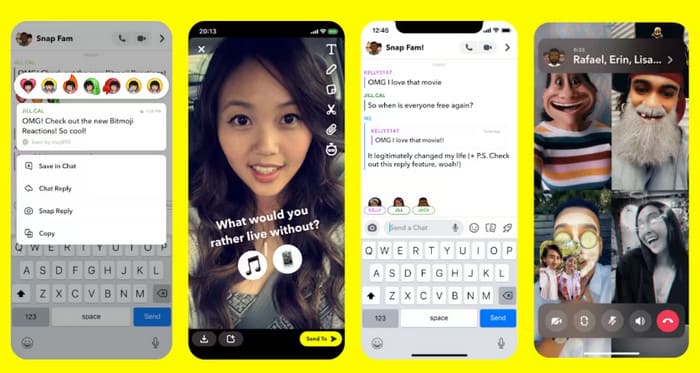
Parte 2. Come registrare lo schermo di Snapchat senza notifiche
Ogni soluzione in questa sezione includerà istruzioni dettagliate. Qui imparerai come registrare lo schermo su Snapchat e scoprirai il miglior registratore dello schermo per Snapchat. Speriamo che questo post risolva tutti i tuoi problemi in una volta.
Usa uno Screen Recorder per Snapchat
La soluzione più versatile e completa è quella di utilizzare uno strumento come FVC Screen Recorder per catturare contenuti da Snapchat.
FVC Screen Recorder può acquisire screenshot, registrare lo schermo del computer, la webcam, l’audio di sistema e i contenuti del diffusore. Funziona senza ritardi o lag, garantendo una riproduzione fluida e un’elevata chiarezza. Inoltre, non è solo uno strumento di registrazione: offre anche complete funzioni di post‑produzione, come l’editing dei video o delle immagini acquisite.
• Registra video del desktop del tuo computer e della webcam
• Registra l'audio dagli altoparlanti e dai suoni di sistema
• Supporta più modalità di registrazione: a schermo intero, area selezionata o finestra specificata
• Modifica video, audio o immagini registrati
Download gratuitoPer Windows 7 o versioni successiveDownload sicuro
Download gratuitoPer macOS 10.7 o versioni successiveDownload sicuro
Come si può usare FVC Screen Recorder per registrare lo schermo di Snapchat? In realtà, ci sono due opzioni:
• Registra i contenuti sullo schermo del tuo computer
Puoi utilizzare la versione web di Snapchat sul tuo computer. Quindi avvia FVC Screen Recorder per effettuare registrazioni video di base o acquisire screenshot.
I test hanno dimostrato che, indipendentemente dal fatto che si utilizzi un computer Windows o Mac, questo metodo di registrazione non avviserà l'altra parte.
• Registra i contenuti sullo schermo del tuo telefono
Sì, questo registratore dello schermo può persino registrare i contenuti sul tuo telefono, purché lo colleghi al computer. Devi prima effettuare il mirroring dei contenuti dal telefono allo schermo del computer, quindi registrare ciò che viene mostrato nell’app Snapchat.
Utilizzando questo metodo, il mittente del messaggio non ne è a conoscenza.
Qui useremo il primo scenario come esempio per dimostrare come registrare lo schermo su Snapchat.
Passaggio 1. Scarica e installa FVC Screen Recorder sul tuo dispositivo. Avvialo. Poi vai sul sito ufficiale di Snapchat Web. Accedi con il tuo account. Apri il contenuto che vuoi registrare.
Passaggio 2. Vai all’interfaccia principale di FVC Screen Recorder. Seleziona Registratore video.

Fai clic su Schermo intero o Personalizzato per selezionare l’area che vuoi registrare. Poi seleziona la sorgente audio.

Passaggio 3. Quando tutte queste impostazioni sono pronte, fai clic sul pulsante rosso Registra.
Attiva la modalità aereo sul tuo telefono
Se vuoi registrare Snapchat sul tuo telefono, c'è un piccolo trucco che puoi provare.
Prima di iniziare a registrare, puoi impostare il tuo dispositivo in modalità aereo. In questo modo la connessione di rete verrà interrotta, impedendo a Snapchat di inviare notifiche alla persona a cui stai inviando messaggi.
Ecco come applicare questo metodo sul tuo telefono.
Passaggio 1. Avvia l’app Snapchat sul tuo telefono. Trova la storia, la foto o il video che vuoi registrare.
Nota: non aprirli ancora.
Passaggio 2. Abbassa il centro di controllo dalla schermata principale del telefono. In alternativa, puoi andare all’app Impostazioni. Poi attiva la Modalità aereo.
Passaggio 3. Apri il registratore dello schermo che hai scelto. Torna su Snapchat e inizia a registrare.
Passaggio 4. Non disattivare ancora la Modalità aereo. Chiudi prima Snapchat. Poi apri Impostazioni, vai su App > Snapchat > Archiviazione e cancella tutta la cache e i dati.
Se utilizzi un iPhone, disinstalla l'app Snapchat. Disattiva la modalità aereo, riconnettiti alla rete e reinstalla l'app.
Usa un altro telefono per registrare lo snap
Il metodo più semplice è quello di utilizzare un altro dispositivo per registrare il contenuto di Snapchat sul dispositivo originale (a patto che si disponga di due dispositivi).
Apri la storia o il video che vuoi registrare sul dispositivo originale e usa la fotocamera dell'altro dispositivo per registrarlo.
Tuttavia, è ovvio che la nitidezza del video registrato sarà scarsa e la qualità audio sarà sfocata. Pertanto, questo metodo è adatto solo agli utenti che desiderano salvare i contenuti registrati per uso personale.
Parte 3. Domande frequenti sulla registrazione dello schermo di Snapchat
Cosa significa la registrazione dello schermo su Snapchat?
Su Snapchat, la registrazione dello schermo si riferisce all'utilizzo da parte degli utenti di strumenti integrati nel telefono o di terze parti per registrare contenuti Snapchat in tempo reale. I messaggi di Snapchat scompaiono automaticamente, ma la registrazione dello schermo può preservare questi contenuti altrimenti fugaci.
Snapchat rileva i registratori dello schermo?
Sì. Di solito Snapchat può rilevare se hai fatto uno screenshot o registrato lo schermo e invierà una notifica all’altra parte. Che tu utilizzi le funzioni integrate del telefono o le comuni app di registrazione MP4 dello schermo, nella maggior parte dei casi la registrazione verrà rilevata.
Perché qualcuno dovrebbe registrare lo schermo su Snapchat?
Alcune persone registrano lo schermo perché vogliono salvare foto, video, registri delle chat o contenuti speciali delle Storie inviati da altri. A volte lo fanno per registrare informazioni importanti, altre volte per pettegolezzi, prove o altri motivi personali.
Conclusione
Anche se registrare lo schermo di Snapchat è consentito, la persona che ha pubblicato il contenuto potrebbe ricevere una notifica dalla piattaforma mentre stai registrando. Per evitare questa situazione imbarazzante, devi trovare un altro espediente.
Questo articolo ha raccolto tre soluzioni che coprono tutte le esigenze, tra cui l’uso di uno strumento di terze parti come FVC Screen Recorder, l’attivazione della modalità aereo sul dispositivo e l’utilizzo di un altro dispositivo per registrare. Tutti e tre i metodi sono accompagnati da istruzioni dettagliate, passo dopo passo. Speriamo che ti siano utili.
-
 I modi più semplici su come rimuovere il testo di Snapchat dallo screenshot
 Rimuoviamo il testo di Snapchat da foto e video utilizzando strumenti affidabili online e offline. Ti offriremo modi semplici. Provalo ora e proviamoci!
-
 Come rallentare facilmente un video su Snapchat su qualsiasi dispositivo
 Il modo migliore per rallentare un video su Snapchat è già qui. Per sapere quali sono queste tecniche per rallentare un video seguilo scrupolosamente.
-
 6 Filtri Snapchat animati Snapchat preferiti su Snapchat
 Vuoi conoscere i modi migliori per aggiungere filtri ai video di Snapchat? Bene, puoi fare clic su questo e imparare i diversi filtri che puoi utilizzare per applicare sui video Snapchat.
