


 Video Converter Ultimate
 Screen Recorder
 Riparazione video
 Download sicuro
DVD Ripper per Linux: 3 modi per digitalizzare facilmente i DVD
Copiare i DVD non dovrebbe essere un lavoro stressante e noioso. Ecco perché esistono dei DVD ripper che rendono il processo più veloce e semplice. Quindi, se copiare i tuoi DVD su Linux ti stressa, forse stai sbagliando metodo o lo strumento che stai utilizzando non fa al caso tuo.
In questo articolo scoprirai tre modi per estrarre DVD su Linux in maniera semplice. Ogni metodo ti guiderà passo dopo passo, assicurandoti di fare esattamente ciò che serve per estrarre i tuoi DVD in modo efficace ed efficiente. Inoltre, alla fine dell’articolo ti aspetta una parte bonus. Se sei pronto a imparare tutto questo, continua a leggere!!

Parte 1. Perché convertire DVD in digitale
Sebbene il DVD rimanga un mezzo perfetto per guardare film e altri tipi di contenuti multimediali, l'ascesa della digitalizzazione e delle piattaforme di streaming online sta lentamente uccidendo l'uso dei DVD. Tuttavia, tutti questi sono motivi per buttare via tutti i dischi. Puoi ancora fare qualcosa al riguardo, digitalizzandoli con DVD Ripper per Linux. Di seguito sono riportati i motivi per cui dovresti convertire i DVD in digitale su Linux:
• Quando si digitalizza un DVD, gli utenti possono assicurarsi di avere un backup del contenuto multimediale dei loro DVD nel caso in cui il disco fisico si rompa.
• Gli utenti possono accedere facilmente e riprodurre la versione digitale dei loro DVD su vari dispositivi senza bisogno di un lettore DVD.
• Un altro motivo da tenere a mente è che la conversione dei DVD può risolvere problemi di compatibilità. Quindi, se si desidera riprodurre i contenuti DVD su diversi dispositivi, è meglio convertirli in un formato digitalizzato.
• Una volta digitalizzati i DVD, potrai guardarli ovunque tu voglia. In caso contrario, dovrai assumerti l'onere di portare con te i dischi fisici.
• Infine, la digitalizzazione dei DVD è solo una risposta moderna alla crescente tendenza dei media digitali a preferire i formati fisici.
Parte 2. Copiare DVD in Linux
Rippare DVD su Linux non è difficile se si utilizzano gli strumenti giusti e si sa come usarli correttamente. Di seguito sono elencati tre DVD ripper per Linux che potete provare e imparare a usare per digitalizzare facilmente i vostri DVD:
Freno a mano
HandBrake è un popolare strumento di conversione video open source che supporta un'ampia gamma dei formati video più comunemente utilizzati. Grazie al suo ampio supporto per diversi formati audio e video, questo strumento di ripping DVD semplifica ed efficiente la digitalizzazione dei contenuti DVD in Linux.
Ecco come puoi convertire un DVD usando HandBrake:
Passaggio 1. Per prima cosa devi scaricare e installare HandBrake sul tuo computer Linux.
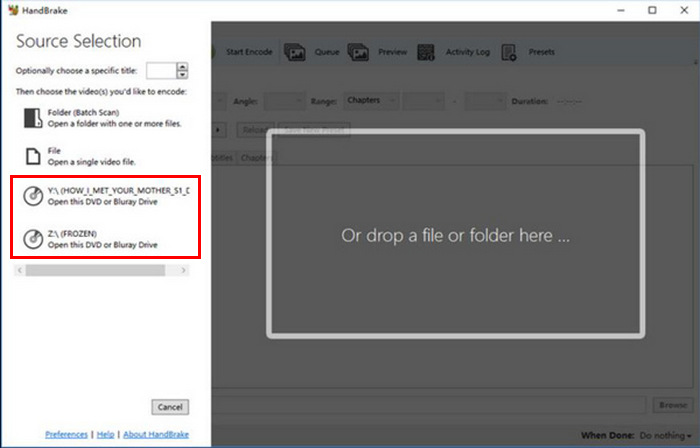
Passaggio 2. Poi avvia il programma e inserisci il tuo DVD. Dopodiché seleziona il tuo DVD sotto Source Selection. Il programma inizierà quindi a eseguire la scansione dei titoli del film sul DVD.
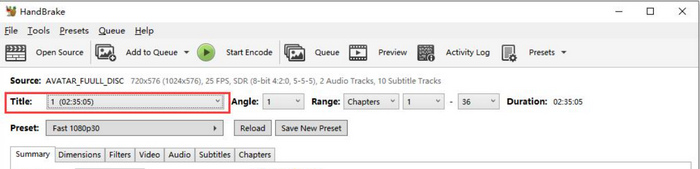
Passaggio 3. Una volta aperto il DVD, seleziona il titolo che vuoi rippare dal menu a discesa Title.
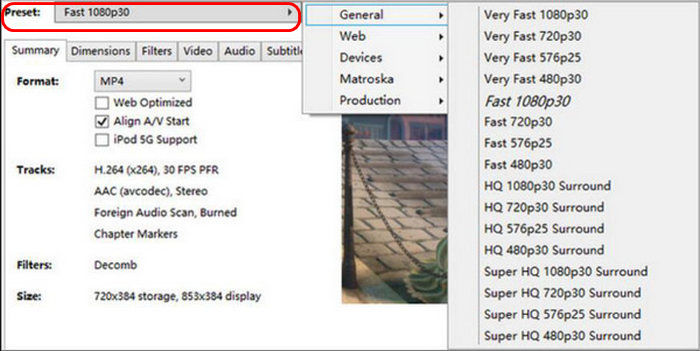
Passaggio 4. Successivamente dovrai decidere la qualità del file di output. Devi semplicemente cliccare sul pulsante Preset e personalizzare le tue impostazioni. Sotto di esso vedrai la voce Format: cliccaci sopra e scegli il formato di output che preferisci.
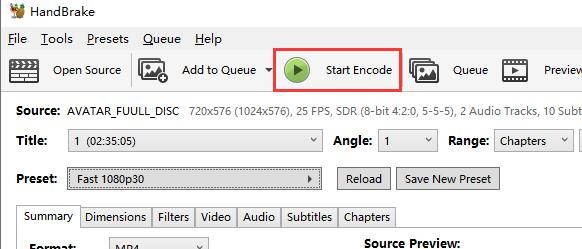
Passaggio 5. Successivamente, fai clic sul pulsante Start Encode nella parte superiore della finestra per convertire il tuo DVD in MKV.
VLC Media Player
VLC è anche un ottimo DVD ripper per Linux. Sebbene sia noto come lettore multimediale che solitamente utilizziamo per riprodurre e guardare file multimediali digitali, gli utenti possono utilizzarlo anche per rippare DVD. VLC può leggere DVD e dischi Blu-ray e, oltre a poter essere riprodotto, gli utenti possono anche estrarre il contenuto dal disco e convertirlo in un formato video digitalizzato.
Ecco come puoi convertire un DVD usando VLC:
Passaggio 1. Per prima cosa devi scaricare e installare VLC sul tuo dispositivo. Dopo di che, carica il DVD.
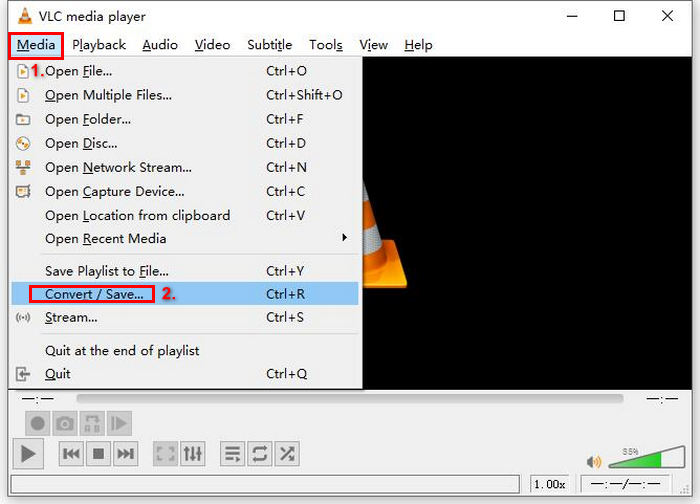
Passaggio 2. Poi vai alla scheda Media e seleziona l’opzione Converti/Salva dall’elenco.
Passaggio 3. Quindi fai clic su Disc nella scheda in alto, abilita l’opzione DVD e seleziona il DVD che vuoi rippare in Dispositivo disco.
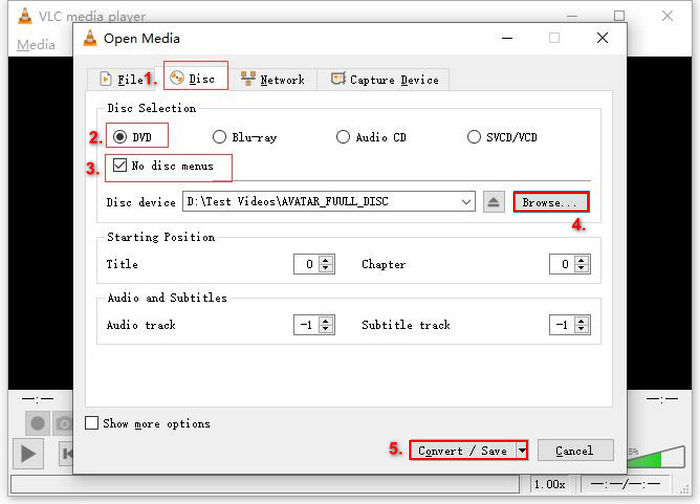
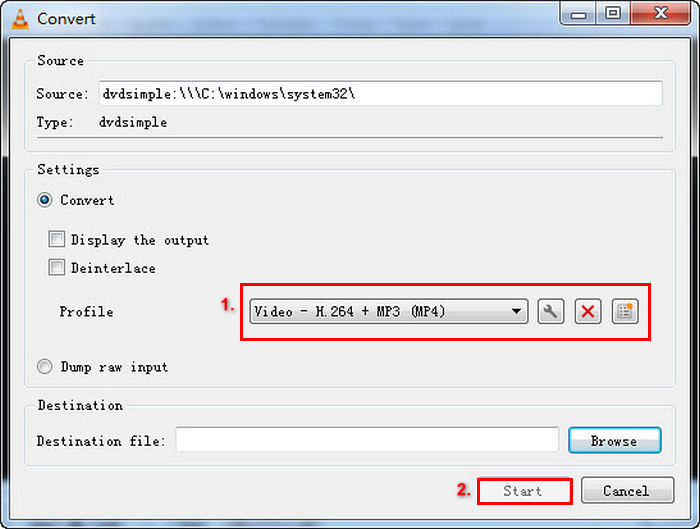
Passaggio 4. Ora fai clic sul pulsante Converti/Salva e imposta il formato di uscita facendo clic sul menu a discesa del profilo sottostante.
Passaggio 5. Per impostazione predefinita, VLC sceglierà di rippare i DVD in Video - H.264 + MP3 (MP4).
Passaggio 6. Successivamente, nella sezione Destinazione in basso, fai clic su Sfoglia, seleziona una cartella e assegna un nome al file di output.
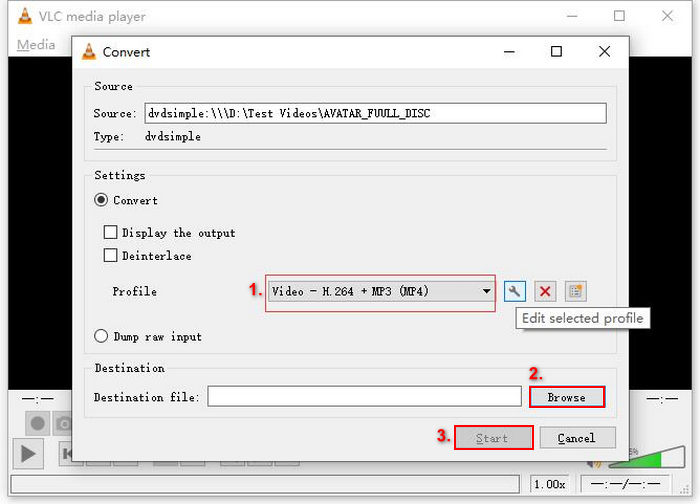
Passaggio 7. Quando tutto è pronto, fai clic sul pulsante Start per rippare il DVD con VLC.
VLC può rippare DVD su Linux. Tuttavia, il processo sembra molto più complesso rispetto ad altri strumenti di ripping DVD. Per questo motivo, questo metodo potrebbe non essere l'ideale per i principianti, ma è un ottimo modo o un'alternativa per convertire i DVD.
dvd::rip
Se cercate un DVD ripper più avanzato per Linux, dvd::rip è la soluzione che fa per voi. Questo strumento è gratuito e open source e utilizza un motore di transcodifica per supportare un'ampia gamma di codec video. Grazie a questo, gli utenti possono convertire i propri DVD in formati digitali.
Ecco come puoi convertire un DVD usando dvd:rip:
Passaggio 1. Per prima cosa devi installare dvd::rip sul tuo computer Linux.
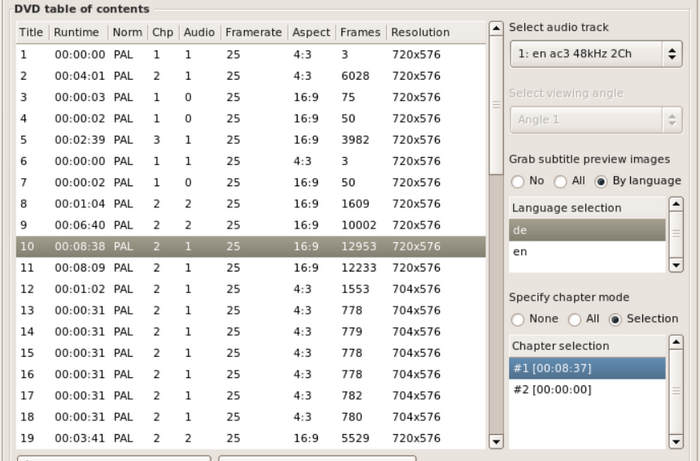
Passaggio 2. Dopodiché inserisci il tuo DVD e fai clic su Read DVD Table of Contents.

Nota: Il programma analizzerà il DVD e ne elencherà il titolo.
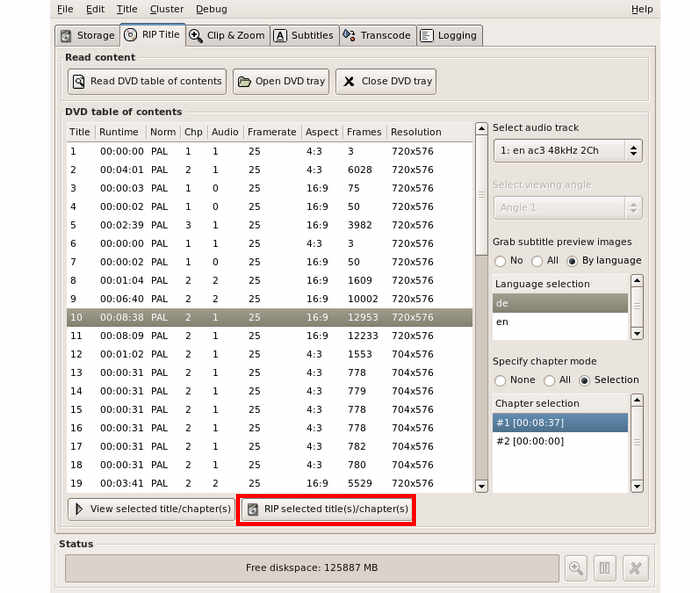
Passaggio 3. Seleziona il titolo e il capitolo che vuoi convertire.
Passaggio 4. Usa il pulsante RIP selected title(s)/chapter(s) qui sotto per avviare il processo di ripping.
Parte 3. Bonus: come copiare DVD in modo efficiente su Windows e macOS
Ecco un bonus: se sei un utente Windows o macOS, esiste uno strumento che puoi utilizzare per rippare i tuoi DVD: AnyMP4 DVD Ripper, scelto da FVC. Questo strumento è noto per la sua capacità di gestire vari formati di output e input video, inclusi i DVD. Con questo, gli utenti possono facilmente rippare i propri DVD e convertirli in formati digitali. Infine, questo strumento ha un'eccellente velocità di ripping, grazie al supporto di un motore di conversione veloce con elaborazione basata su GPU e CPU.
Passaggio 1. Scarica questo programma professionale per il ripping dei DVD e installalo sul tuo dispositivo tramite il pulsante qui sotto.
Download gratuitoPer Windows 7 o versioni successiveDownload sicuro
Download gratuitoPer MacOS 10.7 o versioni successiveDownload sicuro
Nota: Prima del passaggio successivo, devi inserire il DVD nel lettore DVD del tuo Mac e aspettare qualche minuto fino a quando non viene rilevato.
Passaggio 2. Fai clic sull’icona + al centro dell’interfaccia principale per caricare il tuo disco.
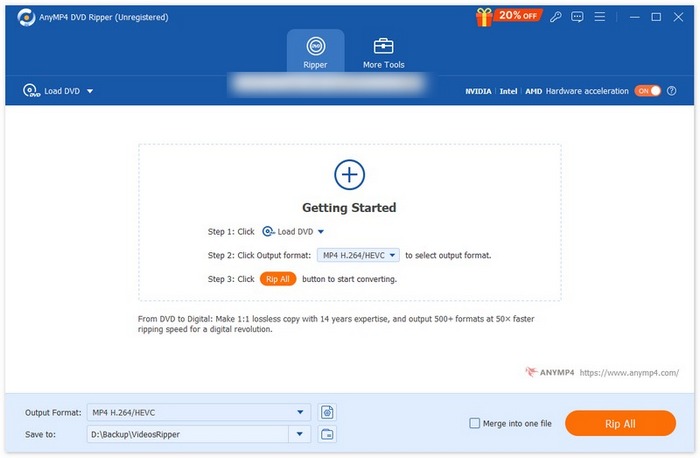
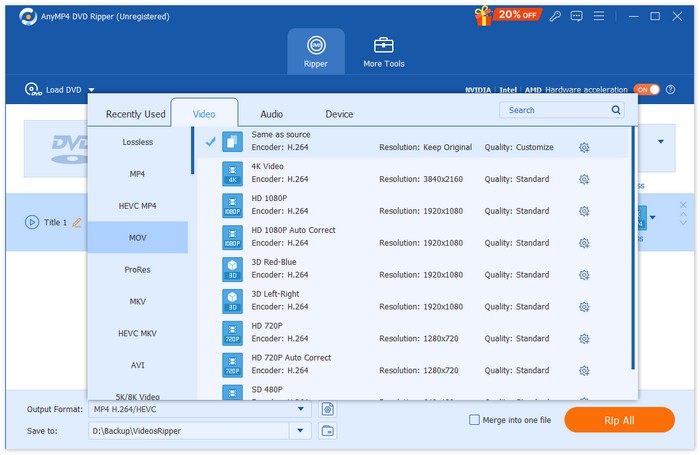
Passaggio 3. Poi passa alla sezione Output Format qui sotto e scegli il formato in cui vuoi convertire il tuo DVD. Quando hai finito, premi il pulsante Rip All per trasformare il tuo DVD in un file digitale.
FVC-picked AnyMP4 DVD Ripper è davvero uno dei migliori programmi per il ripping di DVD oggi disponibili. Il processo di estrazione dei DVD e di conversione in formato digitale è rapido e semplice. Inoltre, dispone di eccellenti funzioni che possono essere utilizzate per migliorare il risultato finale. Infine, gli utenti possono essere certi che la qualità del video digitalizzato venga mantenuta o addirittura ulteriormente migliorata.
Parte 4. Domande frequenti su come copiare DVD in Linux
Posso copiare DVD protetti da copia su Linux?
Sì. Tuttavia, nel caso di HandBrake, gli utenti devono utilizzare plugin e libdvdcss per gestire i DVD protetti da copia. Al contrario, i DVD ripper come MakeMKV possono gestire i DVD protetti da copia grazie alla loro funzionalità intrinseca.
Qual è il miglior formato di output per copiare DVD in Linux?
Il formato migliore dipende dalle esigenze dell'utente. Tuttavia, l'MP4 è una scelta popolare per il ripping dei DVD perché è un formato digitale ampiamente supportato da numerosi dispositivi e lettori multimediali.
Posso copiare DVD per conservare sottotitoli e tracce audio su Linux?
Sì. La maggior parte degli strumenti di ripping, come HandBrake e dvd::rip, consentono di includere sottotitoli e selezionare tracce audio specifiche durante il processo di ripping.
Cosa dovrei considerare quando scelgo un DVD ripper per Linux?
Quando si sceglie un programma di ripping di DVD per Linux, è necessario tenere conto di alcuni aspetti. Per prima cosa, gli utenti devono considerare quanto sia facile usare lo strumento. Poi è importante valutare anche i formati di input e output supportati, poiché questo indica se lo strumento è flessibile e versatile. Inoltre, gli utenti devono verificare se il DVD ripper per Linux è in grado di gestire DVD protetti da copia e, infine, se offre funzioni aggiuntive come l’editing o la conversione in batch.
Conclusione
Ora che conosci i diversi strumenti che puoi usare per estrarre DVD su Linux, così come i passaggi per estrarli e convertirli, puoi scegliere il metodo che meglio si adatta alle tue esigenze. Inoltre, se usi macOS o Windows, puoi provare anche FVC-picked Video Converter Ultimate per estrarre facilmente i tuoi DVD. Allora, cosa aspetti? Cominciamo a estrarre i tuoi DVD su Linux già da oggi!
-
 5 metodi per convertire efficacemente DVD in MKV [Guida]
 Cerchi un modo per convertire i tuoi DVD in MKV? Sei nel posto giusto. Scopri questi 5 migliori convertitori di formato MKV e converti facilmente i tuoi video in un attimo.
-
 Che cos'è Aimersoft DVD Ripper? [Cose che devi sapere]
 Ti stai chiedendo cos'è Aimersoft? In questo articolo scoprirai di più su questo strumento, le sue caratteristiche, i suoi pro e contro, e i passaggi per utilizzarlo.
-
 Come convertire DVD in ISO su macOS/Windows/Linux
 Stai cercando un modo per creare un file ISO? Leggi questo articolo e scopri quale convertitore da DVD a ISO è più adatto a te, in base al sistema operativo del tuo computer.
