


 Video Converter Ultimate
 Screen Recorder
 Riparazione video
 Download sicuro
Metodi più semplici per convertire DVD su iPad [testati e comprovati]
Se trovi comodo guardare contenuti DVD sul tuo iPad, c'è un modo per farlo. Guardare DVD da dischi sta lentamente scomparendo, soprattutto con la crescente tendenza alla digitalizzazione. Ecco perché molti utenti stanno pensando a cosa fare con i loro DVD, in mezzo a tutti i cambiamenti e le tendenze in atto ovunque.
In questo articolo scoprirai due metodi per convertire DVD per iPad. Inoltre, troverai una guida su come trasferire facilmente i tuoi DVD digitalizzati su iPad. Non vedi l’ora di guardare i contenuti dei tuoi DVD sul tuo iPad? Continua a leggere per saperne di più.

Parte 1. Possiamo guardare i DVD direttamente sull'iPad?
L'iPad è un dispositivo versatile e, quando si tratta di gestire vari file multimediali, svolge un ottimo lavoro nella riproduzione di video ad alta risoluzione. Grazie a questo, è diventato uno dei dispositivi preferiti per la riproduzione e lo streaming di video. Tuttavia, quando si tratta di riprodurre DVD, un iPad non può riprodurre direttamente supporti fisici o DVD. Il motivo è che un iPad non ha un lettore DVD integrato. Ma la buona notizia è che esiste un modo per guardare i DVD direttamente sul tuo iPad convertendoli in un formato digitale. Per scoprire come convertire i tuoi DVD in formato iPad, continua a leggere.
Parte 2. Come convertire DVD in iPad
Esistono due modi per convertire i DVD in formato iPad: il processo consiste nel copiare i DVD e poi convertirli in un formato digitalizzato.
Metodo 1. Utilizzo di AnyMP4 DVD Ripper scelto da FVC
Uno dei metodi migliori per convertire DVD per iPad è utilizzare AnyMP4 DVD Ripper. Questo strumento può gestire vari formati di input e output, inclusi i DVD. Ecco perché è diventato uno strumento di riferimento per chi ha bisogno di rippare e convertire i propri DVD in un formato digitale. Oltre a ciò, questo strumento offre risultati di qualità per i DVD convertiti, poiché è supportato da diverse tecnologie avanzate come l'accelerazione hardware. Per utilizzare questo strumento per convertire DVD per iPad, segui i passaggi seguenti:
Passaggi su come convertire un DVD per iPad usando AnyMP4 DVD Ripper scelto da FVC:
Passaggio 1. Per prima cosa, devi scaricare e installare lo strumento sul tuo computer.
Download gratuitoPer Windows 7 o versioni successiveDownload sicuro
Download gratuitoPer MacOS 10.7 o versioni successiveDownload sicuro
Nota: Prima del passaggio successivo, devi inserire il DVD nell’unità DVD del computer. Una volta che il DVD è stato rilevato, procedi con il passaggio seguente.
Passaggio 2. Successivamente, avvia AnyMP4 DVD Ripper e fai clic sull’icona Getting Started per caricare il tuo disco DVD.
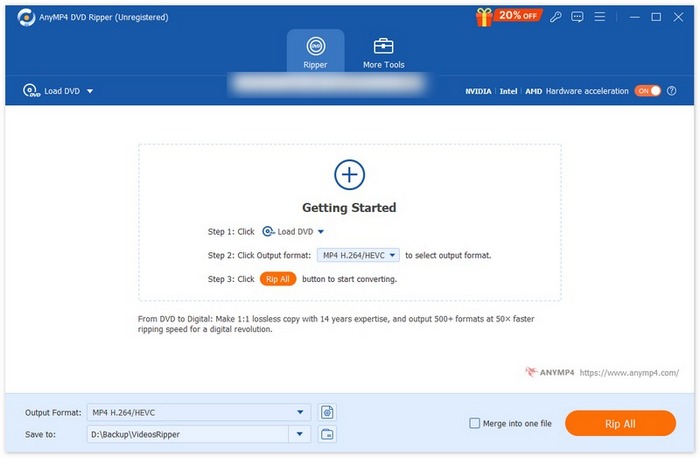
Passaggio 3. Poi, vai su Formato di output in basso e seleziona il formato desiderato dalla scheda Video. Una volta fatto, fai clic sul pulsante Rip All per avviare il ripping del DVD.
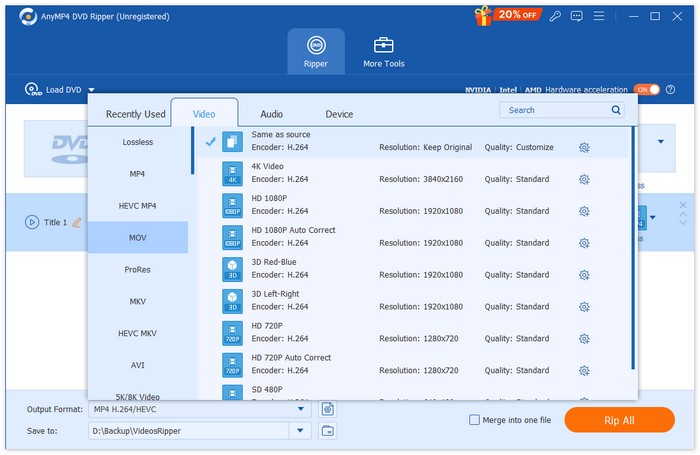
Con AnyMP4 DVD Ripper scelto da FVC, il processo di conversione di DVD per iPad è più semplice rispetto ad altri strumenti attualmente disponibili. La sua capacità di convertire i DVD in formato digitale senza perdita di qualità è di altissimo livello e garantisce che la qualità dei contenuti del DVD rimanga invariata dopo la conversione. Questo strumento è infatti uno dei migliori programmi per il ripping di DVD che possono convertire DVD per iPad in modo semplice ed efficace.
Metodo 2: utilizzo di HandBrake
Un altro metodo che può essere utilizzato per convertire DVD per iPad è usare HandBrake. Si tratta di uno strumento open source per la conversione video che supporta un’ampia gamma dei formati video più comunemente utilizzati. Grazie all’ampio supporto per diversi formati audio e video, questo strumento rende semplice ed efficiente rippare DVD e Blu-ray in file digitali.
Passaggi su come convertire un DVD per iPad usando HandBrake:
Passaggio 1. Per prima cosa devi scaricare e installare HandBrake sul tuo computer.
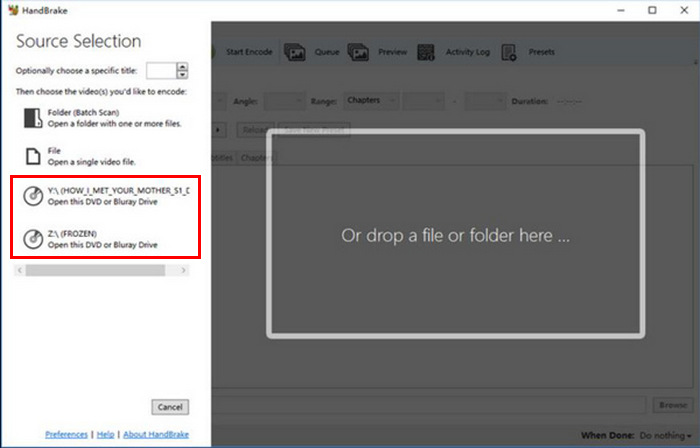
Passaggio 2. Poi inserisci il DVD nel DVD-ROM. Successivamente, avvia lo strumento e seleziona il tuo DVD sotto Source Selection. Il programma inizierà quindi a scansionare i titoli del film sul DVD.
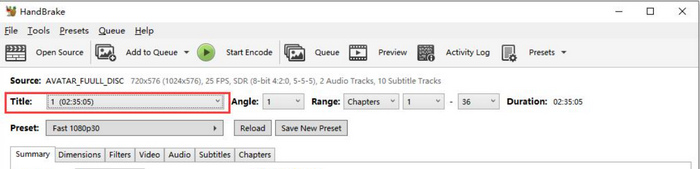
Passaggio 3. Successivamente, seleziona il titolo che vuoi rippare dal menu a discesa Title.
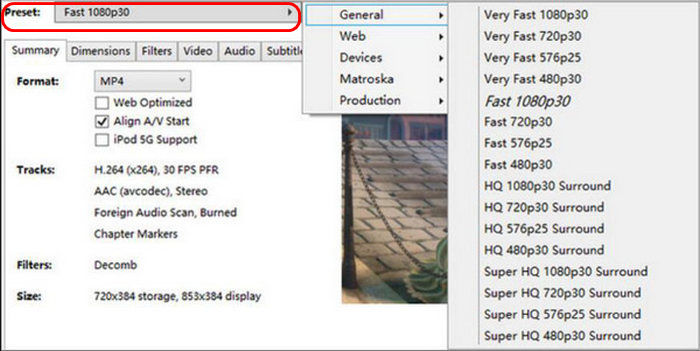
Passaggio 4. Poi, fai clic sul pulsante Preset e personalizza le impostazioni per decidere la qualità del file in uscita. Esistono preset per tutto ciò di cui hai bisogno: Apple 1080p30 Surround, Apple 1080p60 Surround e Apple 720p30 Surround, a seconda del modello di iPad.
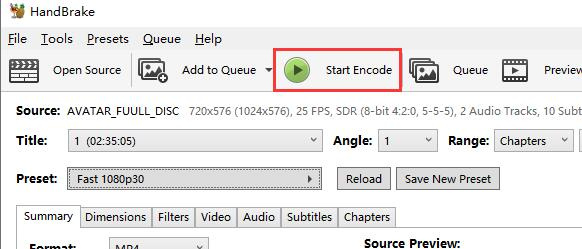
Passaggio 5. Una volta scelti il nome e il preset, è il momento di rippare il DVD facendo clic sul pulsante Start Encode nella parte superiore della finestra. Vedrai una barra di avanzamento in basso che indica quanto tempo resta per completare il ripping.
Nota: Un ripping di qualità superiore richiederà più tempo, quindi dovresti lasciare il computer in funzione per un po’.
Anche convertire DVD su iPad con HandBrake è un'ottima soluzione. Tuttavia, questo strumento può gestire direttamente i DVD protetti da copia. Gli utenti devono installare libdvdcss per bypassare la protezione da copia, il che potrebbe causare inconvenienti.
Parte 3. Trasferisci il DVD digitalizzato su iPad
Poiché un iPad non può riprodurre direttamente un DVD, la conversione dei DVD per iPad è un processo fondamentale. Dopodiché, per poter riprodurre i DVD digitalizzati su iPad, è necessario trasferire il file sul dispositivo. Ci sono due modi per farlo.
Metodo 1: con iTunes
Utilizzando iTunes, gli utenti possono trasferire il DVD digitalizzato sul proprio iPad sincronizzandolo. Questo processo sarà possibile solo dopo aver copiato i DVD utilizzando DVD ripper come Video Converter Ultimate e HandBrake, selezionati da FVC. Per farlo, seguite i passaggi seguenti:
Passaggio 1. Per prima cosa, sul tuo computer, apri l’app iTunes.
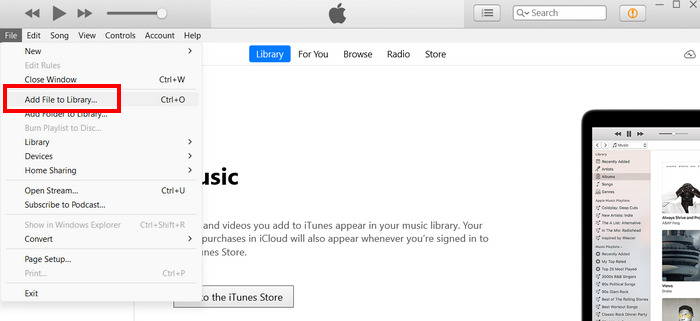
Passaggio 2. Successivamente, tocca le opzioni File e fai clic su Add File to Library.
Passaggio 3. La cosa successiva da fare è collegare l’iPad al computer tramite un cavo USB.
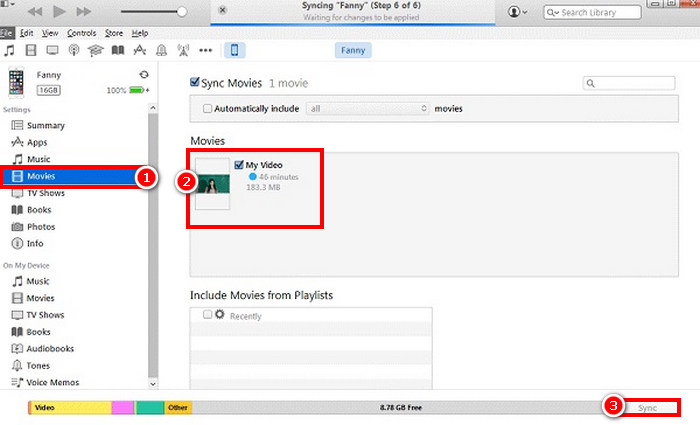
Passaggio 4. Tieni presente che l’icona dell’iPad dovrebbe apparire sul lato sinistro di iTunes sotto la scheda Devices. Dopo di che, fai clic su di essa e vai alla scheda Movies.
Passaggio 5. Spunta la casella Sync Movies, seleziona i film in DVD che hai appena importato nella libreria di iTunes e premi Sync.
Metodo 2: senza iTunes
Se per qualche motivo non vuoi usare iTunes, puoi trasferire il DVD digitalizzato sul tuo iPad caricandolo su un'unità di archiviazione cloud. Basta caricare il DVD digitalizzato su un'unità cloud accessibile anche sul tuo iPad e da lì potrai accedervi e guardarlo.
Parte 4. Domande frequenti sulla conversione di DVD su iPad
Quale formato dovrei usare quando converto i DVD per iPad?
MP4 è il formato più consigliato per iPad perché è ampiamente supportato e offre un buon equilibrio tra qualità e dimensioni del file. Altri formati compatibili includono MOV e M4V.
Posso collegare un lettore DVD a un iPad Pro?
No. Non è possibile collegare direttamente un lettore DVD a un iPad Pro perché gli iPad non supportano lettori o unità DVD esterni a causa di limitazioni hardware e software. In alternativa, è possibile convertire i DVD in formato digitale e trasferire i file sull'iPad per la riproduzione.
Come posso riprodurre un DVD sul mio iPad?
Il modo migliore per riprodurre un DVD su un iPad è convertirlo prima in formato digitale. Una volta digitalizzato il DVD, è necessario trasferirlo direttamente sull'iPad per accedervi e riprodurlo.
Conclusione
La necessità di convertire DVD per iPad nasce dal fatto che l’iPad non può riprodurre direttamente i DVD. E con Video Converter Ultimate scelto da FVC e HandBrake, puoi rendere possibile tutto ciò. Segui attentamente la guida. Quindi, se vuoi guardare i tuoi DVD su iPad, inizia subito a rippare i dischi e converti il contenuto in formato digitale.
-
 Cosa sono i codici regionali DVD e perché vengono utilizzati [spiegato]
 Ti stai chiedendo quali siano i codici regionali dei DVD? In questo articolo, scopri perché esistono e come sbloccare i DVD per goderti contenuti globali senza restrizioni.
-
 I 5 migliori DVD Ripper gratuiti per Windows/MacOS/Linux [Recensione]
 Stai cercando un DVD ripper gratuito per il tuo disco? In questo articolo, scopri 5 strumenti per il ripping di DVD che possono farti risparmiare sui costi di conversione dei tuoi DVD.
-
 I 4 migliori lettori CD/DVD esterni: recensione completa
 Se stai cercando il miglior lettore CD/DVD esterno, sei nel posto giusto. Questo articolo ne ha selezionati 3 tra i migliori e li ha recensiti attentamente.
