


 Video Converter Ultimate
 Screen Recorder
 Riparazione video
 Download sicuro
Il modo più semplice per importare e aggiungere DVD alla libreria iTunes
iTunes è un noto lettore multimediale e un'app di gestione per tutti i dispositivi Apple e spesso viene utilizzato per sincronizzare vari file multimediali, come musica, film e molto altro, tra i dispositivi.
Se hai una collezione di DVD e vuoi aggiungerli alla tua libreria di iTunes, i DVD devono essere convertiti in formato digitale. Per questo, in questo articolo imparerai due cose: come rippare i DVD, perché non puoi sincronizzare un DVD fisico con iTunes. Dopodiché, una volta che sarà stato convertito in formato digitale, sarà il momento di imparare come aggiungere DVD a iTunes. Pronto a importare i tuoi DVD in iTunes e sincronizzarli su tutti i tuoi dispositivi Apple? Allora iniziamo!

Parte 1. Quali formati video supporta iTunes?
Prima di copiare i DVD in formato digitale, è necessario conoscere i formati supportati da iTunes per evitare problemi di compatibilità. iTunes è molto esigente riguardo ai formati che supporta. Pertanto, conoscere e comprendere i formati supportati è importante per evitare qualsiasi inconveniente quando si aggiunge un DVD a iTunes.
Formati supportati da iTunes:
• MP4
• MOVIMENTO
• H.264
• CAA
Pertanto, quando copi i tuoi DVD, assicurati che il formato che scegli sia supportato da iTunes.
Parte 2. Copia DVD per il trasferimento su iTunes
Esistono due modi per digitalizzare i DVD: questo processo prevede il ripping e la conversione di un disco fisico. In questo modo, il contenuto multimediale del DVD viene rippato e poi convertito in qualsiasi formato digitale. Dopodiché, puoi aggiungerlo facilmente a iTunes.
Metodo 1. Copia DVD utilizzando FVC scelto AnyMP4 DVD Ripper
AnyMP4 DVD Ripper, scelto da FVC, è uno strumento completo e ben noto, con un'incredibile capacità di gestire vari formati multimediali di input e output, incluso il DVD. Questa funzionalità è fondamentale per il ripping dei DVD e la loro conversione in qualsiasi formato digitale. Inoltre, grazie all'avanzata tecnologia di codifica di cui è dotato, questo strumento è in grado di mantenere la qualità del contenuto del DVD una volta rippato. Infine, questo strumento di ripping DVD è supportato anche da un motore di conversione veloce con elaborazione basata su GPU e CPU, che rende la velocità di ripping più elevata rispetto ad altri strumenti.
Passaggi su come rippare DVD su iTunes usando AnyMP4 DVD Ripper, selezionato da FVC:
Passaggio 1. Scarica e installa sul tuo desktop AnyMP4 DVD Ripper, selezionato da FVC, quindi avvialo.
Download gratuitoPer Windows 7 o versioni successiveDownload sicuro
Download gratuitoPer MacOS 10.7 o versioni successiveDownload sicuro
Nota: Assicurati di aver inserito il DVD nel lettore DVD del tuo computer.
Passaggio 2. Poi avvia AnyMP4 DVD Ripper e fai clic sull’area Getting Started per leggere il tuo disco.
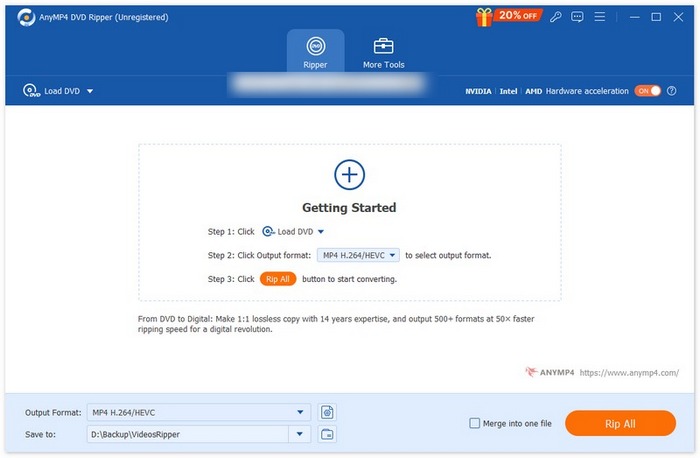
Passaggio 3. Successivamente, fai clic su Output Format in basso e scegli il formato che preferisci dalla scheda Video. Ricorda che iTunes supporta solo MP4, MOV, H.264 e AAC. Una volta fatto, fai semplicemente clic sul pulsante Convert All per iniziare a rippare il DVD.
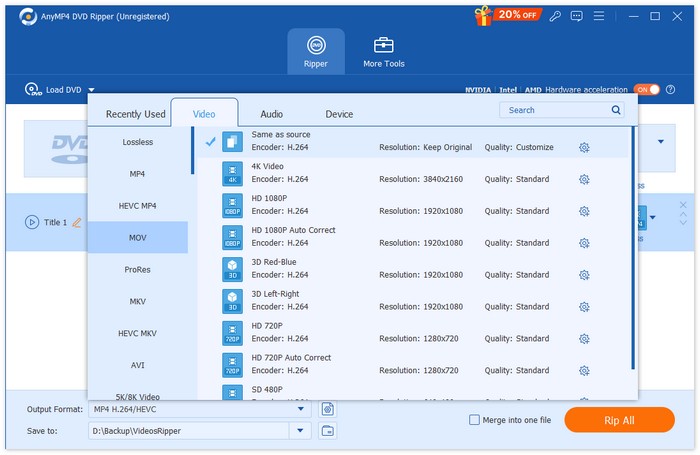
Il tuo DVD è ora pronto per il trasferimento su iTunes! Rippare i DVD per digitalizzarne il contenuto è semplicissimo. Basta caricare il DVD, scegliere un formato di output e convertirlo. A parte questo, la qualità dell'output è eccellente, garantendo che il DVD rippato abbia la stessa qualità del DVD originale. Quindi, se stai cercando un ripper DVD per aggiungere facilmente i DVD a iTunes, questo strumento è un'ottima scelta.
Metodo 2. Copiare DVD utilizzando HandBrake
Nel frattempo, se preferisci uno strumento gratuito e open source per rippare i tuoi DVD per trasferirli su iTunes, HandBrake potrebbe fare al caso tuo. Questo strumento supporta un’ampia gamma dei formati video più usati, oltre a sorgenti come DVD e Blu-ray. In questo modo, HandBrake può risolvere il problema se vuoi aggiungere DVD a iTunes, poiché è prima necessario rippare il contenuto del DVD. Grazie all’ampio supporto per vari formati audio e video, questo tool rende semplice ed efficiente rippare DVD e Blu-ray in file digitali.
Passaggi su come rippare DVD su iTunes usando HandBrake:
Passaggio 1. Per prima cosa, sul tuo MacBook, inserisci il DVD nel lettore disco.
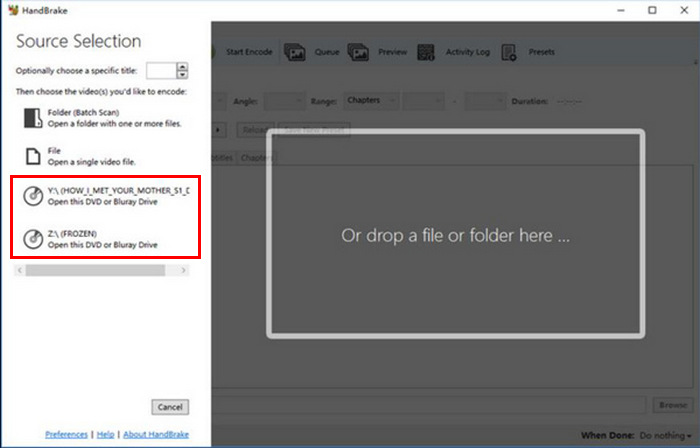
Passaggio 2. Poi inserisci il DVD nel DVD-ROM. Successivamente, avvia lo strumento e seleziona il tuo DVD sotto Source Selection. Il programma inizierà quindi a scansionare i titoli del film sul DVD.
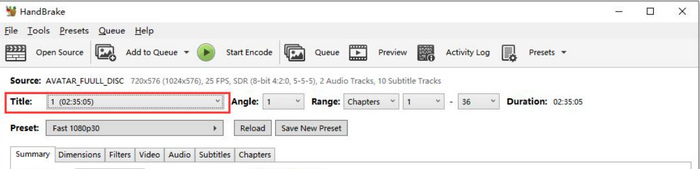
Passaggio 3. Successivamente, seleziona il titolo che desideri estrarre andando nel menu a discesa Title.
Passaggio 4. Poi fai clic sul pulsante Preset e personalizza le impostazioni per decidere la qualità del file di output.
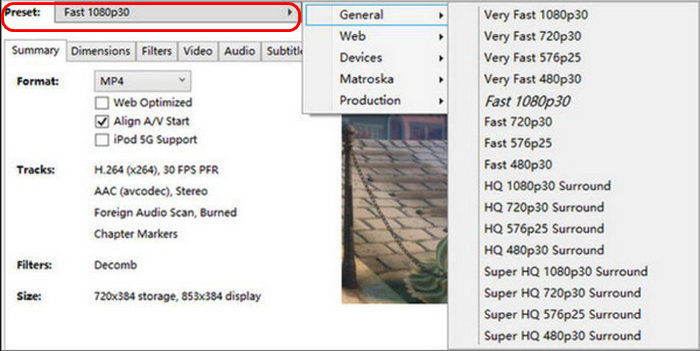
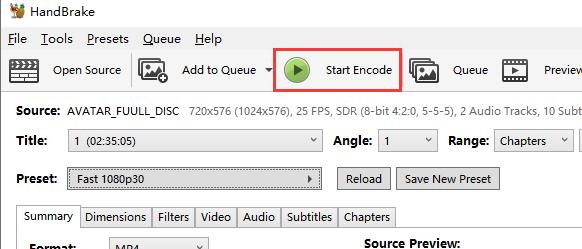
Passaggio 5. Dopo aver scelto un nome e un preset, è il momento di rippare il DVD facendo clic sul pulsante Start Encode nella parte superiore della finestra. Vedrai una barra di avanzamento in basso che indica quanto tempo manca per completare il ripping.
Nota: HandBrake non può gestire direttamente i DVD protetti da copia. Tuttavia, gli utenti possono installare libdvdcss per aggirare la protezione.
Parte 3. Importare i file DVD rippati in iTunes
Dopo aver copiato il DVD, avrai a disposizione una versione digitalizzata del file. Ora puoi facilmente trasferirlo su iTunes. Per farlo, segui questi passaggi:
Passaggio 1. Per prima cosa, sul tuo computer, apri l’app iTunes.
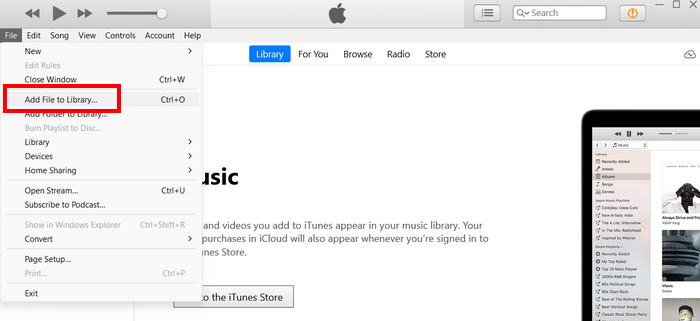
Passaggio 2. Successivamente, tocca il menu File e fai clic su Add File to Library. Da lì, cerca il file rippato che desideri trasferire.
Passaggio 3. La cosa successiva da fare è collegare l’iPad al computer tramite un cavo USB.
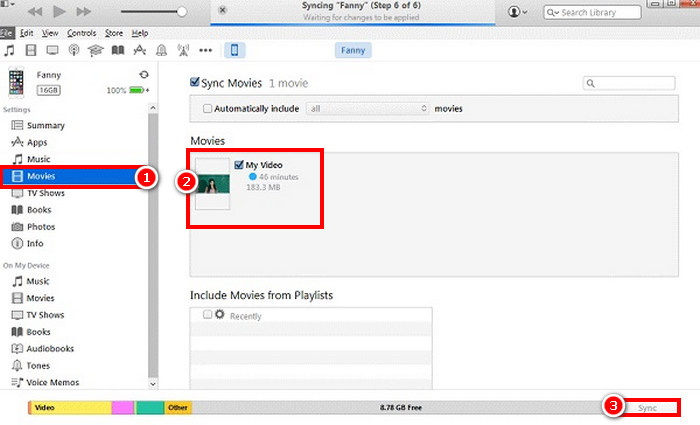
Passaggio 4. Tieni presente che l’icona dell’iPad dovrebbe apparire sul lato sinistro di iTunes sotto la scheda Devices. Dopo di che, fai clic su di essa e vai alla scheda Movies.
Passaggio 5. Spunta la casella Sync Movies, seleziona i film in DVD che hai appena importato nella libreria di iTunes e premi Sync.
Nota: È importante tenere conto dei formati compatibili con iTunes, ovvero MP4, MOV, H.264 o AAC, prima del trasferimento. Se i file non sono in un formato supportato, potresti riscontrare problemi durante il trasferimento o la riproduzione.
Parte 4. Domande frequenti su come aggiungere DVD a iTunes
Posso aggiungere un DVD fisico direttamente a iTunes?
Purtroppo no. Non è possibile aggiungere un DVD fisico direttamente a iTunes. Per trasferire il contenuto di un DVD, è necessario prima copiare e convertire il DVD in un formato digitale supportato da iTunes. Dopodiché, è possibile aggiungere i DVD a iTunes.
Cosa devo fare se il file del mio DVD copiato non viene visualizzato su iTunes?
Se il file DVD copiato non viene visualizzato in iTunes, la prima cosa da fare è verificare che il formato del file sia compatibile con iTunes. Successivamente, assicurati di aver aggiunto il file correttamente e, se il file continua a non essere visualizzato, verifica che non sia danneggiato. In alcuni casi, potrebbe essere necessario reimportare il file o copiare nuovamente il DVD per risolvere il problema.
Posso trasferire più file DVD rippati su iTunes contemporaneamente?
Sì. iTunes consente di aggiungere più file alla libreria contemporaneamente. È possibile selezionare più file DVD rippati selezionando l'opzione "Aggiungi file alla libreria" in iTunes.
Conclusione
Ricorda sempre che non puoi aggiungere direttamente DVD a iTunes, poiché non è in grado di riprodurre o gestire DVD fisici. Il processo prevede sempre il ripping, in cui i DVD devono prima essere digitalizzati. In questo senso, Video Converter Ultimate selezionato da FVC e HandBrake sono le opzioni migliori per rippare i DVD.
-
 I 6 migliori software per copiare DVD: tutte le informazioni necessarie
 In questo articolo, presenteremo 6 software per il ripping di DVD che potresti prendere in considerazione. Imparerai anche i loro pro e contro e i passaggi per utilizzarli.
-
 Come copiare un DVD su un computer Mac: 5 metodi da provare
 Vuoi copiare un DVD sul tuo Mac ma non sai quale strumento scegliere? In questo articolo ti forniremo 5 opzioni pratiche. Leggi ed esplora insieme.
-
 I 3 migliori ripper DVD open source per una facile conversione video
 Cerchi un DVD ripper gratuito? Leggi questo articolo. Esamineremo tre DVD ripper open source che offrono soluzioni semplici per le tue esigenze di conversione video.
