


 Video Converter Ultimate
 Screen Recorder
 Riparazione video
 Download sicuro
Converti DVD in QuickTime: 2 metodi per copiare facilmente DVD [2025]
QuickTime è molto specifico riguardo ai file multimediali che riproduce. Ad esempio, può riprodurre solo file multimediali nei formati che supporta. Pertanto, se si dispone di un DVD e si desidera riprodurne il contenuto su QuickTime, è necessario prima convertire i file DVD in un formato compatibile.
Se stai facendo fatica a capire come puoi convertire un DVD in QuickTime, non preoccuparti, perché ti aiutiamo noi! Scopri due strumenti DVD Ripper che ti permetteranno di convertire facilmente i tuoi DVD in un formato supportato da QuickTime. Quindi, se non puoi aspettare e hai bisogno di guardare i tuoi DVD con QuickTime, continua a leggere!

Parte 1. QuickTime può riprodurre DVD?
QuickTime non può riprodurre direttamente i DVD poiché supporta solo formati specifici. Tuttavia, esiste un modo per riprodurre un DVD su QuickTime: convertire il DVD in un formato supportato, come MOV, MP4 e M4V. In questo modo, gli utenti possono riprodurre i propri DVD su QuickTime. Inoltre, questa operazione garantisce una più facile accessibilità al contenuto del DVD e lo protegge da eventuali danni fisici o perdite. Per scoprire come convertire un DVD in QuickTime, procedi alla parte successiva.
Parte 2. Quale formato è più adatto a QuickTime?
Come accennato in precedenza, QuickTime è molto attento ai formati supportati. Potrebbe sembrare un po' limitato, ma questi formati sono tra i più utilizzati e compatibili su vari dispositivi e piattaforme. Ora, sebbene QuickTime supporti diversi formati, ce n'è uno che si adatta davvero meglio: il MOV.
MOV è un formato contenitore multimediale sviluppato da Apple ed è uno dei formati nativi per QuickTime. Questo formato ha un ottimo algoritmo di compressione, perfetto per lo streaming video. Inoltre, è stato progettato per archiviare file video, audio e di testo.
Una delle caratteristiche principali del formato MOV è la sua flessibilità. Può memorizzare più tracce di dati multimediali, come sottotitoli o tracce audio alternative, all'interno di un singolo file. Questo lo rende una scelta versatile sia per utenti professionisti che occasionali. Inoltre, i file MOV sono ottimizzati per dispositivi macOS e iOS, garantendo compatibilità e prestazioni impeccabili con QuickTime Player. Detto questo, è opportuno concludere che quando si converte un DVD in QuickTime, è necessario utilizzare MOV come formato di output.
Parte 3. Come convertire DVD in MOV
Ora, per convertire DVD in QuickTime, il modo migliore è rippare i DVD e digitalizzarli in formato MOV. Il processo di conversione dei DVD in MOV consentirà agli utenti di riprodurre i propri DVD su QuickTime. Per farlo, è necessario un DVD ripper o uno strumento di conversione video affidabile. Ecco i convertitori da DVD a MOV che puoi provare:
Ripper DVD AnyMP4
Il primo della lista è AnyMP4 DVD Ripper. Questo software di ripping DVD ha un'eccellente capacità di convertire facilmente i DVD in formato MOV. Gli utenti non devono navigare in un'interfaccia complessa o seguire diversi passaggi perché, con questo strumento, è sufficiente caricare il DVD, quindi procedere al formato di output e, dopo aver scelto MOV, iniziare la conversione. Oltre all'interfaccia intuitiva, questo strumento supporta oltre 500 formati e dispositivi di output ed è in grado di gestire sia DVD che dischi Blu-ray. Inoltre, gli utenti possono garantire che la qualità di output del loro DVD rimarrà la stessa anche dopo la conversione grazie all'avanzata tecnologia di codifica dello strumento. Infine, l'integrazione della tecnologia Blu-ray e dell'accelerazione hardware garantisce che anche un DVD di grandi dimensioni possa essere convertito più velocemente rispetto ad altri strumenti di ripping DVD. Per utilizzare questo strumento per convertire DVD in MOV, seguire i passaggi seguenti:
Passaggio 1. Per prima cosa, devi installare AnyMP4 DVD Ripper e inserire il DVD nel lettore DVD del tuo computer, quindi attendere alcuni minuti finché non viene rilevato.
Download gratuitoPer Windows 7 o versioni successiveDownload sicuro
Download gratuitoPer MacOS 10.7 o versioni successiveDownload sicuro
Passaggio 2. Ora avvia lo strumento e fai clic sul pulsante “Load DVD” per aggiungere il tuo DVD.
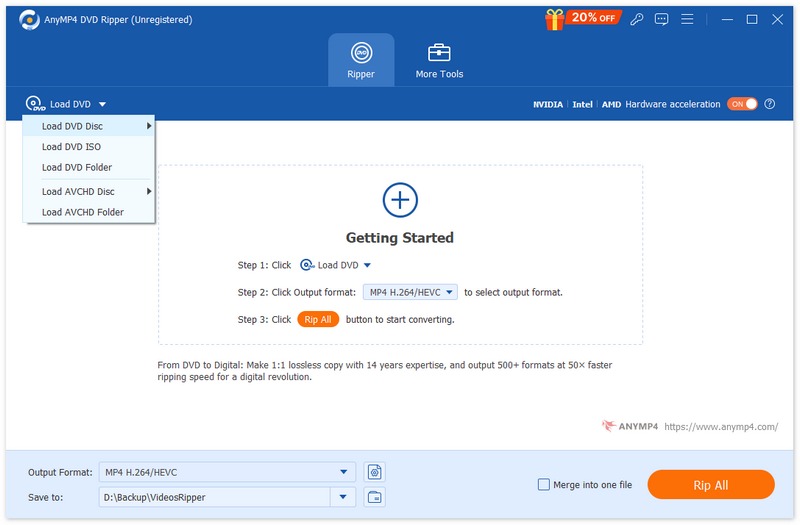
Passaggio 3. Successivamente, fai clic su “Output Format” in basso e scegli MOV nella scheda Video. Una volta fatto, ti basterà fare clic sul pulsante “Rip All” per iniziare a convertire il tuo DVD.
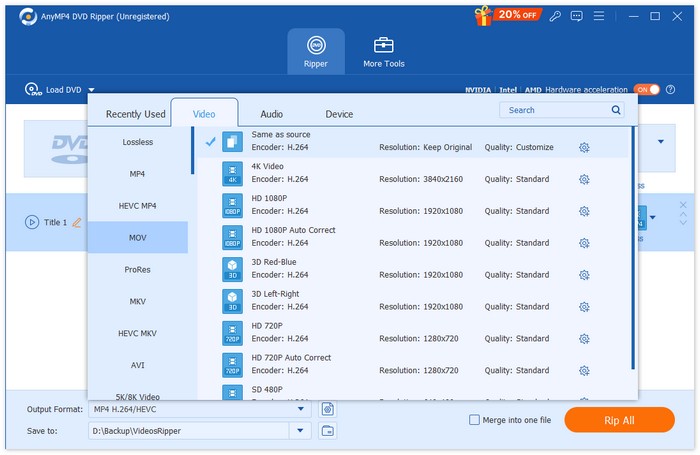
Con AnyMP4 DVD Ripper come convertitore da DVD a MOV, il processo è davvero più semplice che mai. Oltre a ciò, la qualità e altre funzionalità integrate, come l'editing di base, ne migliorano ulteriormente le funzionalità, rendendolo uno strumento completo per la gestione delle conversioni DVD.
VLC Media Player
Il metodo successivo prevede l'utilizzo di un lettore multimediale noto e utilizzato, ovvero VLC Media Player. Sebbene alcuni lo conoscano come un lettore multimediale, altri non sanno che questo strumento può anche gestire DVD e convertirli in vari formati digitali, incluso il formato MOV. Per convertire DVD in MOV utilizzando VLC, seguite i passaggi seguenti:
Passaggio 1. Per prima cosa, devi scaricare e installare VLC sul tuo dispositivo. Dopodiché, carica il DVD che vuoi convertire in MOV.
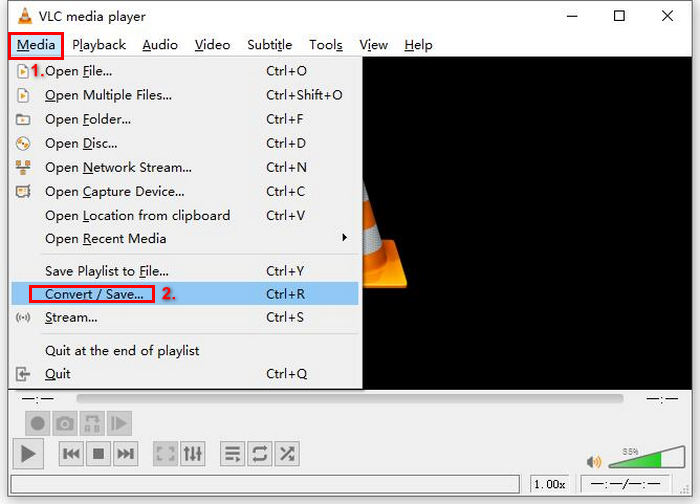
Passaggio 2. Poi vai alla scheda Media e seleziona l’opzione Converti/Salva dall’elenco.
Passaggio 3. Quindi fai clic su Disc nella scheda in alto, abilita l’opzione DVD e seleziona il DVD che vuoi rippare in Dispositivo disco.
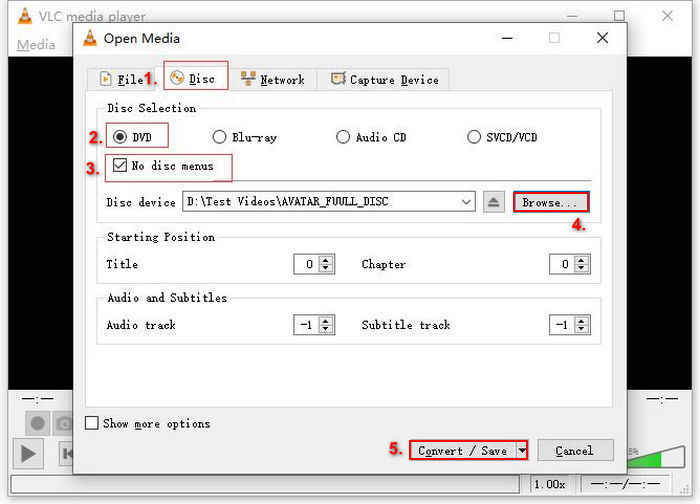
Passaggio 4. Ora fai clic sul pulsante Converti/Salva e imposta il formato di uscita facendo clic sul menu a discesa del profilo sottostante.
Passaggio 5. Per impostazione predefinita, VLC sceglierà di estrarre i DVD in Video - H.264 + MP3 (MP4), e va già bene così, poiché è anche l’opzione di formato per MOV in VLC.
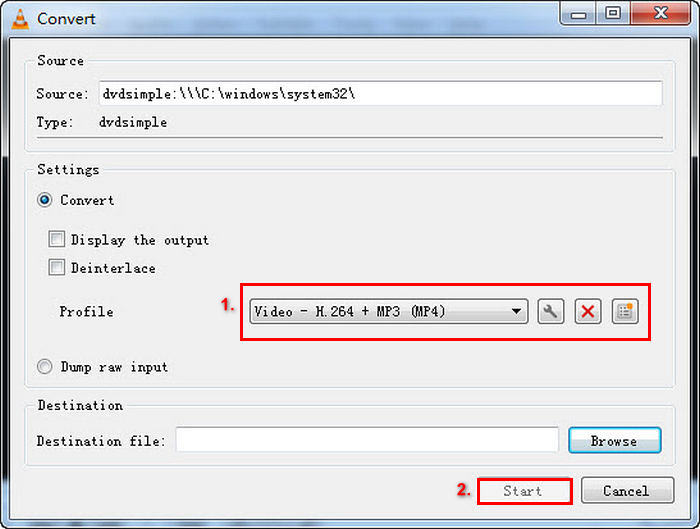
Passaggio 6. Successivamente, nella sezione Destinazione in basso, fai clic su Sfoglia, seleziona una cartella e assegna un nome al file di output.
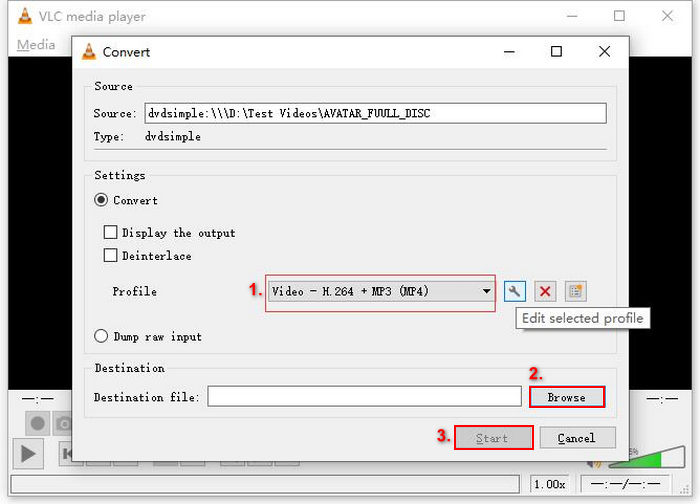
Passaggio 7. Quando tutto è pronto, fai clic sul pulsante Start per rippare il DVD con VLC.
Anche VLC Media Player è un'ottima opzione per convertire DVD in QuickTime. Tuttavia, gli utenti devono sapere che non offre alcune funzionalità avanzate presenti in uno strumento di conversione DVD dedicato.
Suggerimento: fai clic qui per saperne di più sulla conversione da VLC a MP4, se ti interessa.
Parte 4. Domande frequenti sulla conversione di DVD in QuickTime
Posso aggiungere sottotitoli durante la conversione di un DVD per QuickTime?
Sì. Gli strumenti di conversione da DVD a QuickTime, come AnyMP4 DVD Ripper, consentono agli utenti di includere o personalizzare i sottotitoli durante il processo di conversione, offrendo loro un maggiore controllo sull'output video.
MOV è l'unico formato compatibile con QuickTime?
No. QuickTime supporta anche altri formati come MP4 e M4V. Tuttavia, MOV è altamente consigliato perché è ottimizzato per QuickTime e garantisce le migliori prestazioni di riproduzione.
Esistono strumenti gratuiti per convertire i DVD in formati QuickTime?
Sì. VLC Media Player è uno strumento gratuito che consente agli utenti di convertire DVD in QuickTime. Tuttavia, non offre alcune funzionalità avanzate offerte dai software a pagamento.
Conclusione
L’impossibilità di riprodurre DVD con QuickTime non dovrebbe fermarti dal fare nulla. Convertire il tuo DVD in QuickTime, ovvero digitalizzarlo in formato MOV, risolverà il problema. Quindi, se vuoi riprodurre i tuoi DVD in QuickTime, prova i metodi qui illustrati e inizia a convertire i tuoi DVD oggi stesso!
-
 Che cos'è il formato NTSC e come copiare un DVD NTSC sul nostro computer
 Se vuoi sapere cos'è il formato NTSC e in cosa si differenzia dal PAL, leggi questo articolo. Spiegheremo la definizione di NTSC e come copiare DVD NTSC.
-
 Che cos'è un formato BUP: come possiamo riprodurre e convertire un file BUP
 Se vuoi sapere cos'è un file BUP o che tipo di lettore possiamo usare per aprirlo, leggi questa guida. Forniremo un'introduzione più dettagliata.
-
 Cosa sono i codici regionali DVD e perché vengono utilizzati [Spiegazione]
 Ti stai chiedendo quali siano i codici regionali dei DVD? In questo articolo, scopri perché esistono e come sbloccare i DVD per goderti contenuti globali senza restrizioni.
