


 Video Converter Ultimate
 Screen Recorder
 Riparazione video
Scopri come rimuovere lo sfondo da un'immagine su Mac
A volte capita di dover inserire un'immagine in una presentazione PowerPoint o in un altro elemento grafico, ma il colore di sfondo dell'immagine non si integra bene con il design generale, creando un effetto disordinato. Oppure, magari, si è scattata una foto e si desidera utilizzare il soggetto principale come materiale di partenza per incorporarla altrove.
In tali situazioni, è necessario trovare un modo per rimuovere lo sfondo originale dell'immagine. Fortunatamente, questa esigenza comune è stata riconosciuta dagli sviluppatori, che nel corso degli anni hanno rilasciato vari strumenti per computer.
Questo articolo è stato creato per aiutarti a rimuovere lo sfondo da un'immagine su Mac. Abbiamo raccolto quattro metodi che qualsiasi utente può utilizzare sul proprio dispositivo, ciascuno accompagnato da istruzioni dettagliate passo dopo passo. Speriamo che chiunque legga questa guida diventi abile nell’utilizzo di questi metodi.

Parte 1. Come rimuovere lo sfondo da un'immagine gratuitamente online
Per iniziare, vediamo il metodo più semplice ed efficace: utilizzare FVC Free Background Remover. Il vantaggio di usare uno strumento online è che non devi scaricare né cercare alcun software, risparmiando così molto tempo. Ti basta visitare il sito web corrispondente nel tuo browser per iniziare.
Naturalmente, ci sono molti prodotti che supportano la rimozione gratuita degli sfondi dalle immagini su Mac, ma FVC Free Background Remover si distingue principalmente per le sue potenti funzionalità. Innanzitutto, con un clic, puoi rimuovere lo sfondo originale dell'immagine caricata e sostituirlo con un colore pieno o con qualsiasi materiale sorgente caricato dal tuo computer locale.
Inoltre, FVC Free Background Remover offre funzionalità di base per la modifica delle immagini, consentendo di ritagliare, spostare e ruotare le immagini.
Quando lo si utilizza per rimuovere lo sfondo dalle foto del Mac, si hanno due possibilità: lasciare che FVC Free Background Remover rilevi e rimuova automaticamente l'area di sfondo oppure selezionare manualmente le aree da rimuovere o mantenere.
Attualmente la piattaforma supporta formati di immagine tra cui JPG, PNG e JPEG.
Ecco una guida su come rimuovere lo sfondo da un'immagine su Mac con FVC Free Background Remover.
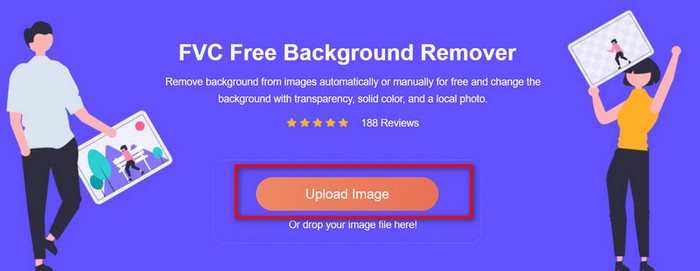
Passaggio 1. Visita il sito ufficiale di FVC Free Background Remover. Clicca su Carica immagine per aggiungere il file che desideri modificare.
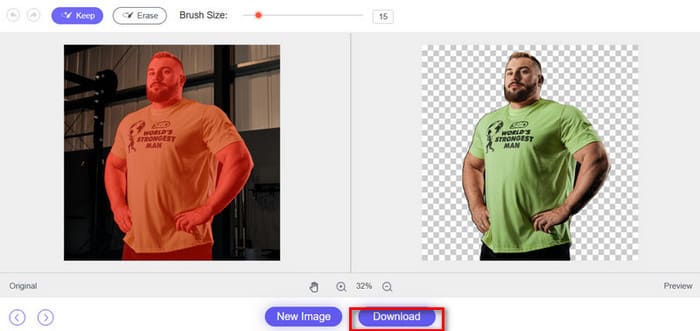
Passaggio 2. FVC Free Background Remover rimuoverà automaticamente lo sfondo. Puoi anche usare il Pennello per regolare i bordi.
Visualizza l’anteprima del risultato. Se va bene, fai clic su Download per salvare l’immagine modificata.
Parte 2. Come rimuovere lo sfondo da un'immagine su Mac
Utilizzo degli strumenti integrati
Se a volte hai problemi di connessione a una rete stabile e hai bisogno di un software desktop che ti aiuti a rimuovere i problemi di sfondo dai Mac, ti consigliamo di utilizzare i seguenti tre metodi integrati sul tuo Mac. Con questi metodi, non dovrai scaricare o installare alcun software. Il tempo richiesto è minimo.
Anteprima
Quando scarichi un'immagine, ricevi un'immagine da qualcun altro o semplicemente apri un'immagine in una cartella, il tuo computer Mac spesso utilizza per impostazione predefinita l'app Anteprima per aiutarti a visualizzare l'anteprima dell'immagine. Esatto, proprio qui, utilizzando questo strumento, puoi rimuovere lo sfondo dell'immagine.
Suggerimenti: Oltre a visualizzare le immagini, l’app Anteprima supporta anche la visualizzazione di contenuti PDF. Puoi usarla anche per alcune semplici operazioni di ridimensionamento e modifica delle immagini.
Ecco come rimuovere lo sfondo da un'immagine su Mac.
Passaggio 1. Usa l’app Anteprima per aprire sul tuo Mac l’immagine che desideri modificare.
Passaggio 2. L’app Anteprima offre due modalità per aiutarti a rimuovere lo sfondo da un’immagine:
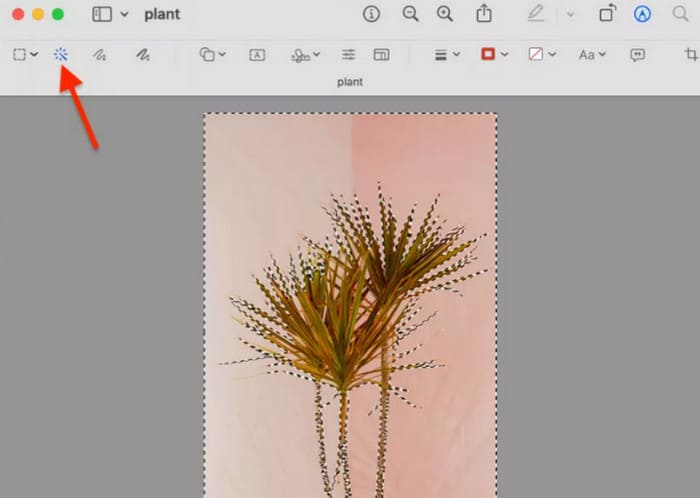
• Se il soggetto dell'immagine caricata presenta un contrasto molto netto con lo sfondo, in particolare uno sfondo a tinta unita, puoi utilizzare Instant Alpha.
Seleziona Barra degli strumenti di modifica > Alfa istantaneo. Copri e trascina la parte che vuoi rimuovere. Poi seleziona Elimina.
Continua questo passaggio finché non avrai rimosso tutte le parti che non ti servono.
• Se il soggetto e lo sfondo dell'immagine caricata hanno colori simili o addirittura identici, ti consigliamo di utilizzare Smart Lasso.
Attiva la Barra degli strumenti di modifica. Dal menu a discesa Strumenti di selezione, scegli Lazo intelligente.
Passaggio 3. Delinea l’area dell’immagine che desideri isolare. Assicurati che il tracciato formi un anello chiuso ricollegando il punto iniziale e quello finale.
Passaggio 4. Premi Elimina.
Questo metodo è molto semplice da usare: non ci sono costi aggiuntivi e tutto viene eseguito utilizzando le funzioni di sistema con cui si ha più familiarità. Tuttavia, non è perfetto. L'effetto di rimozione dello sfondo è piuttosto approssimativo e potrebbe perdere alcuni dettagli. Inoltre, non è più possibile usufruire della rimozione automatica, ma è necessario selezionare manualmente l'intervallo.
Azioni rapide nel Finder
È possibile rimuovere lo sfondo dalle foto del Mac con il Finder?
Sì, il Finder è così semplice ma potente. Troverai una funzione che ti permette di rimuovere lo sfondo da un'immagine. L'immagine con lo sfondo rimosso verrà automaticamente salvata nello stesso percorso dell'immagine originale, con uno sfondo trasparente.
Ecco come rimuovere lo sfondo bianco da un'immagine su Mac.
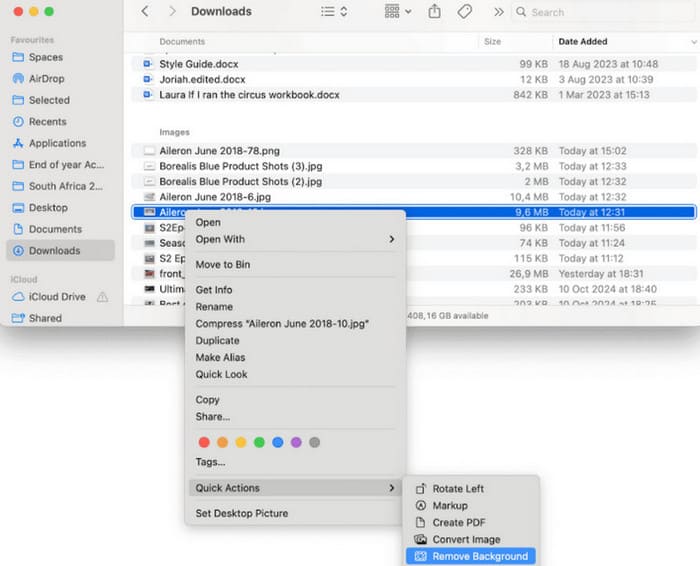
Passaggio 1. Trova l’immagine in Finder, fai clic con il tasto destro e vai su Azioni rapide.
Passaggio 2. Dall’elenco, seleziona Rimuovi sfondo.
Questo metodo è più semplice del precedente e rimuove automaticamente lo sfondo. Tuttavia, è adatto solo per attività semplici in cui lo sfondo è già chiaro e ben definito.
Fotografie
Se il tuo dispositivo esegue macOS Ventura o una versione successiva, esiste un altro modo per rimuovere lo sfondo da un'immagine su macOS: usa la funzione Copia soggetto in Foto per cancellare il contenuto dello sfondo e conservare solo il soggetto.
Passaggio 1. Apri l’app Foto e seleziona un’immagine con un soggetto ben definito, ad esempio una persona o un animale domestico.
Passaggio 2. Fai clic con il tasto destro sul soggetto nella foto.
Passaggio 3. Scegli Copia soggetto dal menu contestuale.
Passaggio 4. Apri qualsiasi app in cui desideri incollare il soggetto (ad esempio Note, Messaggi, Pages).
Passaggio 5. Incolla il soggetto copiato senza il suo sfondo.
Questo metodo consente di salvare facilmente l'immagine senza lo sfondo. Tuttavia, presenta anche degli svantaggi significativi: la maggior parte dei risultati risulta piuttosto sfocata.
Parte 3. Domande frequenti sulla rimozione dello sfondo da un'immagine su Mac
Come faccio a rimuovere lo sfondo da un'immagine sul mio Mac?
Foto, Finder e Anteprima: basta scegliere un'app qualsiasi per Mac per rimuovere lo sfondo da un'immagine. Ogni passaggio è semplicissimo.
Come riparare una foto su Mac?
Nell’app Foto è disponibile un’opzione per rendere le immagini più nitide. Apri l’app Foto e fai doppio clic sull’immagine che vuoi modificare. Clicca su Modifica nella barra degli strumenti in alto, poi vai su Regola e scegli Nitidezza. Usa i cursori per controllare il livello di nitidezza.
Come faccio a rimuovere gli elementi indesiderati da una foto?
È possibile utilizzare i classici editor di foto come Photoshop o alternative più semplici come GIMP.
Conclusione
Questo articolo consiglia quattro metodi per rimuovere lo sfondo da un’immagine su Mac, tra cui tre strumenti integrati e una piattaforma online. Gli strumenti integrati sono facili da usare, ma i risultati possono essere un po’ approssimativi. La piattaforma online, FVC Free Background Remover, è in grado di mantenere una nitidezza assoluta nei risultati, pur mantenendo semplici i passaggi operativi. Ti consigliamo vivamente di provarla.
-
 PPT Rimuovi immagine di sfondo: 3 metodi disponibili per te
 La rimozione dell'immagine di sfondo da un PPT è un passaggio fondamentale nella creazione. In questo articolo, illustreremo tre metodi che possono aiutarti a completare questa operazione.
-
 I 9 migliori dispositivi per la rimozione dello sfondo delle immagini per risultati rapidi e accurati
 Prova la velocità e la precisione della gomma per immagini di sfondo dalle prestazioni elevate. Dì addio al complesso dispositivo di rimozione dello sfondo e adotta nove modi efficaci oggi stesso!
-
 Come creare un'immagine del mare trasparente su Presentazioni Google
 Impara a creare un'immagine trasparente in Presentazioni Google in questa pubblicazione. Segui questi semplici passaggi per regolare la trasparenza e creare presentazioni più attraenti.
