


 Video Converter Ultimate
 Screen Recorder
 Riparazione video
 Download sicuro
Metodo rapido per importare DVD in Final Cut Pro [Guida per principianti]
Final Cut Pro è un software di editing video progettato per gli utenti macOS. È noto per il suo set completo di funzionalità, molto utili per tutti i tipi di video editor. Grazie alle sue capacità, è uno dei software di editing video più apprezzati nell'ecosistema Mac.
Tuttavia, come la maggior parte degli strumenti di montaggio video, questo strumento non supporta i formati DVD, ma niente paura! In questo articolo ti mostreremo come importare facilmente i DVD in Final Cut Pro e permetterti di montarli in formato digitalizzato. Se ti sembra utile, continua a leggere questo articolo per saperne di più.

Parte 1. Final Cut Pro supporta i DVD?
Final Cut Pro è un software di editing video professionale progettato per gli utenti Mac. È noto per il suo set completo di funzionalità di editing video e l'interfaccia intuitiva. Questo software di editing video supporta un'ampia gamma di formati video. Tuttavia, non supporta il formato DVD. Nonostante la mancanza di supporto per questo formato specifico, chi desidera importare i propri DVD in Final Cut Pro può comunque farlo.
Final Cut Pro supporta formati come MOV e molti altri. Ciò significa che gli utenti hanno ancora la possibilità di importare i propri DVD in questo software di editing video. Per farlo, avranno bisogno di uno strumento di ripping DVD per convertire i DVD in un formato supportato da questo software.
Formati supportati da Final Cut Pro:
• ProRes (422, 4444, RAW)
• QuickTime (.MOV)
• AVC-Intra
• XAVC
• XF-AVC
• DNxHD/DNxHR
• DV/DVCPRO
• H.264
• H.265/HEVC
• MPEG-4 (MP4)
• AVCHD (MTS, M2TS)
• MXF
• REDCODE RAW (R3D)
• ARRIRAW
• Blackmagic RAW (con plugin)
Tra i formati più diffusi per la conversione dei DVD, l'H.264, comune nei formati MP4 e MOV, e l'H.265/HEVC. Pertanto, per un'importazione fluida dei DVD in Final Cut Pro, è importante prendere nota di questi formati, poiché sono gli unici supportati da questo software di editing video.
Parte 2. Come convertire un DVD in un formato supportato da Final Cut Pro
Ora che sai che non puoi importare direttamente un DVD in Final Cut Pro, la possibilità di copiare i DVD diventa una necessità.
Per convertire facilmente il tuo DVD in un formato supportato da Final Cut Pro, la soluzione migliore è utilizzare AnyMP4 DVD Ripper, scelto da FVC. Questo strumento consente agli utenti di rippare facilmente i propri DVD in vari formati come MOV, MP4 e altri. Infatti, questo strumento supporta centinaia di formati di input e output, garantendo a ogni utente un'ampia scelta di formati da utilizzare. Inoltre, questo strumento ha un'interfaccia molto intuitiva e semplice, che lo rende facile da usare. Infine, in termini di qualità dell'output, la qualità del contenuto del DVD viene mantenuta durante e dopo il processo di ripping grazie alla codifica avanzata dello strumento e alla tecnologia Blu-ray Hyper.
Ecco come estrarre un DVD usando AnyMP4 DVD Ripper selezionato da FVC:
Passaggio 1. Per prima cosa devi scaricare il programma professionale di ripping DVD e installarlo sul tuo dispositivo.
Download gratuitoPer Windows 7 o versioni successiveDownload sicuro
Download gratuitoPer MacOS 10.7 o versioni successiveDownload sicuro
Nota: Prima del passaggio successivo, devi inserire il DVD nel lettore DVD del tuo Mac e aspettare qualche minuto fino a quando non viene rilevato.
Passaggio 2. Una volta che il DVD viene letto dal tuo dispositivo, avvia il programma e fai clic sul pulsante Per iniziare a forma di segno più al centro per caricare il DVD.
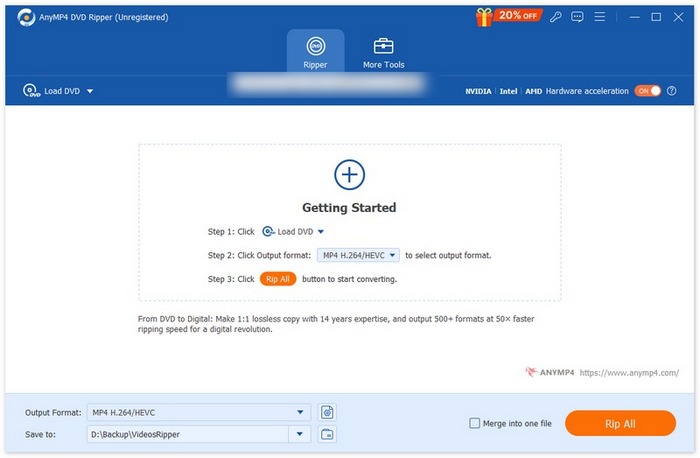
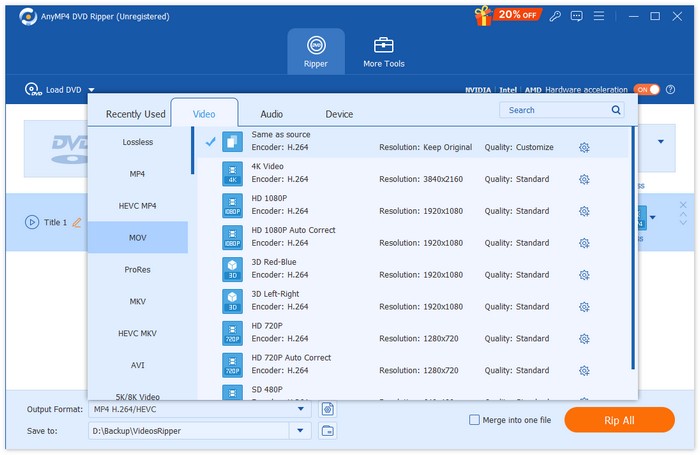
Passaggio 3. Successivamente, fai clic su Formato di output in basso e scegli, dalla scheda Video, il formato supportato da Final Cut Pro. Quando hai finito, fai clic sul pulsante Converti tutto per iniziare la digitalizzazione del tuo DVD.
Veloce e facile, vero? Con Video Converter Ultimate di FVC, puoi facilmente copiare il tuo DVD. Una volta terminato con questo eccellente software di ripping DVD, puoi passare alla parte successiva, su come importare il DVD in Final Cut Pro.
Parte 3. Come importare un DVD rippato in Final Cut Pro
Ora che hai finalmente imparato come copiare il tuo DVD in un formato supportato da Final Cut Pro, il passo successivo che devi sapere è come importare il DVD convertito in Final Cut Pro per modificarlo.
Per importare il DVD in Final Cut Pro, segui i passaggi seguenti:
Passaggio 1. Per prima cosa, in Final Cut Pro, devi fare clic su File nella barra dei menu in alto.
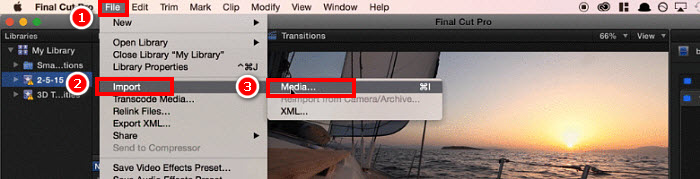
Passaggio 2. Nel menu File, seleziona Importa e scegli Contenuti multimediali oppure premi Comando+I sulla tastiera.
Passaggio 3. Infine, seleziona il DVD dal tuo Mac in locale e verrà caricato in Final Cut Pro.
Suggerimento: Puoi anche usare il Finder per individuare il video del DVD estratto e semplicemente trascinare il file direttamente nella timeline di Final Cut Pro per un’importazione rapida e semplice.
Parte 4. Domande frequenti sull'importazione di DVD in Final Cut Pro
Final Cut Pro può importare direttamente i DVD?
Purtroppo no. Final Cut Pro non supporta i formati DVD, il che non gli consente di gestire direttamente i file DVD. Tuttavia, gli utenti possono comunque importare i propri DVD estraendoli in un formato supportato da Final Cut Pro, come MOV o MP4. Dopodiché, una volta che il DVD è stato estrapolato in un formato digitale, possono importarlo facilmente.
Qual è il formato migliore per importare DVD in Final Cut Pro?
I formati consigliati per l'importazione di DVD in Final Cut Pro sono MOV e MP4, poiché sono ampiamente supportati e mantengono un'elevata qualità video.
Qual è lo strumento migliore per copiare DVD nei formati supportati da Final Cut Pro?
FVC ha scelto Video Converter Ultimate come uno strumento eccellente per convertire i DVD in formati supportati da Final Cut Pro, come MOV, MP4 e altri. Questo software di editing video garantisce un output di alta qualità e supporta oltre 1.000 formati di input e output.
Posso modificare il contenuto del DVD copiato direttamente in Final Cut Pro dopo la conversione?
Sì. Puoi modificare il DVD copiato direttamente in Final Cut Pro, assicurandoti solo che sia in un formato supportato. Dopodiché, importa il file DVD copiato e inizia a modificarlo.
Esistono metodi rapidi per importare DVD rippati in Final Cut Pro?
Sì. Puoi usare il Finder per individuare il file DVD copiato. Per farlo, basta trascinare il file direttamente nella timeline di Final Cut Pro.
Conclusione
Sebbene sia vero che Final Cut Pro non possa gestire direttamente i file DVD, non c’è nulla di cui preoccuparsi. Usare un software di terze parti come Video Converter Ultimate selezionato da FVC può risolvere il problema convertendo prima il DVD in un formato supportato da questo software di montaggio video. Quindi, se stai perdendo le speranze su come importare i tuoi file DVD in Final Cut Pro, segui semplicemente i metodi indicati qui e inizia a importare i tuoi DVD senza alcuna difficoltà.
-
 Come determinare la capacità di CD/DVD vuoti [Guida]
 Curiosi di conoscere la capacità del vostro DVD? Ci pensiamo noi. Leggete questo articolo e scoprite come determinarla facilmente, così come la capacità dei CD/DVD neri.
-
 Cosa sono i codici regionali DVD e perché vengono utilizzati [Spiegazione]
 Ti stai chiedendo quali siano i codici regionali dei DVD? In questo articolo, scopri perché esistono e come sbloccare i DVD per goderti contenuti globali senza restrizioni.
-
 I 5 migliori DVD Ripper gratuiti per Windows/MacOS/Linux [Recensione]
 Stai cercando un DVD ripper gratuito per il tuo disco? In questo articolo, scopri 5 strumenti per il ripping di DVD che possono farti risparmiare sui costi di conversione dei tuoi DVD.
