


 Video Converter Ultimate
 Screen Recorder
 Riparazione video
 Download sicuro
Convertitore da DVD a H.264: 3 metodi per una rapida conversione di DVD
Oggi, le piattaforme di streaming online stanno lentamente riducendo la domanda e l'utilizzo dei DVD. Sebbene ci sia ancora chi preferisce utilizzarli, è innegabile che la maggior parte delle persone preferisca flessibilità e praticità nella visione di video o film.
Se non vuoi sentirti tagliato fuori e desideri preservare la tua collezione di DVD, la cosa migliore che puoi fare è convertirla in formati digitali. I DVD oggi non sono pienamente supportati dalla maggior parte dei dispositivi e dei lettori multimediali, ma una volta convertiti in formati digitali diffusi puoi godere della loro flessibilità e praticità. In questo articolo scoprirai tre modi per convertire DVD in H.264 con facilità. Inoltre, non perdere l’occasione di capire perché è necessario convertire i tuoi DVD in questo formato. Pronto a convertire i tuoi DVD? Scorri in basso per saperne di più.

Parte 1. Perché convertire DVD in H.264
Esistono diversi motivi per cui è necessario convertire un DVD in H.264, e il più ovvio è preservare il contenuto del disco e salvarlo in un formato digitalizzato. Tuttavia, ci sono altri aspetti che spesso vengono trascurati o non ancora compresi. Ecco i motivi per cui è necessario convertire i DVD in H.264:
Compatibilità tra dispositivi
H.264 è uno dei codec video più ampiamente supportati oggigiorno; pertanto, una volta convertito il DVD in questo formato, non avrai più la sensazione di dover utilizzare diversi dispositivi e lettori multimediali quando guardi i contenuti multimediali sul tuo DVD.
File di dimensioni ridotte con alta qualità
Rispetto al formato DVD originale, H.264 offre un migliore tasso di compressione. Grazie a ciò, riduce le dimensioni dei file DVD senza compromettere significativamente la qualità video. Ciò consente di archiviare più film o video senza consumare spazio di archiviazione eccessivo.
Streaming e archiviazione cloud
I video codificati in H.264 sono ideali per l'archiviazione cloud e lo streaming. Questo ti permetterà di accedere alla tua raccolta multimediale sempre e ovunque.
Modifica e personalizzazione
Una volta convertiti in formato H.264, i tuoi video possono essere facilmente modificati utilizzando un software di editing video, consentendo di tagliare sezioni indesiderate, aggiungere sottotitoli o migliorare la qualità video. Questa flessibilità non è possibile con il formato DVD originale.
Non c'è bisogno di un'unità DVD
I moderni laptop e alcuni computer desktop non sono più dotati di unità DVD integrate. Convertire i DVD in H.264 elimina la necessità di lettori DVD esterni, semplificando la visione dei tuoi film o programmi preferiti su qualsiasi dispositivo.
Parte 2. Il metodo migliore per convertire DVD in H.264
Il metodo migliore per convertire DVD in H.264 è utilizzare AnyMP4 DVD Ripper, scelto da FVC. Questo strumento è noto per il suo set completo di funzionalità che consentono agli utenti di estrarre in modo efficace e semplice tutti i film in DVD, inclusi dischi DVD, file ISO e cartelle, e convertirli nei formati di output preferiti. Questo DVD ripper supporta quasi tutti i formati di output, inclusi H.264, MP4, MKV, MOV, AVI, FLV, WMV, WEBM, M4V, TS, MXF, MPG, 3GP, VOB e altri. Oltre a ciò, questo strumento ha un'interfaccia utente molto semplice ma intuitiva che ne semplifica l'utilizzo. Qualsiasi utente, anche i principianti, può facilmente utilizzare lo strumento per soddisfare le proprie esigenze di conversione DVD.
Ecco come convertire un DVD in H.264 usando AnyMP4 DVD Ripper selezionato da FVC:
Passaggio 1. Per prima cosa devi scaricare e installare lo strumento sul tuo dispositivo, indipendentemente dal fatto che il computer utilizzi Windows o macOS.
Download gratuitoPer Windows 7 o versioni successiveDownload sicuro
Download gratuitoPer MacOS 10.7 o versioni successiveDownload sicuro
Nota: Prima di procedere con il passaggio successivo, devi inserire il DVD nel lettore DVD del tuo computer e attendere alcuni minuti finché non viene rilevato.
Passaggio 2. Ora avvia lo strumento e fai clic sull’icona Getting Started, a forma di + al centro, per caricare il disco.
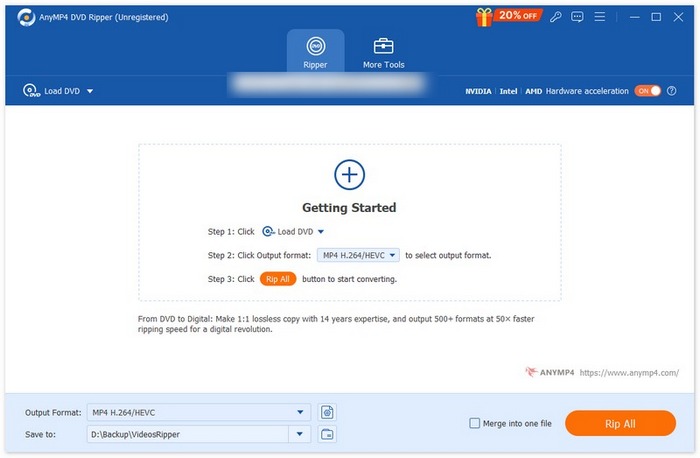
Passaggio 3. Successivamente, fai clic su Output Format in basso e scegli il formato H.264 dalla scheda Video. Una volta fatto, fai semplicemente clic sul pulsante Rip All per iniziare a rippare il DVD.
Il vantaggio principale di AnyMP4 DVD Ripper, scelto da FVC, è che la conversione da DVD a H.264 è diretta e non richiede ulteriori passaggi. Inoltre, la tecnologia di codifica utilizzata è di prim'ordine, in quanto garantisce che tutti i DVD vengano rippati con la stessa qualità, se non addirittura migliore.
Parte 3. Converti DVD in H.264 [Gratuito]
Ora, se vi state chiedendo se esistono DVD gratuiti per convertire H.264, avete ragione! Questi strumenti di conversione gratuiti potrebbero non essere strumenti di conversione video dedicati, a differenza di Video Converter Ultimate, scelto da FVC. Tuttavia, questi strumenti sono anche in grado di convertire i DVD in H.264.
VLC Media Player
VLC è noto come lettore multimediale ed è comunemente usato per questo scopo. Tuttavia, la maggior parte dei suoi utenti non sa che questi lettori multimediali sono in grado di convertire i DVD in H.264. Infatti, VLC supporta formati video in uscita come MP4, MKV, AVI e altri, il che lo rende uno strumento versatile per il ripping dei DVD.
Ecco come convertire un DVD in H.264 usando VLC Media Player:
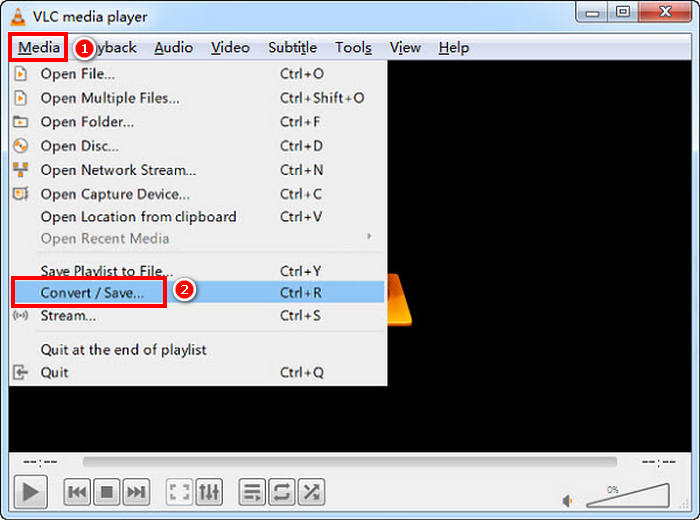
Passaggio 1. Sul computer, inserisci il DVD nell’unità disco. Dopodiché, apri VLC e nella scheda Media seleziona Converti/Salva.
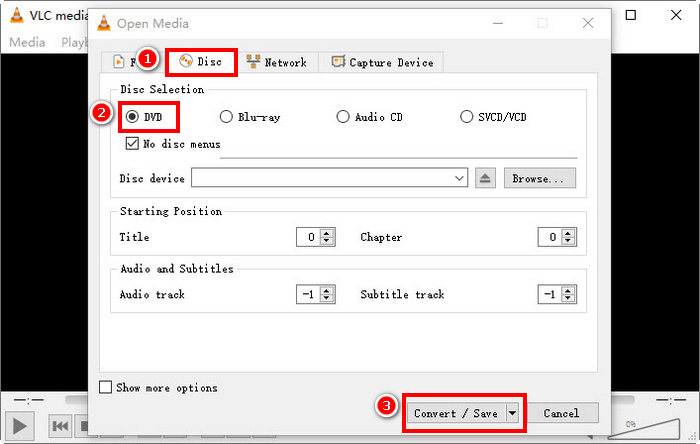
Passaggio 2. Ora, nel pannello Open Media, seleziona la scheda Disc, fai clic su DVD per caricarlo e poi fai clic sul pulsante Converti/Salva.
Passaggio 3. Nella finestra Converti, vai alla sezione Profile e seleziona H.264 + MP4 come formato di uscita.
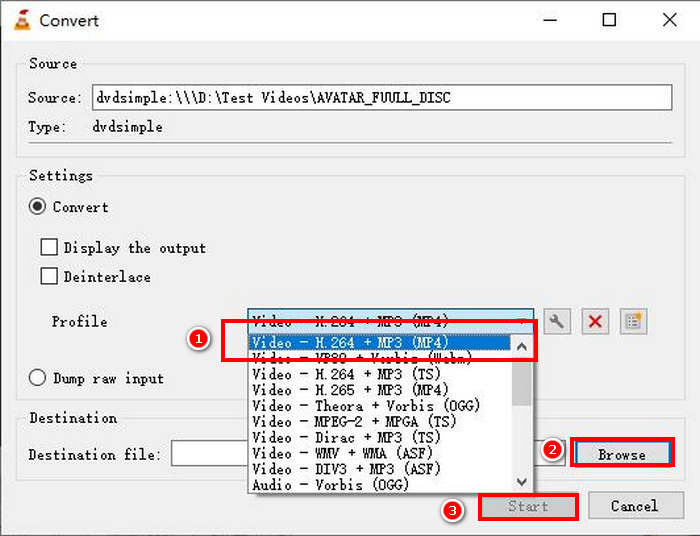
Passaggio 4. Fai clic su Browse per scegliere una cartella di destinazione e assegnare un nome al file.
Passaggio 5. Infine, fai clic sul pulsante Start per avviare il processo di ripping.
Nota: VLC non può rippare di default i DVD protetti da copia. Se riscontri problemi con DVD criptati, potresti dover installare libdvdcss.
Freno a mano
Un altro convertitore video che puoi usare per convertire DVD in H.264 è HandBrake. Questo strumento è noto per essere gratuito e open‑source. Oltre a H.264, gli utenti possono rippare i loro DVD in formati di uscita come MP4 e MKV.
Ecco come convertire un DVD in H.264 usando HandBrake:
Passaggio 1. Per prima cosa, scarica e installa HandBrake sul tuo computer.
Passaggio 2. Quindi, inserisci il DVD nel DVD-ROM e seleziona il tuo DVD sotto Source Selection. Lo strumento inizierà quindi a scansionare i titoli del film sul DVD.
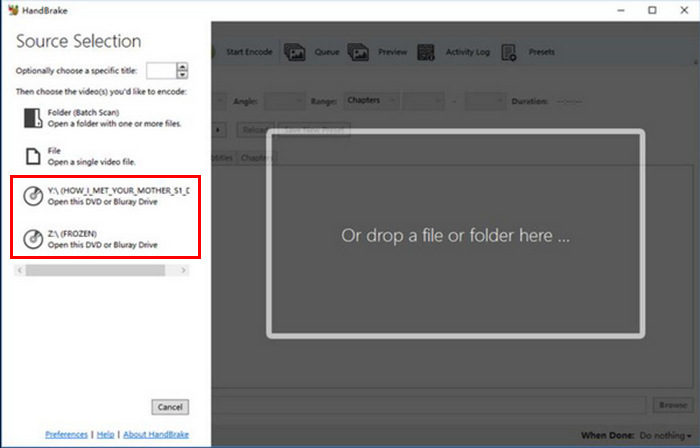
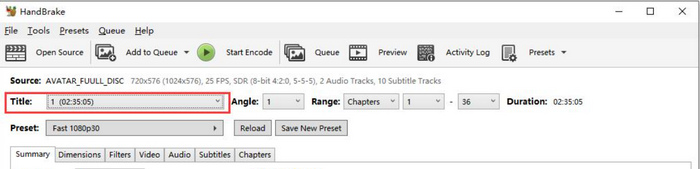
Passaggio 3. Una volta aperto il DVD, seleziona il titolo che vuoi rippare dal menu a discesa Title.
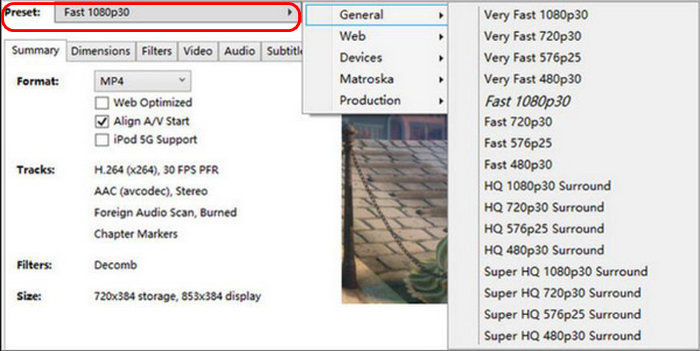
Passaggio 4. Successivamente, dovrai decidere la qualità del file di uscita. Ti basta fare clic sul pulsante Preset e personalizzare le impostazioni. Subito sotto, vedrai Format. Fai clic lì e scegli MP4 come formato di uscita.
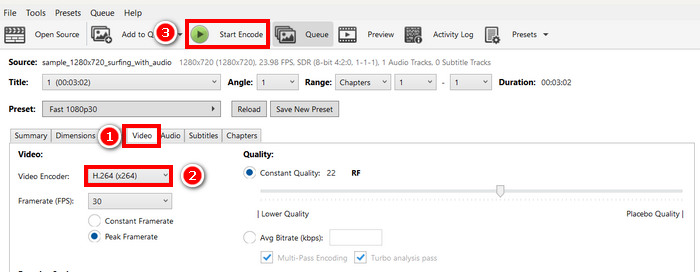
Passaggio 5. Dopodiché, vai alla scheda Video e, in Video Encoder, fai clic e scegli H.264. Infine, fai clic sul pulsante Start Encode nella parte superiore della finestra per iniziare a rippare il DVD in H.264.
Parte 4. Domande frequenti sulla conversione di DVD in H.264
Il DVD supporta i formati H.264?
No. I DVD non supportano il formato H.264. Tuttavia, se si desidera memorizzare video in formato H.264, è necessario copiare e convertire il DVD in H.264 utilizzando uno strumento di conversione video come Video Converter Ultimate, HandBrake e VLC.
Perché dovrei convertire un DVD in H.264?
H.264 offre una compressione e una qualità migliori rispetto a MPEG-2. Riduce le dimensioni dei file mantenendo la nitidezza del video, rendendolo ideale per l'archiviazione digitale e lo streaming.
Qual è la differenza tra H.264 e H.265?
H.265 o HEVC è più recente ed efficiente, offrendo una compressione migliore rispetto a H.264. Tuttavia, H.265 richiede maggiore potenza di elaborazione e potrebbe non essere supportato su tutti i dispositivi.
Conclusione
Convertire un DVD in H.264 non è affatto complicato se utilizzi il giusto convertitore video. Scegli quindi il metodo che meglio si adatta alle tue esigenze e alle tue risorse, quindi segui attentamente i passaggi. Se non vedi l’ora di preservare e convertire i tuoi DVD, avvia subito la conversione!
-
 4 metodi per copiare DVD su MacBook [Guida per principianti]
 Se ti stai chiedendo come copiare un DVD su un MacBook, continua a leggere questo articolo e lasciati guidare da 4 semplici metodi che puoi facilmente provare anche tu.
-
 Archiviazione fai da te per DVD: 6 idee su come creare un contenitore per DVD
 Cerchi idee su come creare un contenitore fai da te per i tuoi DVD? Leggi questo articolo per assicurarti che i tuoi DVD siano al sicuro e facilmente accessibili quando ne hai bisogno.
-
 I 5 migliori convertitori VHS-DVD per Windows e macOS
 Hai una pila di videocassette VHS a casa e stai cercando un modo per conservarle? In questo articolo, scopri 5 strumenti che possono aiutarti a convertire facilmente i tuoi video VHS in DVD.
