


 Video Converter Ultimate
 Screen Recorder
 Riparazione video
 Download sicuro
Una guida completa per risolvere il problema del record NVIDIA non funzionante
NVIDIA ShadowPlay è considerato il miglior registratore per computer, ed è particolarmente efficace nel catturare filmati di gioco di alta qualità. Con questo strumento puoi persino trasmettere in diretta su piattaforme come Twitch. È completamente gratuito e facile da usare.
Ma proprio come qualsiasi software, NVIDIA ShadowPlay non è completamente stabile. Il problema registrazione NVIDIA non funzionante si presenta molto spesso. Se stai riscontrando problemi simili, questa guida potrà sicuramente aiutarti. Abbiamo raccolto molti feedback degli utenti e guide ufficiali e alla fine abbiamo riassunto alcuni fattori scatenanti e sei soluzioni efficaci. Puoi confrontarle per vedere se qualcuna si applica alla tua situazione.

Parte 1. Motivi comuni per cui la registrazione NVIDIA non funziona
Esistono più di un motivo per cui si verifica il problema di mancata registrazione dello schermo NVIDIA. In questa sezione, riassumeremo alcuni dei più frequenti e comuni.
• Sistema non adattato
Tieni presente che la funzione di registrazione dello schermo di NVIDIA ShadowPlay è disponibile solo per i sistemi Windows 10 e Windows 11. Se il tuo dispositivo non appartiene ai due modelli sopra indicati, riscontrerai il problema di mancato funzionamento di NVIDIA ShadowPlay.
• È presente un software di terze parti che sta registrando lo schermo
Controlla se sul tuo computer sono in esecuzione altri software di registrazione dello schermo. Alcuni software di terze parti, come OBS Studio e Bandicam, potrebbero influire sul funzionamento di NVIDIA ShadowPlay.
• Spazio di memoria insufficiente
Se non si dispone di spazio di memoria sufficiente per salvare nuovi video, la funzione di registrazione dello schermo di NVIDIA ShadowPlay non funzionerà correttamente.
• Driver obsoleti
La registrazione dello schermo NVIDIA non funziona? Controlla il driver.
NVIDIA ShadowPlay viene aggiornato più frequentemente. Se il dispositivo non viene aggiornato tempestivamente con la versione del driver, potrebbe non essere possibile registrare correttamente video e audio. Inoltre, il mancato aggiornamento tempestivo della versione di ShadowPlay potrebbe impedire il corretto funzionamento della registrazione tramite l'app NVIDIA.
• L'hardware non soddisfa i requisiti
NVIDIA ShadowPlay è disponibile solo per chi utilizza una GPU NVIDIA. Se non si soddisfano i requisiti, non sarà sicuramente possibile registrare video correttamente.
Parte 2. Come risolvere il problema della registrazione dello schermo NVIDIA che non funziona
• Aggiornare il driver o NVIDIA ShadowPlay
Se la versione dell'unità o del masterizzatore è troppo vecchia, potrebbe verificarsi un problema di mancata registrazione da parte di NVIDIA Shadow Play. In questo caso, è necessario aggiornarla.
Se vuoi aggiornare ShadowPlay, puoi andare sul suo sito web ufficiale, trovare il modello adatto al tuo dispositivo e scaricare la versione più recente.
Dopo aver completato l'installazione, riavvia ShadowPlay e prova a registrare di nuovo.
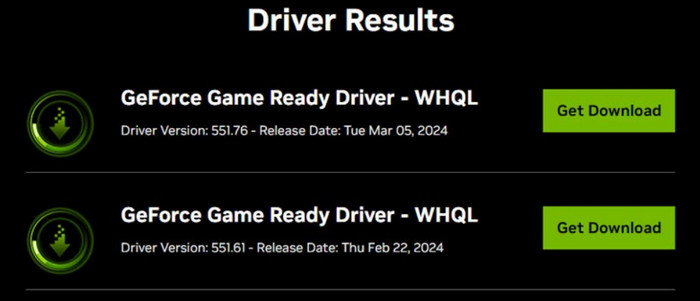
Inoltre, verrai avvisato quando saranno disponibili nuovi driver per il tuo dispositivo e potrai aggiornarli a tua discrezione.
• Disabilitare o disinstallare i registratori dello schermo di terze parti
L'utilizzo di programmi di registrazione dello schermo di terze parti può interferire con il lavoro di NVIDIA e impedire il funzionamento della registrazione di NVIDIA GeForce Experience. È possibile disattivarli manualmente e quindi disabilitarli o disinstallarli.
Di seguito sono riportati i passaggi da seguire.
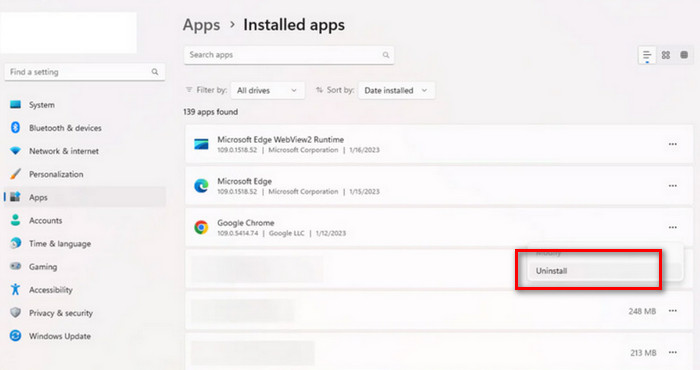
Passaggio 1. Fai clic su Start sul desktop. Seleziona Impostazioni > App. Ora vedrai tutto il software installato sul tuo dispositivo.
Passaggio 2. Trova il registratore dello schermo che influisce su NVIDIA. Fai clic sull'icona con i tre puntini e seleziona Disinstalla.
• Riavviare GeForce
Il riavvio è il modo più rapido e diretto per risolvere il problema.
Ecco come applicare questo metodo.
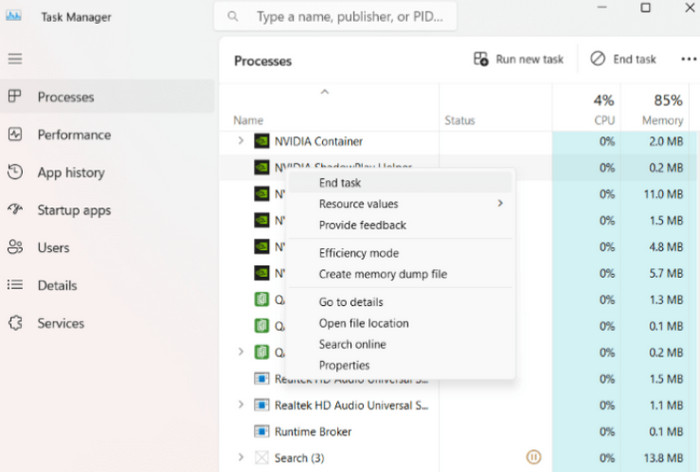
Passaggio 1. Premi Ctrl + Alt + Canc e apri il Task Manager (Gestione attività).
Passaggio 2. Seleziona Processi. Seleziona tutti i programmi correlati come Nvidia GeForce Experience, Nvidia Container, User Experience, container, ecc.
Passaggio 3. Fai clic con il pulsante destro del mouse su di essi e seleziona Termina attività. Infine, riavvia il computer.
• Reinstallare GeForce Experience
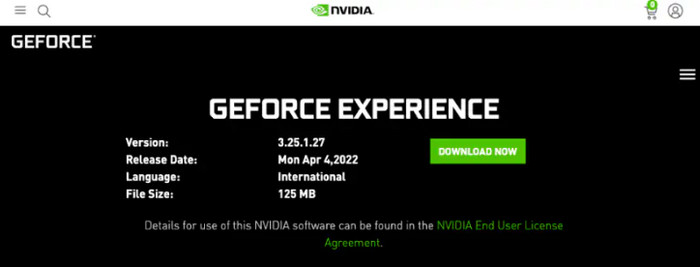
Disinstallare e reinstallare risolverà la maggior parte degli errori minori che non hanno una causa specifica. Pertanto, puoi provare prima a disinstallare la tua GeForce Experience attuale e poi scaricarne una nuova dal sito web ufficiale.
Ecco i passaggi esatti per farlo.
Passaggio 1. Vai su Impostazioni sul tuo dispositivo. Seleziona App e trova GeForce Experience. Disinstallalo dal computer.
Passaggio 2. Visita il sito ufficiale di GeForce. Trova l'ultima versione di GeForce Experience. Fai clic su SCARICA ORA.
Ora puoi provare a registrare di nuovo.
• Disabilitare Twitch
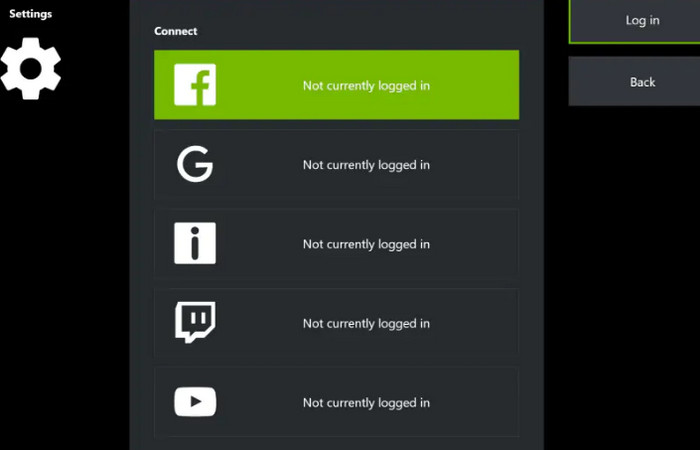
È possibile trasmettere in streaming i video registrati da NVIDIA tramite Twitch. Tuttavia, a volte Twitch interferisce con il processo di registrazione. È possibile provare a disattivarlo finché la funzione di registrazione non torna alla normalità.
Ecco come fare domanda.
Passaggio 1. Apri ShadowPlay e seleziona Il mio Rig > ShadowPlay.
Passaggio 2. Imposta la modalità su Manuale. Scegli un account ed esci dal tuo account Twitch.
• Regolare le impostazioni sulla privacy
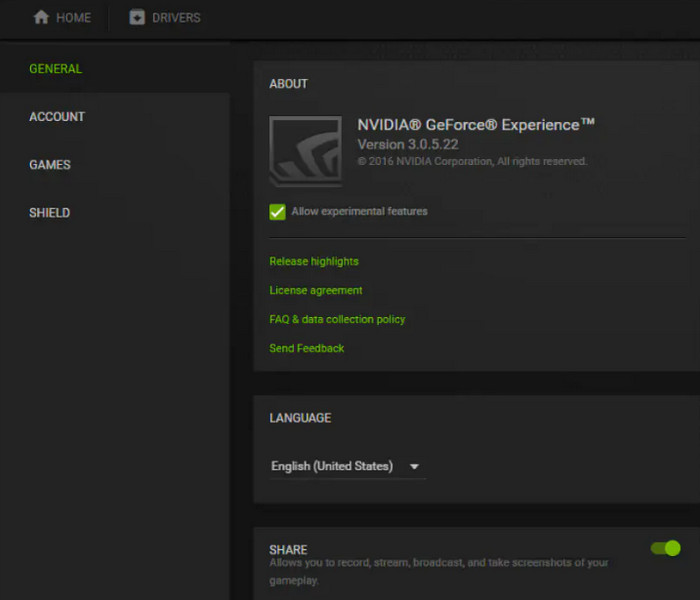
Se NVIDIA non ha accesso alle autorizzazioni di registrazione e condivisione del tuo dispositivo, riscontrerai problemi con la registrazione dello schermo nero su NVIDIA GeForce. A questo punto, dovrai apportare modifiche manualmente.
Passaggio 1. Apri NVIDIA ShadowPlay. Seleziona Impostazioni > Generale.
Passaggio 2. Trova l'opzione Condivisione e attivala.
Parte 3. La migliore alternativa a NVIDIA Screen Recorder per registrare senza problemi
NVIDIA Screen Recorder funziona molto bene, ma presenta alcuni problemi, come ad esempio la mancanza di funzionalità di editing video. Inoltre, gli utenti che non utilizzano GPU NVIDIA non possono registrare video con questo software.
Se desideri usufruire di un servizio di registrazione video più completo, ti consigliamo di provare un software di terze parti. Tra prodotti simili, il miglior rappresentante è FVC Screen Recorder, uno strumento desktop per la registrazione dello schermo per utenti Windows e Mac. Può registrare schermo e audio dallo schermo del computer, dalla webcam, dagli altoparlanti di sistema e dal microfono. Questo lo rende ideale per registrare gameplay e riunioni online. Durante la registrazione puoi usare lo strumento di annotazione per aggiungere commenti sullo schermo e, dopo la registrazione, puoi usare il set completo di strumenti di editing forniti dalla piattaforma per elaborare il tuo video.
Vale la pena ricordare che FVC Screen Recorder supporta anche la registrazione dei contenuti sullo schermo del telefono, a condizione che il dispositivo sia collegato al computer tramite un cavo dati.
Download gratuitoPer Windows 7 o versioni successiveDownload sicuro
Download gratuitoPer macOS 10.7 o versioni successiveDownload sicuro
Ecco una guida su come usare questo miglior registratore dello schermo.
Passaggio 1. Scarica e installa FVC Screen Recorder sul tuo computer. Avvialo ed entra nell'interfaccia principale. Scegli il tipo di registratore di cui hai bisogno. Qui prenderemo come esempio il Video Recorder.

Passaggio 2. Seleziona l'area di registrazione tra Schermo intero e Personalizzato. Poi scegli la sorgente audio tra Sistema, Microfono o entrambi.

Passaggio 3. Dopo aver terminato tutte le impostazioni di registrazione, fai clic sul pulsante REC per iniziare a registrare.
Parte 4. Domande frequenti sul problema NVIDIA Record non funzionante
Esiste un limite di tempo per l'utilizzo dello screen recorder NVIDIA?
No. NVIDIA Screen Recorder è completamente gratuito e non ha limitazioni di registrazione. Finché il computer ha abbastanza spazio di archiviazione, puoi registrare video di qualsiasi durata. Tuttavia, se il computer non ha abbastanza spazio di memoria, potresti non essere in grado di registrare correttamente.
Qual è il miglior registratore dello schermo per PC da gaming gratuito?
NVIDIA ShadowPlay è il miglior registratore di giochi se il tuo computer dispone di una CPU NVIDIA. È gratuito e funziona bene. Se ritieni che le sue funzioni siano troppo limitate, ti suggeriamo di provare un software di terze parti come OBS Studio. È open source e gratuito e offre molte impostazioni di registrazione e modifica video.
Hai bisogno di un buon PC per registrare il gameplay?
Sì. Innanzitutto, se il dispositivo non è configurato con una versione sufficientemente alta, potrebbe non essere in grado di gestire giochi più grandi. E la nitidezza del gioco sarà notevolmente ridotta. In questo caso, sarà difficile registrare un gameplay di alta qualità. In secondo luogo, gli screen recorder come NVIDIA ShadowPlay hanno determinati requisiti sui parametri del dispositivo. Se la versione del dispositivo è troppo bassa, non sarà possibile utilizzarli correttamente.
Conclusione
Esistono vari motivi che possono causare il problema registrazione NVIDIA non funzionante. Abbiamo raccolto tutti i possibili punti e li abbiamo inseriti nell'articolo come riferimento. Sulla base di ciò, abbiamo anche fornito le 6 soluzioni più efficaci. Puoi provarle una per una e vedere quale funziona. Se stai cercando un registratore dello schermo con funzioni simili al registratore NVIDIA ma con più opzioni, ti consigliamo FVC Screen Recorder.
Pronti a iniziare? Provate subito uno degli screen recorder consigliati con microfono e godetevi la vostra registrazione dello schermo.
-
 Le 5 migliori app di registrazione dello schermo Android che devi acquistare nel 2025
 Hai problemi perché non puoi eseguire una registrazione dello schermo sul tuo Android? In tal caso, questo articolo ha esaminato i registratori dello schermo Android su cui è possibile scaricare.
-
 I 5 migliori registratori di riunioni Zoom per registrare riunioni su Zoom [2024]
 Hai bisogno di registrare una riunione zoom per non perdere i dettagli importanti della tua riunione? In tal caso, questo articolo fornisce i migliori registratori di zoom che dovresti conoscere.
-
 I migliori 8 migliori registratori di webcam per Windows e Mac
 Se stai cercando i migliori registratori per webcam, abbiamo quello che desideri. Leggi questo articolo con le otto migliori scelte per Windows e Mac.
