


 Video Converter Ultimate
 Screen Recorder
 Riparazione video
 Download sicuro
Il modo migliore per registrare lo schermo di OnlyFans su Windows/macOS
La registrazione dello schermo su OnlyFans in genere funziona allo stesso modo della registrazione di qualsiasi altro contenuto sullo schermo utilizzando strumenti integrati o registratori di schermo di terze parti. Tuttavia, alcuni utenti hanno segnalato di imbattersi in un problema di schermo nero dopo la registrazione, in cui la riproduzione appare vuota o il video non mostra alcun contenuto nonostante il processo sembri normale. Di solito questo accade quando sul browser dell’utente sono state implementate misure di protezione. Ma non preoccuparti ancora! Questo articolo ti insegnerà il modo migliore per registrare lo schermo di OnlyFans su Windows e macOS.
Questo è solo un riassunto. Se desideri maggiori informazioni su questo strumento o vuoi valutarne l’idoneità alle tue esigenze, leggi questa recensione di Screencastify. Copre le sue funzionalità, i vantaggi, gli svantaggi, le modalità d’uso e le alternative.

Parte 1. Posso registrare i live streaming di OnlyFans?
Non è possibile salvare contenuti su OnlyFans, soprattutto se trasmessi in streaming live, poiché si tratta di una piattaforma ad abbonamento. Quindi, se sei un abbonato e desideri salvarli, l'unico modo possibile è registrare direttamente lo schermo dei contenuti di OnlyFans. Tuttavia, sebbene sia possibile, è importante ricordare che la registrazione dello schermo dovrebbe essere riservata esclusivamente all'uso personale. Qualsiasi forma di ripubblicazione e distribuzione è illegale e potrebbe violare i Termini di servizio e le leggi sul copyright della piattaforma.
I creatori di OnlyFans detengono i diritti sui propri contenuti e la condivisione non autorizzata può comportare gravi conseguenze, tra cui la sospensione dell'account, la rimozione ai sensi del DMCA o azioni legali. Rispetta sempre il lavoro del creatore ed evita di utilizzare impropriamente il materiale registrato in qualsiasi forma.
Parte 2. Come registrare i live streaming di OnlyFans su Windows/MacOS
Uno dei modi migliori e più semplici per registrare i live streaming di OnlyFans su Windows e macOS è tramite FVC Screen Recorder. Questo strumento è noto per la sua interfaccia intuitiva e per le funzioni facili da usare, ideali per i principianti. Quindi, se vuoi utilizzare questo strumento per registrare lo schermo con i contenuti o i live stream di OnlyFans, puoi trarre vantaggio dalle sue eccellenti funzioni di registrazione, in grado di catturare video di alta qualità con audio di sistema e ingresso del microfono.
Consente inoltre di personalizzare l'area di registrazione, programmare le registrazioni in anticipo e persino includere una sovrapposizione della webcam, se necessario.
Caratteristiche principali:
• Registra a schermo intero o in un'area personalizzata.
• Supporta la qualità di registrazione 4K, 8K e lossless.
• Codifica video HD in tempo reale con luce blu per immagini e audio migliori.
• Proporzioni personalizzate e rilevamento automatico delle finestre.
• Supporta più formati video e audio.
Ecco come registrare i live stream e i contenuti di OnlyFans con FVC Screen Recorder:
Passaggio 1. Per prima cosa devi scaricare e installare lo strumento sul tuo computer.
Download gratuitoPer Windows 7 o versioni successiveDownload sicuro
Download gratuitoPer macOS 10.7 o versioni successiveDownload sicuro
Passaggio 2. Dopodiché, avvia lo strumento e fai clic sul pulsante REC per iniziare a registrare lo schermo. Puoi scegliere le dimensioni o il metodo di registrazione. Quando hai finito, fai semplicemente clic sul pulsante di stop.
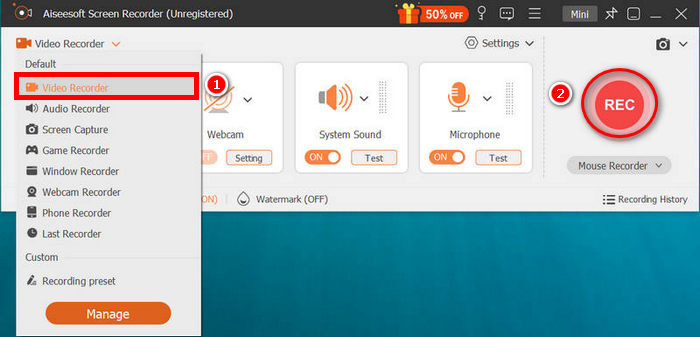
Nota: Puoi iniziare a registrare in qualsiasi momento desideri, soprattutto quando inizia lo streaming.
Passaggio 3. Ora hai la possibilità di modificare il video. Una volta soddisfatto del risultato, puoi controllarlo nella Cronologia Registrazioni e da lì scaricare il tuo video.
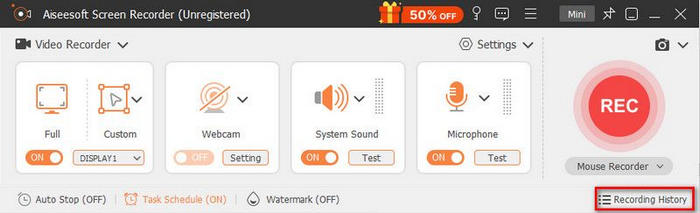
I punti di forza di FVC Screen Recorder sono la sua facilità d'uso, l'interfaccia intuitiva, la compatibilità multipiattaforma e il supporto per diversi formati video e audio. Quindi, se stai cercando uno strumento che ti aiuti a registrare lo schermo dei contenuti OnlyFans o dei live streaming, non esitare a provarlo.
Parte 3. Come registrare lo schermo di OnlyFans su iPhone/Android
Nel frattempo, se utilizzi un iPhone o un dispositivo Android per registrare lo schermo di OnlyFans, il modo migliore è utilizzare un'app di registrazione dello schermo. Il motivo è che la piattaforma ha costantemente migliorato il suo DRM, rendendo difficile ricorrere semplicemente alle funzionalità di registrazione dello schermo integrate nei telefoni Android e iOS.
Registrazione dello schermo OnlyFans su Android
Rec Screen è un'app di registrazione dello schermo pensata per i telefoni Android. Funziona bene sulle versioni più recenti di Android e ti permette di registrare l’intero schermo o solo una sua parte. È una buona scelta per registrare video gratuiti o di anteprima su OnlyFans, mantenendo al sicuro la tua privacy e rispettando i Termini di servizio della piattaforma. Tuttavia, potrebbe non funzionare con i video bloccati dietro un paywall o protetti da DRM, poiché questi sono protetti dalla copia. È più indicata per registrare contenuti che sono già liberamente visualizzabili.
Passaggio 1. Per prima cosa devi installare l’app Rec Screen dal Google Play Store.
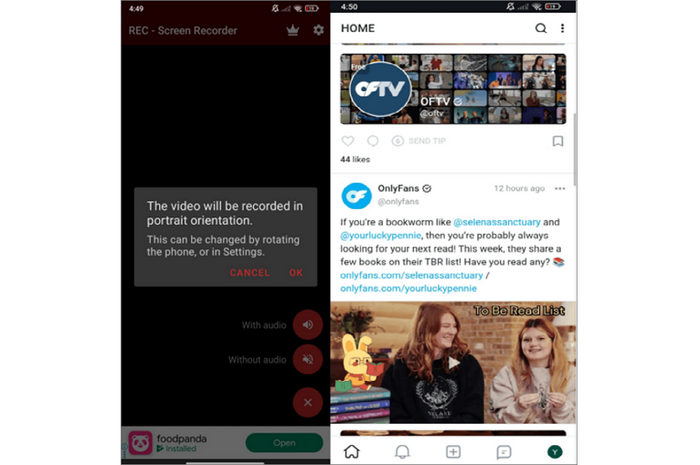
Passaggio 2. Quindi, tocca l’app dopo l’installazione e imposta le preferenze di registrazione.
Passaggio 3. Successivamente, apri l’app OnlyFans e vai al video o al live stream che vuoi registrare.
Passaggio 4. Avvia la registrazione toccando l’icona Registra visualizzata sullo schermo.
Passaggio 5. Infine, interrompi la registrazione dal pannello delle notifiche, quindi salva e modifica il video se necessario.
Nota: Sebbene questa app sia in grado di registrare lo schermo, non è comunque garantito che riesca a registrare i contenuti di OnlyFans protetti da DRM. Tuttavia, puoi comunque utilizzarla per la registrazione dello schermo o di altri contenuti che non sono completamente protetti all’interno della piattaforma.
Registrazione dello schermo su iPhone
Se utilizzi un iPhone per registrare lo schermo dei contenuti di OnlyFans, puoi usare l'app AZ Screen Recorder. Questa applicazione consente agli utenti di registrare lo schermo dei contenuti di OnlyFans su iPhone e, come qualsiasi altra app di registrazione dello schermo, non consente di registrare contenuti protetti da copia all'interno della piattaforma.
Passaggio 1. Per prima cosa devi installare l’app dall’App Store. Una volta installata, tocca semplicemente per aprirla.
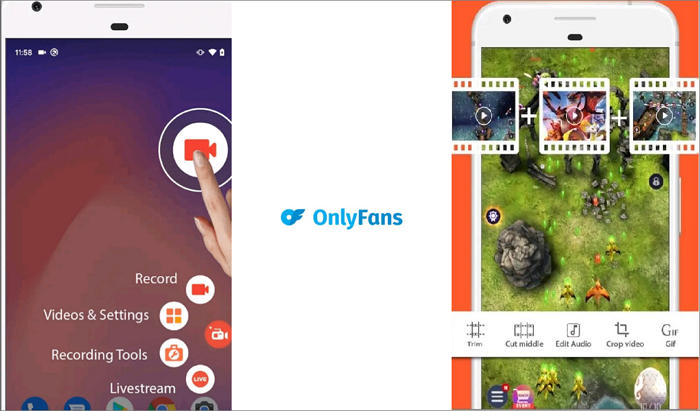
Passaggio 2. Quindi, regola le impostazioni in base alle tue preferenze. Dopodiché, apri l’app OnlyFans sul tuo dispositivo iOS e vai al contenuto che vuoi registrare.
Passaggio 3. Ora, per avviare la registrazione dello schermo, torna all’app AZ Screen Recorder. Da lì vedrai una barra degli strumenti mobile con le opzioni di registrazione. Seleziona l’icona Registra per iniziare la registrazione.
Passaggio 4. Torna all’app OnlyFans e riproduci il contenuto che vuoi registrare dallo schermo.
Passaggio 5. Infine, tocca l’icona Stop per interrompere la registrazione dello schermo.
Nota: Una volta che inizi a registrare lo schermo con contenuti di OnlyFans, devi prima concedere le autorizzazioni necessarie che compariranno sullo schermo per evitare interruzioni o registrazioni non riuscite.
Clicca qui per trovare altre app per la registrazione audio, se necessario.
Parte 4. Domande frequenti su come registrare lo schermo di OnlyFans
È possibile essere bannati da OnlyFans per aver registrato lo schermo?
Sì, puoi. Sebbene la registrazione dello schermo per uso personale potrebbe non essere immediatamente segnalata, OnlyFans proibisce severamente la copia, la condivisione o la distribuzione dei contenuti dei creatori. Se vieni sorpreso a condividere materiale registrato senza autorizzazione, il tuo account potrebbe essere bannato o sospeso e potresti persino dover affrontare conseguenze legali ai sensi delle leggi sul copyright e dei Termini di servizio della piattaforma.
OnlyFans può sapere se hai fatto uno screenshot?
Attualmente, OnlyFans non avvisa i creatori quando qualcuno scatta uno screenshot. Tuttavia, questo non significa che sia accettabile farlo senza consenso. Fare screenshot e condividere contenuti violano comunque le regole della piattaforma e i diritti del creatore, il che potrebbe comportare la sospensione dell'account o altre azioni legali se segnalate.
Come registrare video protetti senza visualizzare una schermata nera su iPhone?
Per registrare video protetti senza problemi, è necessaria un'app affidabile per la registrazione dello schermo. Questo vale anche per la registrazione dello schermo su altri dispositivi.
Conclusione
La registrazione dello schermo di OnlyFans è possibile su diversi dispositivi. Con l’aiuto di strumenti affidabili come FVC Screen Recorder, Rec Screen e AZ Screen Recorder, puoi facilmente catturare video o live stream per uso personale. Tuttavia, è importante ricordare che i contenuti di OnlyFans sono protetti da copyright e i creator mantengono la piena proprietà di ciò che condividono.
-
 Recensione del software Debut Screen Recorder: come funziona?
 Questa recensione del software Debut Screen Recorder spiegherà tutto su di esso, inclusi il concetto, le funzionalità, il prezzo, l'idoneità, l'utilizzo e altro ancora. Leggi ed esplora.
-
 Snagit vs. Camtasia: quale offre la migliore esperienza di registrazione?
 Se non sai quale screen recorder scegliere, leggi questo articolo su Snagit e Camtasia. Analizzeremo le differenze da ogni punto di vista e ti aiuteremo a decidere.
-
 Recensione di Camtasia Screen Recorder e alternativa gratuita per Windows / Mac
 Leggi e ottieni l'ultima recensione di Camtasia Screen Recorder. Con i suoi pro e contro, puoi capire se TechSmith Camtasia è l'opzione migliore per te.
