


 Video Converter Ultimate
 Screen Recorder
 Riparazione video
 Download sicuro
Quanto dura la registrazione dello schermo? Ci sono delle limitazioni?
Ti sei mai chiesto quanto può durare una registrazione dello schermo, soprattutto se hai intenzione di registrare lo schermo del tuo computer o del tuo telefono per qualsiasi motivo? Non sei l’unico; molti altri sono curiosi riguardo a questo aspetto.
La registrazione dello schermo è ormai essenziale, soprattutto se si desidera catturare sessioni di gioco, salvare riunioni online o registrare lunghi contenuti video online. Tuttavia, sebbene sia incredibilmente utile, non è sempre chiaro per quanto tempo si possa effettivamente registrare prima di incorrere in limitazioni tecniche. Se si desidera registrare un video sullo schermo del computer o del cellulare, continuare a leggere per capire se ci sono davvero limitazioni di tempo. Inoltre, scopri quattro modi per eseguire la registrazione dello schermo su diversi dispositivi. Approfondiamo l'argomento e assicuriamoci che la prossima registrazione proceda senza intoppi dall'inizio alla fine.

Parte 1. Per quanto tempo è possibile registrare lo schermo su iPhone?
Fortunatamente, la registrazione dello schermo su iPhone non ha limitazioni. In altre parole, non devi preoccuparti di quanto tempo puoi registrare lo schermo sul tuo iPhone, indipendentemente dalla versione. Tuttavia, la durata della registrazione dello schermo varia e dipende dallo spazio di archiviazione disponibile e dalla durata della batteria. Le registrazioni dello schermo vengono salvate come file video e possono occupare circa 30-40 MB al minuto. Ad esempio, un iPhone da 64 GB con la maggior parte dello spazio libero può memorizzare fino a 38 ore di registrazioni dello schermo, mentre un dispositivo da 16 GB potrebbe riempirsi dopo poche ore. Quindi, sebbene l'iPhone non interrompa automaticamente la registrazione a causa del tempo, la capacità di archiviazione è il fattore principale che determina la durata della registrazione.
Ecco come puoi registrare lo schermo su iPhone:
Passaggio 1. Per prima cosa devi abilitare la registrazione dello schermo sul tuo iPhone. Per farlo, vai su Impostazioni, cerca Centro di Controllo e scorri fino a Altri controlli. Da lì, tocca il pulsante verde con il segno più accanto a Registrazione schermo.
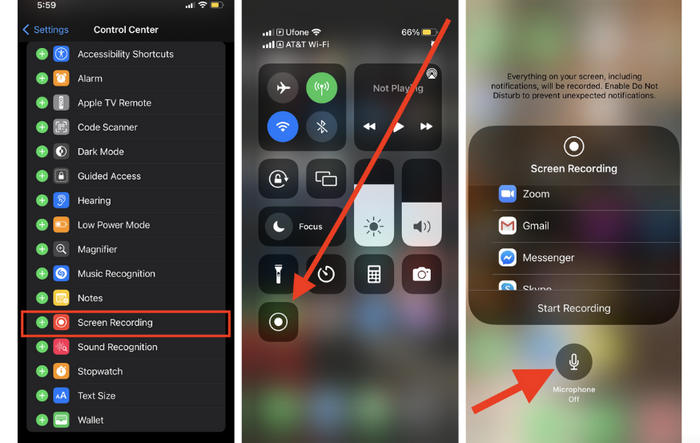
Passaggio 2. Ora che è abilitata, scorri verso il basso dall’angolo in alto a destra dello schermo per accedere al Centro di Controllo e cerca il pulsante Registra.
Passaggio 3. Quando sei pronto per iniziare a registrare lo schermo del tuo iPhone, premi semplicemente il pulsante Registra.
Parte 2. Per quanto tempo è possibile registrare lo schermo su Android?
Lo stesso vale per gli iPhone: non devi preoccuparti di quanto tempo puoi registrare lo schermo su Android. La durata della registrazione dipende in gran parte dallo spazio di archiviazione disponibile sul dispositivo, dalla durata della batteria e dalle prestazioni del sistema. La maggior parte dei moderni telefoni Android è in grado di gestire lunghe registrazioni dello schermo, a patto che il telefono non si surriscaldi o non esaurisca lo spazio. Proprio come su iPhone, una registrazione dello schermo di un minuto può occupare dai 30 ai 50 MB, a seconda della risoluzione e del frame rate. Quindi, se hai intenzione di registrare lo schermo sul tuo Android, assicurati che il telefono abbia abbastanza spazio e sia sufficientemente carico per evitare interruzioni.
Ecco come puoi registrare lo schermo su Android:
Passaggio 1. Per prima cosa, scorri verso il basso dalla parte superiore dello schermo per aprire il menu Impostazioni rapide.
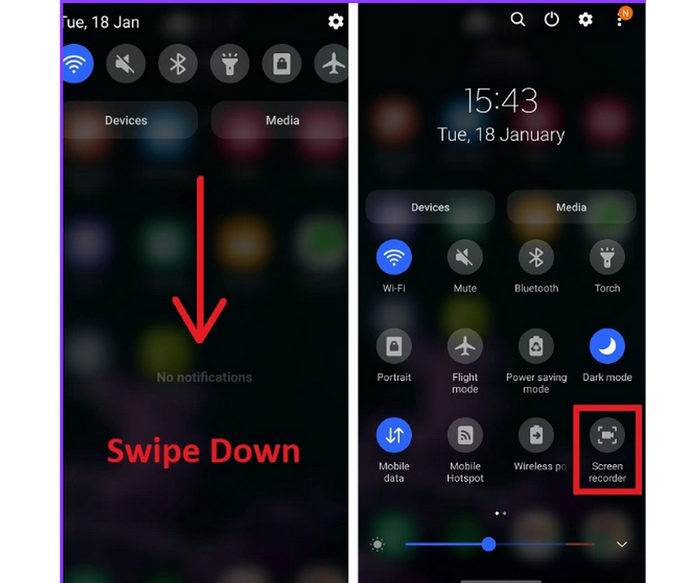
Passaggio 2. Dopodiché, tocca il pulsante Registratore schermo. Tieni presente che, se è grigio, significa che è disattivato. Toccarlo lo farà diventare blu e preparerà l’avvio della registrazione.
Passaggio 3. Ora, se vuoi iniziare a registrare lo schermo, premi semplicemente il pulsante di registrazione. Apparirà un conto alla rovescia prima che la registrazione inizi e una piccola barra degli strumenti comparirà sullo schermo.
Passaggio 4. Usa la barra degli strumenti per mettere in pausa o interrompere la registrazione in qualsiasi momento. Quando hai finito, tocca Stop per salvare la registrazione dello schermo.
Fai clic qui per saperne di più se vuoi trovare il miglior registratore dello schermo.
Parte 3. Per quanto tempo è possibile registrare lo schermo su Windows/Mac?
Anche la registrazione dello schermo su Windows e macOS non ha limiti di tempo, a patto che il computer disponga di spazio di archiviazione, RAM e potenza di elaborazione sufficienti per supportare la registrazione. È importante ricordare che le registrazioni di grandi dimensioni e ad alta risoluzione possono consumare rapidamente gigabyte di spazio di archiviazione, soprattutto durante sessioni prolungate. Inoltre, è importante mantenere il dispositivo collegato e monitorarne la temperatura per evitare surriscaldamenti o ritardi. Quindi, tecnicamente, è possibile registrare per ore, ma è importante assicurarsi che il sistema sia ottimizzato e disponga di spazio su disco sufficiente per gestire la registrazione senza problemi.
Ecco come registrare su Windows/Mac usando FVC Screen Recorder:
Passaggio 1. Scarica e installa FVC Screen Recorder sul tuo computer. È disponibile per Windows e macOS.
Download gratuitoPer Windows 7 o versioni successiveDownload sicuro
Download gratuitoPer macOS 10.7 o versioni successiveDownload sicuro
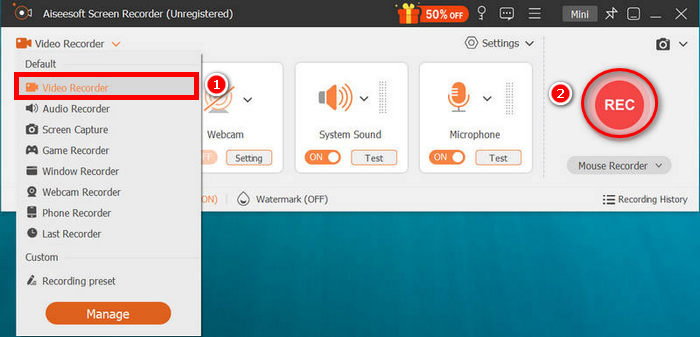
Passaggio 2. Successivamente, avvia lo strumento e fai clic sul pulsante REC per iniziare a registrare lo schermo. Puoi scegliere le dimensioni o il metodo di registrazione dello schermo. Tieni presente che con questo strumento puoi registrare lo schermo senza limiti di tempo. Una volta terminato, fai semplicemente clic sul pulsante di stop.
Passaggio 3. Ora hai la possibilità di modificare il video. Quando sei soddisfatto, fai clic sul pulsante Importa per salvare il video registrato.
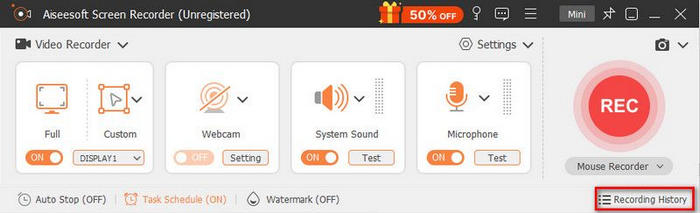
Il vantaggio di usare FVC Screen Recorder su Windows o macOS per registrare lo schermo è che non ha limiti di tempo. Inoltre, è molto adatto ai principianti grazie alla sua interfaccia intuitiva e, infine, offre numerose funzionalità utili per migliorare l'esperienza di registrazione dello schermo.
Fai clic qui per saperne di più se vuoi trovare il miglior registratore per webcam.
Parte 4. Domande frequenti su quanto tempo è possibile registrare lo schermo
Perché la registrazione dello schermo si è interrotta da sola?
Se ti stai chiedendo perché la registrazione si è interrotta improvvisamente, è probabile che il dispositivo abbia esaurito la memoria, la batteria scarica o sia surriscaldato. Questi fattori influiscono direttamente sulla durata della registrazione dello schermo. Per evitare questo problema, assicurati che il dispositivo sia ben carico, abbia abbastanza spazio libero e non sia sotto carico eccessivo.
Quanto spazio occupa la registrazione dello schermo e in che modo influisce sulla durata della registrazione?
Le registrazioni dello schermo possono consumare dai 30 ai 50 MB al minuto, a seconda della risoluzione e del frame rate. Questo influisce sulla durata della registrazione, soprattutto su dispositivi con spazio di archiviazione limitato. Ad esempio, un dispositivo da 64 GB può consentire diverse ore di registrazione, mentre un dispositivo da 16 GB può gestire solo clip brevi.
Le app di terze parti per la registrazione dello schermo sono più adatte per prolungare la durata della registrazione?
Alcuni strumenti di registrazione dello schermo di terze parti, come FVC Screen Recorder, offrono impostazioni più flessibili e meno limitazioni rispetto alle opzioni integrate. Questi strumenti possono ottimizzare le prestazioni e le dimensioni dei file, aiutandoti a prolungare la durata della registrazione dello schermo in modo più efficiente.
Conclusione
Non esiste un limite di tempo fisso su quanto a lungo puoi registrare lo schermo su iPhone, Android, Windows o Mac. La durata effettiva dipende dallo spazio di archiviazione disponibile sul dispositivo, dalla durata della batteria e dalle prestazioni del sistema. Finché il dispositivo è ottimizzato e ha spazio sufficiente, puoi registrare per tutto il tempo di cui hai bisogno. Che tu stia usando strumenti integrati o app di terze parti come FVC Screen Recorder, la registrazione dello schermo è semplice e flessibile su tutte le piattaforme.
-
 Scopri come utilizzare lo strumento di cattura su Mac: tutti i passaggi
 Se vuoi sapere come usare lo strumento di cattura su Mac, non perderti questo post. Abbiamo preparato tutto ciò che ti serve sapere e una guida dettagliata con i passaggi da seguire.
-
 Scopri i siti di download gratuiti di giochi per PC: 6 opzioni per te
 Se sei pronto a divertirti con emozionanti giochi per computer ma non sai dove scaricare le risorse, dai un'occhiata a questa guida. Ecco 6 siti per scaricare giochi per PC gratuiti.
-
 Come registrare lo schermo di Snapchat senza notifiche
 Vuoi registrare lo schermo di Snapchat senza attivare le notifiche? Leggi questa guida per scoprire se una delle tre soluzioni proposte può risolvere facilmente il tuo problema.
