


 Video Converter Ultimate
 Screen Recorder
 Riparazione video
 Download sicuro
Recensione di HitPaw Watermark Remover: un’analisi approfondita
Hai mai scaricato un video o una foto per poi scoprire una filigrana che rovina seriamente l’esperienza di visione? Se hai una certa dimestichezza con Internet, il tuo primo istinto sarà probabilmente stato quello di cercare dei modi per rimuoverla. Durante questa ricerca, potresti esserti imbattuto nell’argomento principale di questo articolo in elenchi di consigli o forum: HitPaw Watermark Remover.
Tuttavia, scaricare, installare e imparare a usare un nuovo software può richiedere un bel po’ di tempo. Quindi la vera domanda è: funziona davvero ed è degno di essere provato?
Nessun problema: questa recensione dettagliata di HitPaw Watermark Remover copre tutto. Esamina il concetto del software, le funzioni, la compatibilità, i prezzi e le istruzioni passo per passo. Tutte le domande e i dubbi che potresti avere trovano risposta qui.

Parte 1. Una semplice panoramica di HitPaw Watermark Remover
Prima di iniziare, permettici di presentare brevemente il concetto di HitPaw Watermark Remover per gettare le basi alle informazioni che seguiranno.
HitPaw Watermark Remover è uno strumento professionale di rimozione delle filigrane basato sull’IA che consente agli utenti di eliminare vari tipi di watermark, sovrimpressioni di testo, timestamp e altri oggetti da video o immagini.
Ora esaminiamone le prestazioni in altri ambiti.
Piattaforme supportate:
Questo strumento di rimozione delle filigrane al momento offre versioni desktop per Windows e Mac, oltre a una versione online HitPaw Watermark Remover. Questa recensione si concentrerà principalmente sulle versioni desktop.
Formati multimediali supportati:
Prima di usare HitPaw Watermark Remover per Mac e Windows, assicurati che i formati dei tuoi video e delle tue immagini siano compatibili.
Ecco un breve elenco dei formati ufficialmente supportati da HitPaw Watermark Remover:
Immagine: JPEG, JPG, PNG, BMP, TIFF.
Video: MP4, MOV, AVI.
Funzioni principali
• Rimuove in modo naturale tutto ciò che è superfluo
L’app HitPaw Watermark Remover può eliminare timestamp, sovrimpressioni di testo, persone indesiderate, oggetti estranei, emoji, adesivi di testo e altro ancora. Funziona come una gomma universale.
• Offre 5 potenti modalità IA di rimozione watermark
HitPaw Watermark Remover offre 5 modalità pensate per diversi scenari e stili di immagine: Modello IA, Riempimento opaco (Matte Fill), Riempimento colore (Color Fill), Sfocatura gaussiana (Gaussian Blur) e Riempimento uniforme (Smooth Fill). Scegli quella che meglio si adatta alle tue esigenze.
• Rimuove le filigrane dinamiche
HitPaw Watermark Remover elimina senza sforzo le filigrane dinamiche che si spostano da un angolo all’altro.
• Tre modalità di rimozione watermark
Questo strumento per rimuovere le filigrane dalle immagini offre le modalità Riempimento uniforme (Smooth Fill), Riempimento bordi (Edge Fill) e Riparazione texture (Texture Repair). Garantisce una rimozione ad alta precisione, preservando i dettagli originali dell’immagine e mantenendo la coerenza con le aree circostanti.
• Metodi di selezione multipli
Puoi lasciare che l’IA rilevi e rimuova automaticamente le filigrane, oppure usare tre strumenti di selezione: Pennello (per selezioni dettagliate), Rettangolo (per un inquadramento rapido) e Forma libera (per forme irregolari).
• Design intuitivo
HitPaw Watermark Remover presenta un’interfaccia intuitiva con sezioni chiaramente organizzate. I pulsanti Ripristina, Annulla e Ripeti consentono regolazioni flessibili.
Piano tariffario
Ora arriviamo ai dettagli sui prezzi che ti interessano di più.
HitPaw Watermark Remover offre quattro piani in abbonamento:
• HitPaw Watermark Remover Gratis
Sì, è disponibile una versione di prova gratuita. Tuttavia, la maggior parte delle funzioni avanzate non è accessibile e puoi esportare gratuitamente le immagini solo fino a 4 volte; l’esportazione dei video non è consentita.
A partire dai seguenti piani base a pagamento, sblocchi tutte le funzioni.
- • Mensile: $9.99
- • Annuale: $19.99
- • Perpetual: $29.99
Parte 2. Come usare HitPaw per rimuovere le tue filigrane?
Dopo aver illustrato il flusso generale, passiamo all’applicazione pratica ed esploriamo i passaggi di utilizzo.
Come rimuovere le filigrane dalle foto
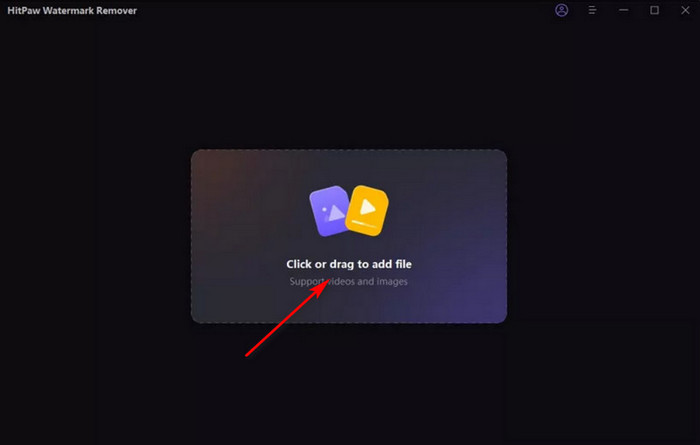
Passaggio 1. Per prima cosa, scarica e installa HitPaw Watermark Remover sul tuo computer. Avvialo e accedi all’interfaccia principale.
Fai clic sull’area rettangolare al centro della pagina per caricare la tua immagine.
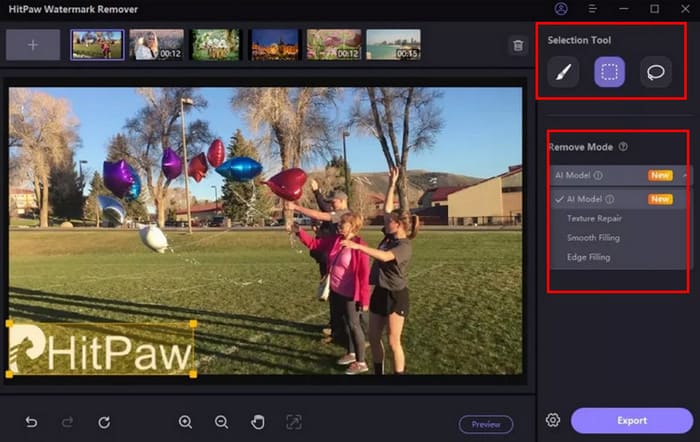
Passaggio 2. Seleziona uno degli strumenti – lo Strumento selezione rettangolare (Marquee Tool), lo Strumento Lazo poligonale (Polygonal Lasso Tool) o lo Strumento Pennello (Brush Tool) – per delineare l’area che desideri rimuovere dall’immagine.
Poi, in base alle caratteristiche dell’immagine, scegli uno dei cinque metodi di rimozione IA offerti dalla piattaforma da applicare.
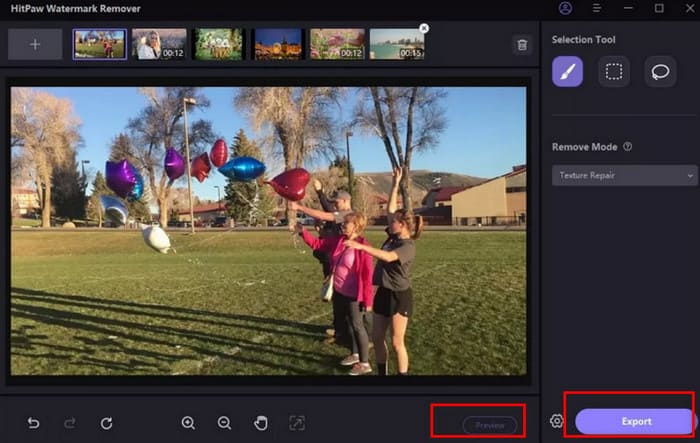
Passaggio 3. Fai clic su Anteprima (Preview) per vedere l’effetto di rimozione della filigrana dalla foto. Se sei soddisfatto, fai clic su Esporta per salvare l’immagine.
Come rimuovere la filigrana dai video
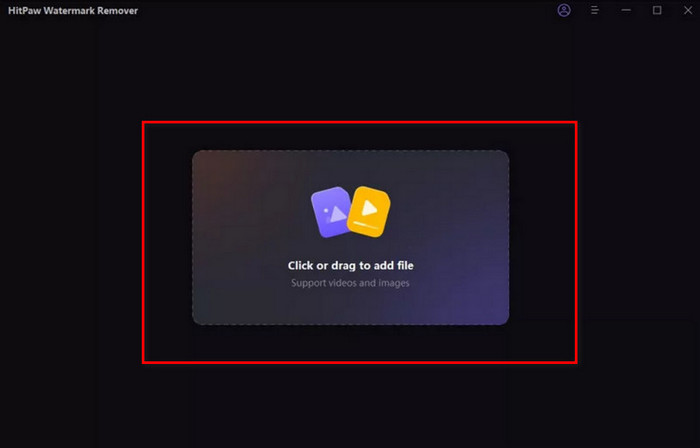
Passaggio 1. Per prima cosa, scarica HitPaw Watermark Remover dal sito ufficiale sul tuo computer.
Dopo aver avviato il programma ed essere entrato nell’interfaccia principale, vedrai un’area rettangolare. Trascina il tuo file video in quest’area per caricarlo.
Passaggio 2. Quindi scegli la modalità di rimozione watermark con IA che meglio si adatta alla tua situazione tra le cinque disponibili.
Dopodiché seleziona la filigrana all’interno del fotogramma video. Vai sulla timeline e trascina il riquadro giallo per evidenziare il segmento in cui la filigrana appare durante tutta la clip.
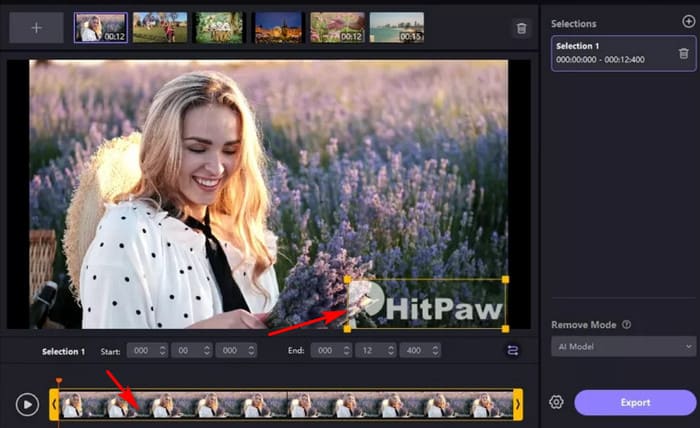
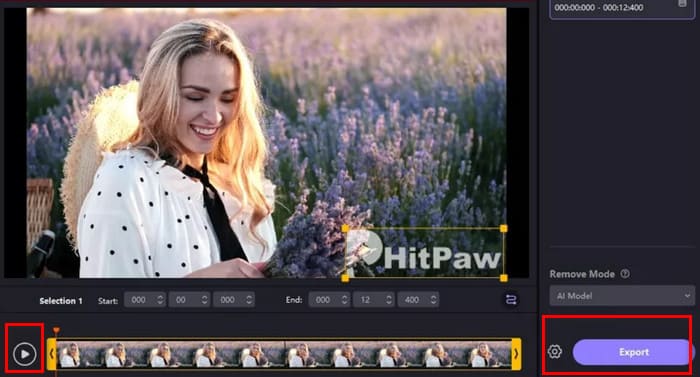
Passaggio 3. Ora puoi fare clic sul pulsante di riproduzione per vedere l’anteprima del video con la filigrana rimossa.
Se sei soddisfatto del risultato, fai clic su Esporta per salvare il video elaborato.
Parte 3. La migliore alternativa a HitPaw Watermark Remover
Se non sei soddisfatto dei limiti di HitPaw Watermark Remover nella rimozione delle filigrane, ti consigliamo di provare queste due alternative per rimuovere le filigrane da foto e video.
Per i video: FVC Video Converter Ultimate
FVC Video Converter Ultimate è un software desktop che combina conversione e montaggio video. Dispone di una Toolbox completa in cui puoi trovare facilmente la funzione Video Watermark Remover.
Puoi selezionare l’area che contiene la filigrana che desideri rimuovere e controllare con precisione il raggio d’azione regolando la dimensione del riquadro di selezione. È estremamente semplice da usare, il che lo rende un’ottima scelta per i principianti.
Download gratuitoPer Windows 7 o versioni successiveDownload sicuro
Download gratuitoPer MacOS 10.7 o versioni successiveDownload sicuro

Per le immagini: Picwand.AI
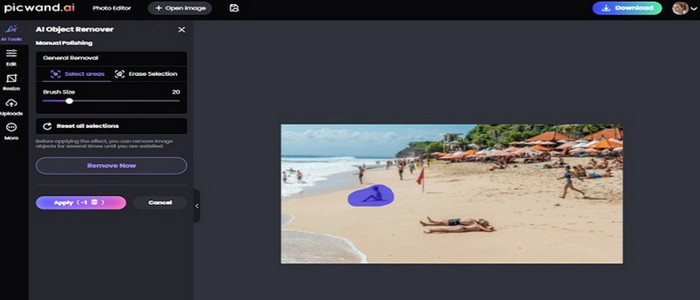
Object Remover di Picwand.AI è la soluzione ideale per rimuovere le filigrane dalle tue immagini. È veloce, automatico e gratuito, e sfrutta una tecnologia IA all’avanguardia per eliminare filigrane, testo e persino persone o oggetti.
Mette a disposizione uno strumento Pennello per selezionare l’area desiderata: ti basta segnare la parte che vuoi rimuovere e l’IA farà il resto. Puoi stare tranquillo: le tue immagini mantengono la qualità originale dopo la rimozione della filigrana.
Parte 4. FAQ su HitPaw Watermark Remover
HitPaw può rimuovere le filigrane?
Assolutamente. HitPaw Watermark Remover è la soluzione perfetta. Offre tre modalità per selezionare le filigrane, abbinate a cinque modalità di rimozione basate sull’IA in grado di gestire qualsiasi scenario.
Qual è il miglior strumento gratuito per rimuovere filigrane?
Il piano di prova gratuito di HitPaw Watermark Remover è un’ottima opzione. È facile da usare, anche se le funzionalità avanzate potrebbero essere limitate. Inoltre, Picwand.AI Object Remover rappresenta un’alternativa valida.
HitPaw è gratuito da usare?
Sia la versione online che quella desktop offrono alcune funzionalità gratuite. Tuttavia, per accedere ai servizi più recenti e avanzati è necessario un abbonamento a pagamento.
Conclusione
In conclusione, HitPaw Watermark Remover è davvero uno strumento altamente efficace per rimuovere le filigrane. I suoi flessibili strumenti di selezione, le modalità intelligenti di rimozione e la velocità di elaborazione fulminea lo distinguono dalla concorrenza, senza contare l’uguale efficacia nel trattamento di immagini e video.
Tuttavia, impone limitazioni significative agli utenti gratuiti. Per aggirare queste restrizioni, questa guida consiglia di utilizzare FVC Video Converter Ultimate o Picwand.AI Object Remover come alternative.
-
 Come rimuovere facilmente la filigrana Weibo su video e immagini
 Hai problemi a rimuovere Weibo Watermark su video e immagini esportati? In tal caso, è necessario un dispositivo di rimozione della filigrana che elenchiamo di seguito che potrebbe aiutarti.
-
 3 modi per aggiungere una filigrana a un video [Guida per principianti]
 Se stai cercando modi efficaci per aggiungere una filigrana a un video, abbiamo quello che fa per te! Questo articolo ti insegnerà tre diversi modi per aggiungere una filigrana.
-
 5 modi per rimuovere una filigrana da un video in modo professionale
 Hai bisogno di rimuovere una filigrana da un video per farlo sembrare professionale? Bene, leggi questo articolo mentre aggiungiamo un tutorial su come farlo!
