


 Video Converter Ultimate
 Screen Recorder
 Riparazione video
 Download sicuro
5 migliori lettori video al rallentatore con caratteristiche diverse Different
Il rallentatore è una funzione molto utile per la riproduzione di video, soprattutto quando guardi i video tutorial e vuoi imparare i passaggi dettagliati o quando vuoi goderti le scene meravigliose e fare uno screenshot del momento più emozionante. Inoltre, se non sei abituato a guardare i sottotitoli dei film stranieri, potresti dover rallentare i video per leggere chiaramente le righe.
Ma ci sono pochi lettori video per moviola sul computer che permettono di riprodurre i video a una velocità personalizzata. Pertanto, in questo articolo puoi conoscere i 5 migliori lettori video per moviola che possono riprodurre video al rallentatore sul computer. In base alla descrizione dettagliata di prezzo, funzioni, svantaggi, vantaggi e sistemi compatibili, potrai trovare il miglior lettore video per moviola per te.
Parte 1: 5 migliori lettori video al rallentatore per riprodurre i video lentamente
1. Windows Media Player: il lettore al rallentatore predefinito per Windows
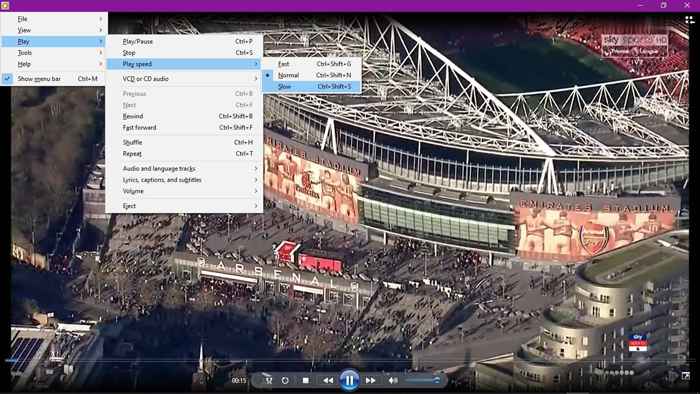
Come lettore video predefinito su Windows, Windows Media Player supporta molteplici funzioni di base, incluso il rallentatore. Puoi trovare le opzioni di velocità lenta e veloce nelle impostazioni di gioco. Ma Windows Media Player supporta solo alcuni formati comuni tra cui MP4, MOV, AVI, ecc. Se vuoi guardare video ad alta risoluzione nel codec HEVC e altri codec, devi scaricare gli encoder corrispondenti per questo lettore video al rallentatore.
Professionisti
- 1. Non è necessario scaricare altri lettori video su Windows.
- 2. In grado di scegliere le tracce audio e lingua.
Contro
- 1. Limitazione del formato: supporta solo formati comuni come MP4, MKV, AVI, ecc.
• Prezzo: gratuito per utenti Windows
• Sistemi operativi supportati: Windows
Potresti essere interessato anche a: Windows Media Player non funziona?
2.VLC Media Player: un lettore video open source per tutte le piattaforme
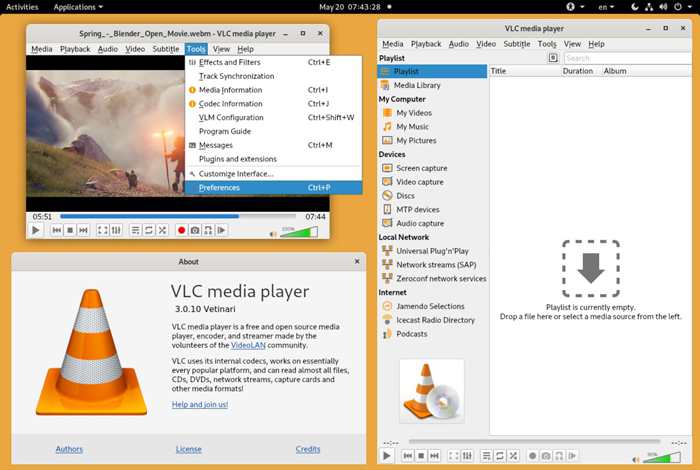
VLC Media Player è anche un lettore video comunemente usato per riprodurre video al rallentatore. Ma dovresti notare che può riprodurre solo i video che sono stati modificati al rallentatore perché non supporta la regolazione della velocità. Tuttavia, è ancora un potente riproduttore video che supporta la riproduzione di più video senza problemi con alta qualità.
Professionisti
- 1. Compatibile con tutte le piattaforme: Windows, Mac, Linux e persino cellulari.
- 2. Supporta più formati video e codec.
Contro
- 1. Non fornire la funzione di regolazione della velocità.
- 2. Poche funzioni per modificare l'effetto video.
- 3. L'interfaccia è un po' complessa per i principianti.
• Prezzo: gratuito
• Sistemi operativi supportati: piattaforme incrociate tra cui Windows, Mac, Linux, iOS, Android
3. Lettore video gratuito FVC: il lettore video più semplice con più effetti
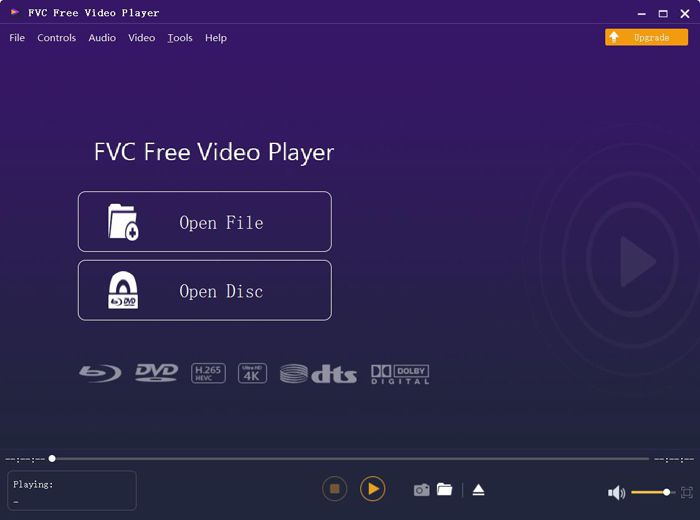
FVC Free Video Player è un software facile da usare che può riprodurre video al rallentatore online gratuitamente. Senza scaricare alcun programma, puoi riprodurre video MP4, MOV, WMV, 3GP, FLV e persino DVD con alta qualità. Sebbene non possa regolare la velocità del video come VLC Media Player, offre molte altre funzioni utili, tra cui ingrandire o rimpicciolire i video, aggiungere filtri ai video, ecc.
Professionisti
- 1. In grado di riprodurre video con effetto rallentatore.
- 2. Cattura lo schermo in qualsiasi momento facendo clic sul pulsante.
- 3. Supporta tutti i formati più diffusi con risoluzione HD/4K.
- 4. Molteplici funzioni di editing video per ingrandire i video o aggiungere filtri ai video.
Contro
- 1. Impossibile regolare la velocità dei video.
- 2. Non supporta lo schermo intero.
• Prezzo: gratuito e online
• Sistemi operativi supportati: Windows, Mac
4. Video al rallentatore: un lettore video professionale al rallentatore per Windows
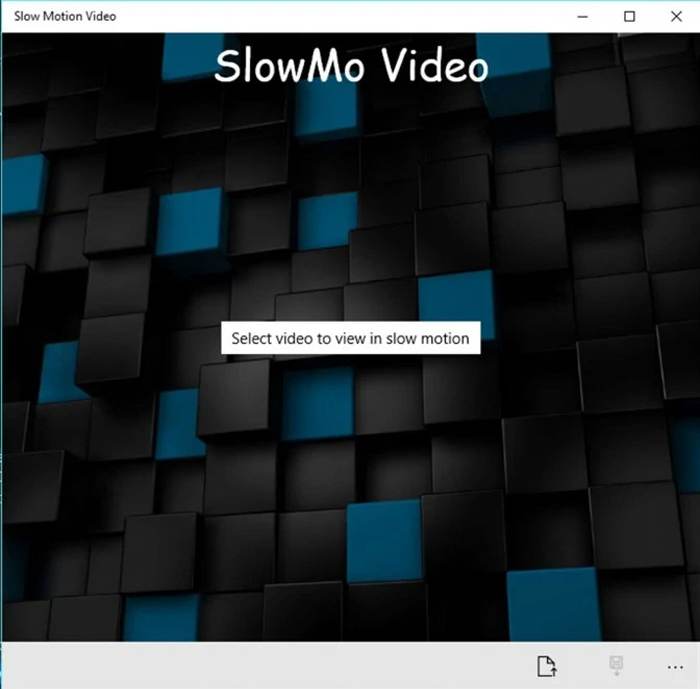
Come dice il nome, Slow Motion Video è un lettore video specifico per realizzare video al rallentatore. Inoltre, supporta una velocità doppia per guardare i video in metà tempo. È un lettore video al rallentatore molto semplice da usare per tutti perché non ha altre funzionalità per la modifica dei video.
Professionisti
- 1. Interfaccia user-friendly e intuitiva.
- 2. In grado di rallentare e accelerare i video liberamente.
Contro
- 1. Troppo semplice con poche funzioni di modifica.
• Prezzo: gratuito
• Sistemi operativi supportati: Windows
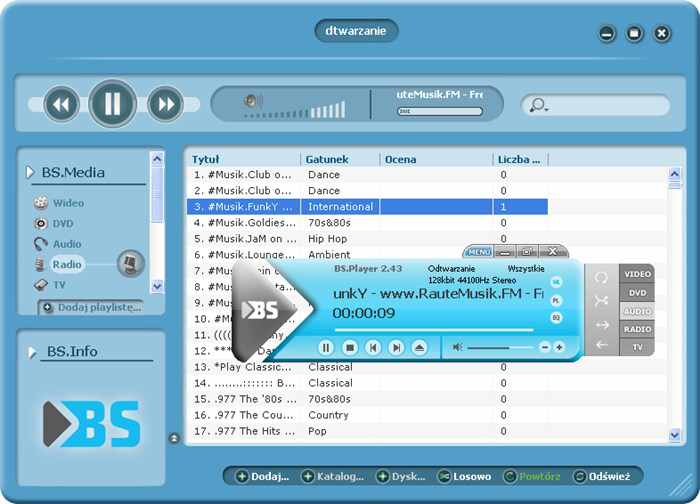
5. BS. Player: un potente riproduttore video al rallentatore
BS. Player è un eccellente alternativa a VLC Media Player, famoso per l’audio di alta qualità. Supporta un’ampia gamma di formati video e audio, inclusi quelli meno comuni. La cosa più importante è che questo lettore video per moviola consente di rallentare i video di un minimo di 10%. Inoltre, la versione a pagamento offre funzioni ancora più utili per una migliore esperienza di visione.
Professionisti
- 1. Fornisci più di 90 lingue per diversi paesi.
- 2. Supporta più formati video e audio.
Contro
- 1. Funzionalità limitate per la versione gratuita.
- 2. Interfaccia complessa per gli utenti.
• Prezzo: versione gratuita o $26.99
• Sistemi operativi supportati: Windows
Parte 2: Domande frequenti sui lettori video al rallentatore
1. Come creare un effetto al rallentatore per guardare i video?
In realtà, fare un video al rallentatore significa regolare la velocità del video per rallentare i video. È una funzionalità molto comune negli editor video, ma per creare video al rallentatore in tempo reale durante la visione dei video, puoi scegliere uno qualsiasi dei 5 lettori video menzionati.
2. Posso riprodurre video al rallentatore su Window Media Player?
Sì, puoi. Sebbene Windows Media Player sia il lettore video predefinito e di base per gli utenti Windows, supporta la regolazione della velocità. Puoi semplicemente fare clic sul pulsante Riproduci e poi scegliere il menu Velocità di riproduzione. Quindi seleziona l’opzione Lenta per riprodurre i video al rallentatore.
3. Come riprodurre i video di YouTube al rallentatore con una velocità di 0,5x?
Apri i video desiderati sull’app di YouTube o nel browser. Poi vedrai l’icona delle Impostazioni; ti basta cliccarla e scegliere il pulsante Velocità. Fai clic sull’opzione 0,5x per rallentare i video di YouTube.
Conclusione
Questo articolo ha presentato i 5 migliori lettori video al rallentatore con un'introduzione dettagliata alle funzionalità, che ti aiuterà a scegliere quello più adatto per riprodurre i video al rallentatore. Dovresti anche prestare attenzione ai formati supportati da diversi lettori video. Per riprodurre video in tutti i formati con alta qualità, FVC Free Video Player sarà la scelta migliore. Se hai altre domande, lascia i tuoi commenti qui sotto.
-
 Lettore video VR - Recensione dei 5 migliori lettori video VR nel 2021
 VLC può riprodurre la realtà virtuale? Qual è il miglior lettore video VR? Come riprodurre un video con l'auricolare VR? Tutte le tue domande sul lettore video VR possono essere risolte qui.
-
 Windows Media Player per Windows 10: ecco la guida definitiva
 Dove puoi scaricare Windows Media Player per Windows 10? Quali sono le migliori alternative quando il lettore multimediale non funziona? Ecco la guida definitiva che dovresti conoscere.
-
 I 10 migliori lettori HD per guardare film in HD su Windows / Mac / iOS / Android
 Questa è la tua ultima recensione del lettore video HD. Puoi ottenere vantaggi e svantaggi imparziali dai 10 migliori lettori HD sul mercato. Basta leggere e scegliere il tuo miglior lettore HD con tutti i formati supportati.
