


 Video Converter Ultimate
 Screen Recorder
 Riparazione video
 Download sicuro
Ti insegnerò come registrare audio con VLC su Windows e Mac
Hai ascoltato una colonna sonora preferita ma non riesci a trovarne la fonte? Non preoccuparti, puoi usare direttamente un software di registrazione audio per catturare questa clip. Se non sai quale prodotto scegliere, dai un'occhiata a VLC Media Player. Non solo è completamente gratuito, ma è anche compatibile con i sistemi operativi Windows, Mac e Linux. Che tu voglia collezionare audio registrati o raccogliere materiale per creare suonerie personalizzate, questo software è più che sufficiente per soddisfare le tue esigenze.
Come fare in modo che un lettore video registri l’audio? Niente paura. Questo articolo contiene la risposta che stai cercando. Ti mostreremo come registrare l’audio con VLC Media Player. Se pensi che offra troppo poche funzioni, puoi anche provare le alternative che ti consigliamo.

Parte 1. Come registrare audio con VLC su Windows
VLC Media Player integra funzionalità di registrazione video e audio e offre anche alcune semplici funzioni di editing per aiutarti a ottenere i migliori risultati. Le sue funzionalità non si limitano alla riproduzione di file in vari formati. Senza ulteriori indugi, vediamo come usare VLC per registrare lo schermo con audio. Questa parte si applica principalmente agli utenti Windows.
Ecco una guida dettagliata su come registrare audio con VLC Media Player su un PC Windows.
Passaggio 1. Assicurati di avere sul PC la versione più recente di VLC Media Player. Aprilo ed entra nell’interfaccia principale.
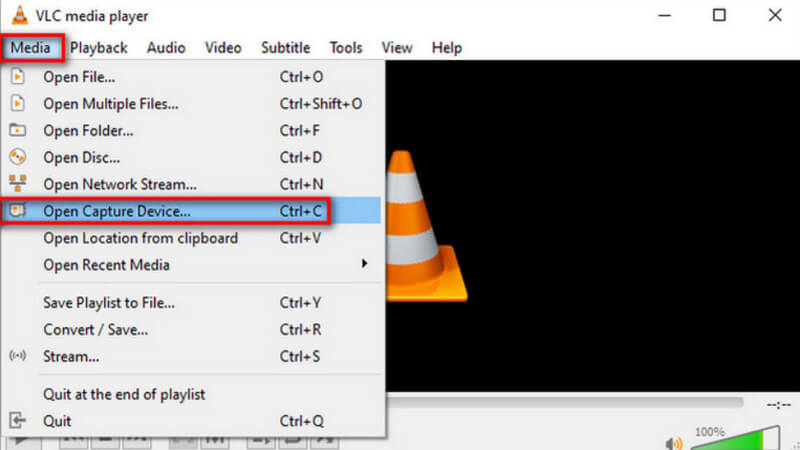
Passaggio 2. Fai clic su Media nell’angolo in alto a sinistra. Poi scegli Apri dispositivo di acquisizione nell’elenco espanso.
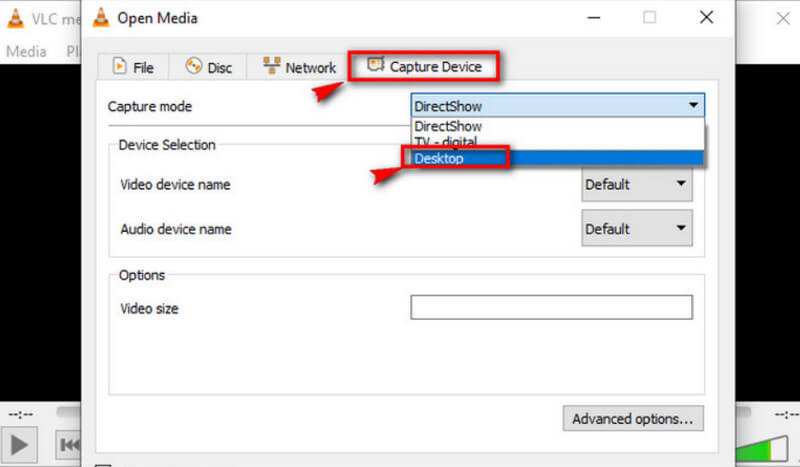
Passaggio 3. Si aprirà la finestra Apri media. Vai alla scheda Dispositivo di acquisizione e scegli Desktop.
Passaggio 4. Quindi fai clic su Riproduci per avviare la registrazione.
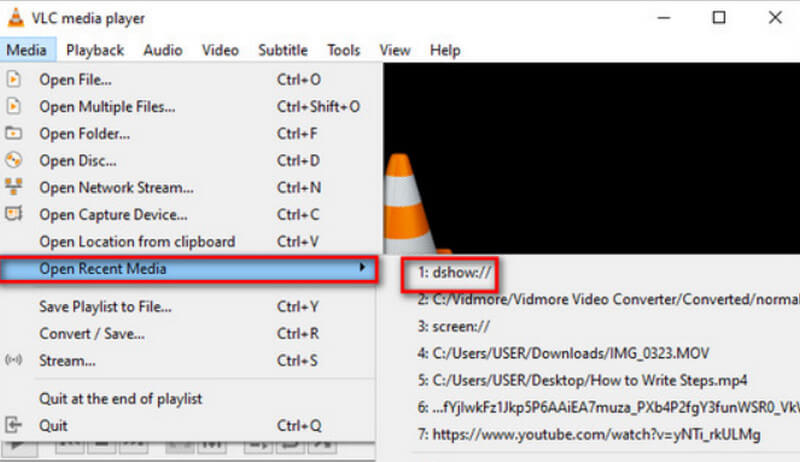
Passaggio 5. Se vuoi salvare il video registrato, fai clic su Media > Converti/Salva. Per trovare il video salvato, scegli Media > Apri media recenti.
Parte 2. Guida alla registrazione audio con VLC Media Player su Mac
Se utilizzi un Mac, vai direttamente a questa sezione. Qui puoi trovare le istruzioni per registrare audio in streaming con VLC.
Ecco come registrare l'audio con VLC Media Player su un dispositivo Mac.
Passaggio 1. Scarica VLC Media Player sul tuo MacBook. Aprilo sul desktop.
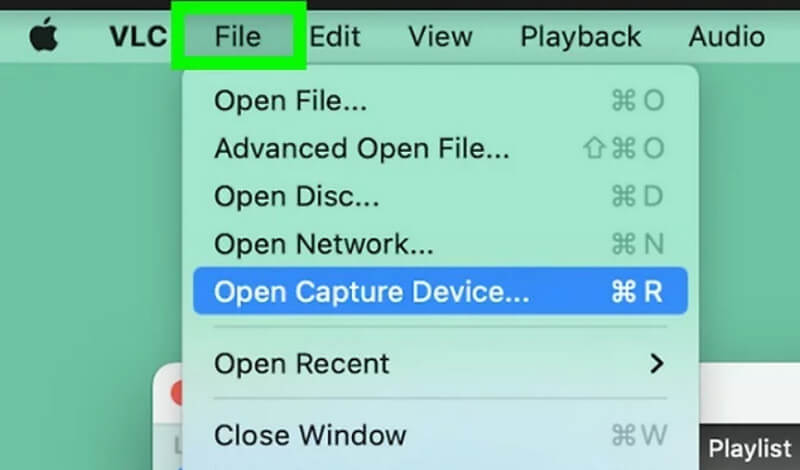
Passaggio 2. Scegli File nel menu in alto. Poi seleziona Apri dispositivo di acquisizione nell’elenco a discesa.
Passaggio 3. Apparirà una finestra Open Source. Scegli la scheda Capture e seleziona la casella accanto ad Audio. Imposta la sorgente audio nella casella sotto Audio.
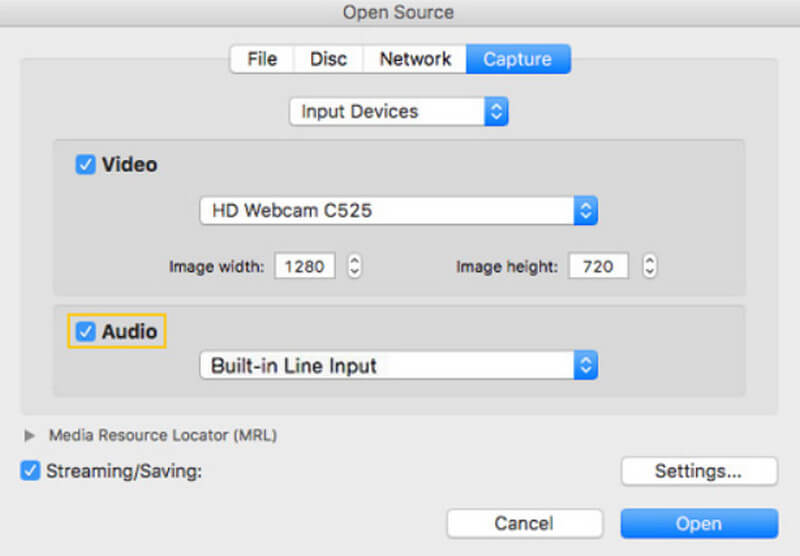
Passaggio 4. Dopo aver terminato le impostazioni, fai clic su Apri. Torna alla barra dei menu e scegli Riproduzione > Registra.
Ora hai avviato correttamente il registratore vocale VLC.
Se vuoi cercare l’audio registrato, fai clic su Media > Apri file. Vai al file con il nome vlc-record.
Parte 3. La migliore alternativa a VLC Voice Recorder per registrare l'audio
Registratore dello schermo FVC
Il registratore vocale di VLC è completamente gratuito, ma è davvero limitato nelle sue funzionalità e non hai molti formati di output tra cui scegliere. Anche se integra un editor audio, non è molto semplice da usare. Per registrare l’audio, hai a disposizione un’opzione decisamente migliore: FVC Free Screen Recorder.
FVC Screen Recorder supporta la registrazione audio da un microfono o da un computer. I formati di output disponibili includono MP3, WMA, AAC, M4A, FLAC e altri. L'audio registrato non presenterà praticamente alcuna differenza di qualità rispetto alla musica originale e non si verificherà alcuna latenza. Inoltre, FVC offre un set completo di strumenti di editing audio e video, quindi se non sei soddisfatto del tuo lavoro, puoi tagliare la lunghezza dell'audio o persino convertire il formato del file prima dell'output. È uno strumento completo, quindi se hai bisogno di registrare video, videoconferenze o gameplay, puoi utilizzarlo anche tu.
Download gratuitoPer Windows 7 o versioni successiveDownload sicuro
Download gratuitoPer macOS 10.7 o versioni successiveDownload sicuro
Ecco una guida su come utilizzare la migliore alternativa a VLC Media Player per registrare l'audio.
Passaggio 1. Scarica e installa FVC Screen Recorder sul tuo computer. Aprilo sul desktop. Scegli Registratore audio nell’interfaccia principale.

Passaggio 2. Quando entri nella pagina Registratore audio, imposta il volume di registrazione e scegli Audio di sistema o Microfono come sorgente audio.

Passaggio 3. Quindi fai clic su REC per avviare la registrazione audio.
Se vuoi apportare ulteriori modifiche al tuo audio MP3 registrato, vai alla finestra Cronologia registrazioni. Qui troverai un taglierino MP3, uno strumento per unire i file e un convertitore di file.
Parte 4. Domande frequenti sulla registrazione audio con VLC
VLC può registrare l'audio separatamente dallo schermo?
Spiacenti, VLC Media Player non supporta questa funzione al momento. Puoi comunque trovare questa scheda in FVC Screen Recorder.
Qual è la migliore alternativa a VLC per registrare un desktop con audio?
FVC Screen Recorder è la migliore alternativa: non solo supporta la registrazione del suono dal desktop di sistema, ma cattura anche l’immagine. Dispone di funzioni di editing audio più complete rispetto al registratore MP3 di VLC.
VLC è sicuro per Mac?
VLC Media Player è già un classico lettore ed editor video. È completamente gratuito e open source per utenti Mac, Windows e Linux. Non contiene virus o malware e protegge in modo assoluto la privacy e la sicurezza dei suoi utenti.
Conclusione
Se vuoi capire come registrare l’audio con VLC Media Player, questo articolo è ciò che ti serve. Abbiamo descritto come usare il software per acquisire l’audio su Windows e Mac e abbiamo anche evidenziato i problemi che può presentare nella pratica. Per aiutarti a evitare tali inconvenienti, ti consigliamo di usare FVC Screen Recorder come alternativa a VLC Media Player. Offre funzioni più complete e un’interfaccia di registrazione più intuitiva. Supporta molti più formati di output, oltre a numerosi strumenti di editing audio e video.
-
 Risolvi rapidamente il problema con VLC Media Player che non riproduce video [Guida 2025]
 Cerchi un metodo semplice e veloce per risolvere il problema con VLC Media Player che non riproduce i video? Questo articolo contiene tutte le soluzioni automatiche e manuali per risolvere questo problema.
-
 Screenshot in VLC - Come scattare un'istantanea in VLC Media Player
 Come scattare istantanee in VLC Media Player e dove salvarle? Consulta la funzione snapshot VLC e la sua alternativa dall'articolo.
-
 Come registrare video dello schermo con audio con VLC Media Player
 È una guida passo passo sulla funzionalità di registrazione dello schermo VLC. Puoi trovare il processo dettagliato, la risoluzione dei problemi e la migliore alternativa dall'articolo.
