


 Video Converter Ultimate
 Screen Recorder
 Riparazione video
 Download sicuro
Scopri le nozioni di base sulle app AMR Format Recorder
AMR, o anche noto come Adaptive Multi-Rate, è un formato lossy. Questo tipo di file contiene registrazioni vocali, messaggi MMS e simili. Inizialmente è stato creato specificamente per i telefoni 3G, ma ora puoi aprirlo anche con altri lettori multimediali che supportano questo formato. Inoltre, molti utenti hanno difficoltà a scegliere quale sia il miglior registratore AMR che soddisfi le loro esigenze. Per questo, l’articolo parla di strumenti basati sulle tue specifiche, sui passaggi da seguire, sulle informazioni utili e molto altro. Leggi questo contenuto per capire quale sia il più adatto a te come futuro cliente. Senza ulteriori indugi, procediamo.

Parte 1. Il miglior registratore AMR per Windows e Mac
Registratore audio gratuito FVC

Uno strumento online che ti permette di registrare qualsiasi chiamata, sessioni di jam, voice over e molto altro. FVC Free Audio Recorder è uno strumento sviluppato da FVC che consente all’utente di avere un’esperienza di registrazione online migliore. Questo strumento svolge la funzione di registratore audio. Se hai dei dubbi su questo strumento, perché non lo provi prima? Dunque, senza ulteriori spiegazioni, esploriamo questo incredibile strumento e impariamo a usarlo seguendo questi semplici passaggi forniti per te.
Passaggio 1. Premi il link per andare al sito principale. Non preoccuparti, è privo di malware.
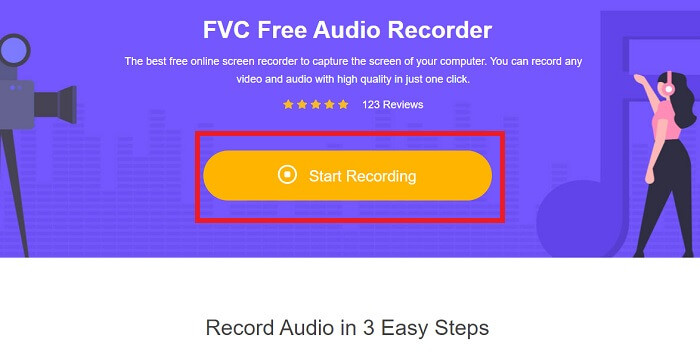
Passaggio 2. Avvia lo strumento facendo clic su Start Recording.
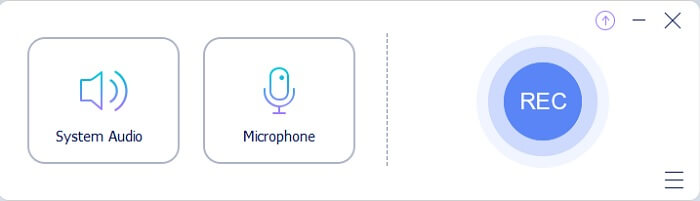
Passaggio 3. Una barra degli strumenti come questa apparirà sul tuo schermo. Significa semplicemente che lo strumento è già in esecuzione.
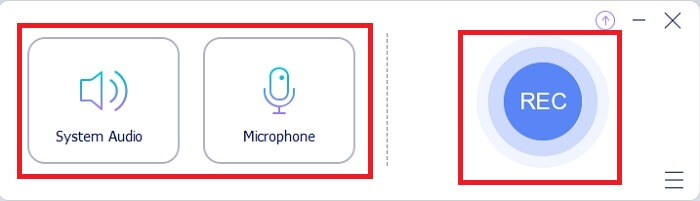
Passaggio 4. La barra degli strumenti ha un’icona Speaker per aggiungere l’audio di sistema e Mic per la tua voce. Quando sei pronto fai clic sul pulsante rotondo per Start.
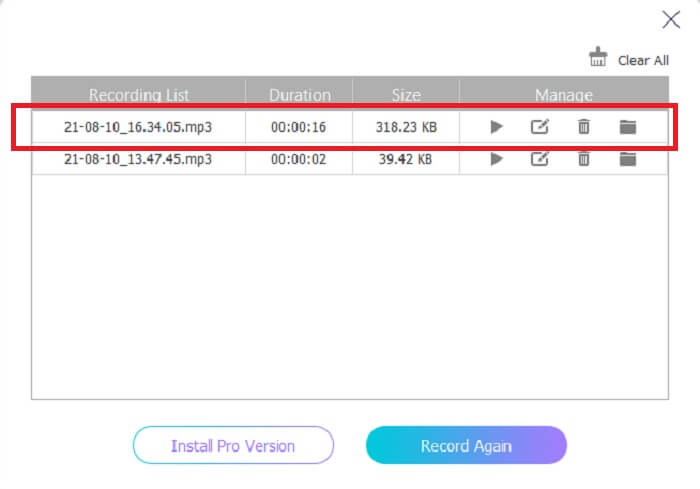
Passaggio 5. Quando la registrazione è terminata, fai clic sul pulsante a forma di cubo per interrompere la registrazione. Verrà salvata automaticamente nella tua memoria. Se vuoi riascoltare la registrazione, fai clic sull’icona con le tre linee in basso e nella lista delle registrazioni apparirà per prima quella più recente.
Parte 2. 4 migliori strumenti alternativi per il registratore AMR per Windows e Mac
1. Registratore dello schermo FVC
Se stai cercando il miglior registratore audio mp3, amr, wav, ac3 allora questo fa per te. Non c’è bisogno di cercare altri strumenti, concentrati invece su ciò che questo strumento può offrirti. Perché questo strumento è l’unico e inimitabile FVC Screen Recorder. È il miglior registratore video‑audio premium che la maggior parte delle persone usa come prima scelta. Inoltre, forse ti stai chiedendo perché dovresti usare questo strumento come registratore personale. È quindi un piacere presentarti questo programma e fornirti questi semplici passaggi. Senza ulteriori indugi, passiamo ai passaggi. Seguili con attenzione per diventare un professionista nella registrazione.
Passaggio 1. Scegli la piattaforma che stai utilizzando. Scaricalo e poi installalo. Modifica le Preferences secondo le tue esigenze e fai clic su Finish per salvare.
Download gratuitoPer Windows 7 o versioni successiveDownload sicuro
Download gratuitoPer macOS 10.7 o versioni successiveDownload sicuro
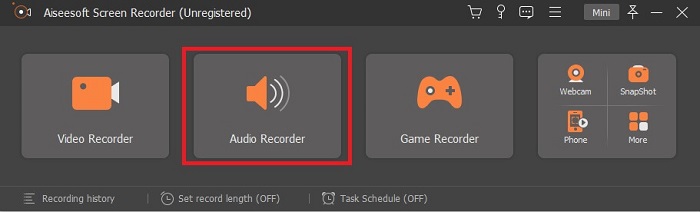
Passaggio 2. Dopo aver avviato lo strumento, sullo schermo apparirà una barra degli strumenti fluttuante come questa. Quindi fai clic su Audio Recorder per procedere.
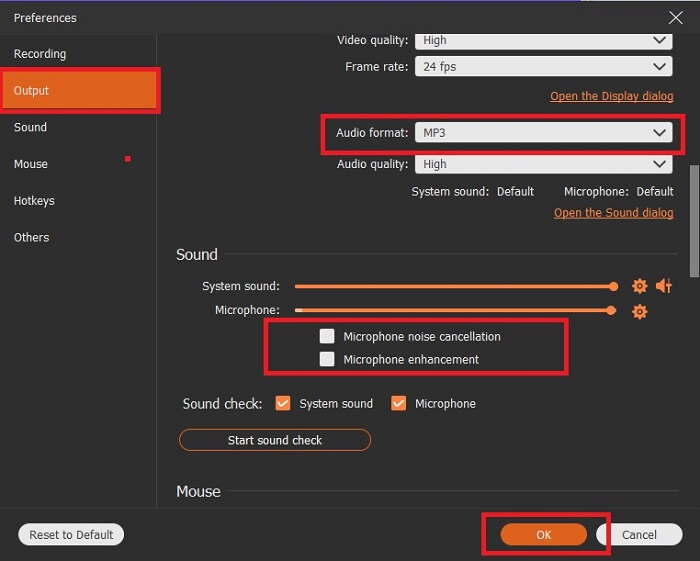
Passaggio 3. Trova l’icona a forma di ingranaggio per andare nelle impostazioni. Cambia l'Audio output nel formato che desideri e regola le altre opzioni, quindi fai clic su OK per salvare.
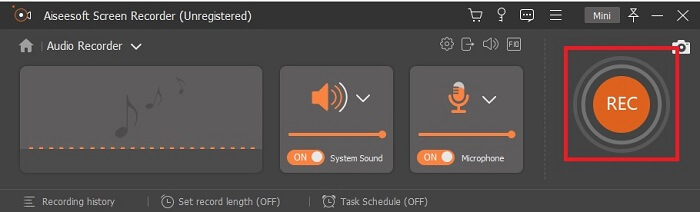
Passaggio 4. Nella barra degli strumenti, fai clic su System Sound e Microphone per aggiungere l’audio di sistema e la tua voce. Se è tutto pronto, sei pronto per iniziare. Fai clic sul pulsante rotondo REC per avviare la registrazione.
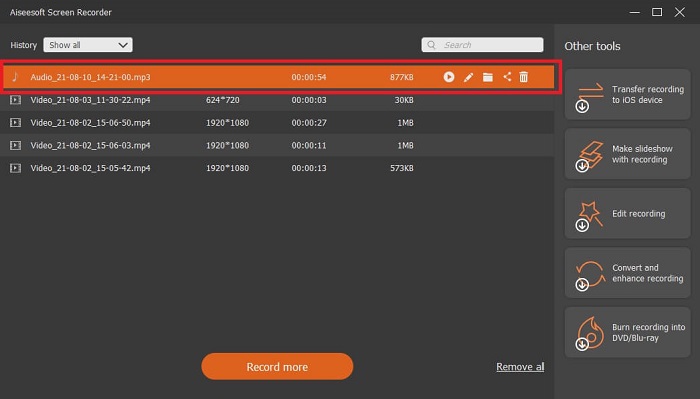
Passaggio 5. Quando è tutto sistemato e concluso, fai clic sul pulsante a forma di box per fermare la registrazione. Fai clic su Save e Next per salvare il risultato finale. Se vuoi riascoltare la tua registrazione, fai clic sulle linee parallele e apparirà la history delle tue registrazioni.
2. Audacia
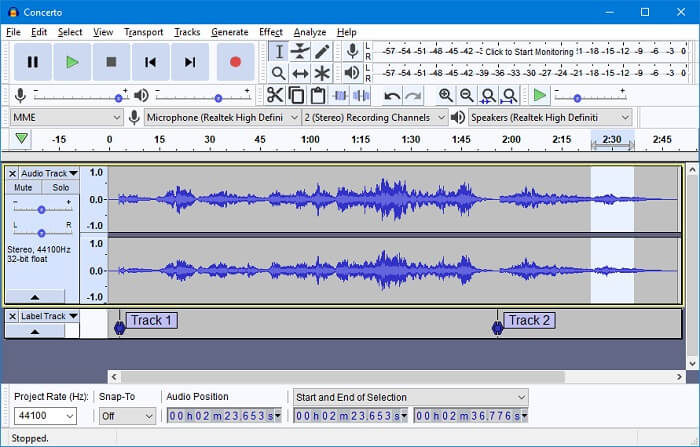
Un altro strumento di registrazione audio. Audacity è un po' complicato se sei nuovo all’interfaccia, ma col passare dei giorni ti ci abituerai. Puoi anche registrare ed effettuare modifiche, ad esempio unire le tracce audio. Tuttavia, il programma ha capacità di mixaggio limitate e i file di installazione del programma sono separati per plug‑in ed encoder.
3. Wavosauro
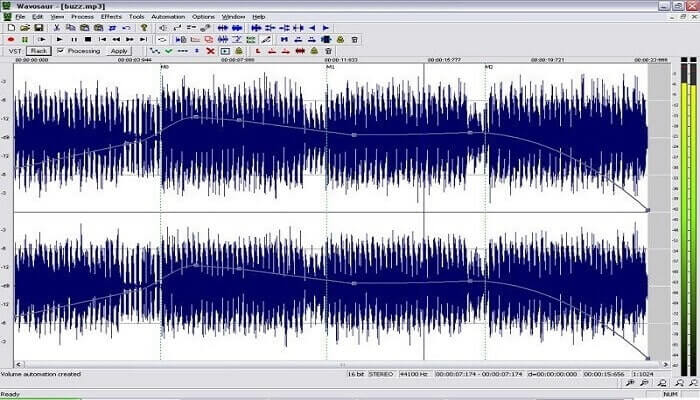
Wavosaur dispone di strumenti per registrare e modificare, come copia, taglio, divisione, ecc. Questo strumento può gestire operazioni più complesse come arrangiamenti musicali, beat complessi e molto altro. Se hai difficoltà a usare lo strumento perché non ti è familiare, offre anche un video tutorial per aiutarti a capire.
4. Adobe Audition
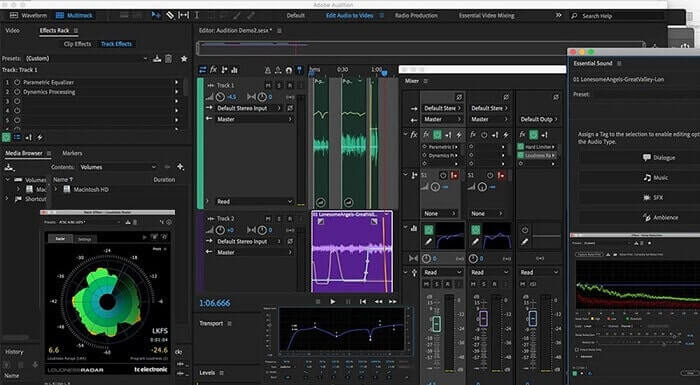
Questo strumento è usato soprattutto per registrazioni a livello professionale/industriale. Se il denaro non è un problema per te, allora Adobe Audition è un ottimo strumento per la produzione musicale. Offre un editing preciso dell’audio, pulizia del suono, sound design e altro ancora. Tuttavia, il programma non prevede un pagamento una tantum e ha un’interfaccia utente piuttosto complessa. Devi quindi essere preparato se vuoi provare a usarlo.
Parte 3. Grafico di confronto
| Caratteristiche | Registratore audio gratuito FVC | Registratore dello schermo FVC | Audacia | Wavosauro | Adobe Audition |
| Registrazione audio |  | | | | |
| Cancellazione del rumore |  | | | | |
| Strumenti di modifica | | | | | |
| Miglioramento del microfono | | | | | |
| Specialità | Registrazione semplice ma efficiente | Più opzioni sono fornite agli utenti piuttosto che la versione gratuita con output professionale. Eppure è facile da usare con output professionale. | Effetti di base, modifica e aggiunta. | Strumenti di modifica per riprodurre, interrompere, registrare, riavvolgere e altro ancora. | set di strumenti completo. |
| Formato/i disponibile/i | MP3 e AMR | MP3, WMA, AAC, M4A, FLAC, OGG, AMR, Opus e molti altri. | WAV, AIFF e MP3 | WAV e MP3 | AC-3, M4A, MAT, VOX, W64, WAV e molti altri |
| Fascia di prezzo | È uno strumento online gratuito | Per 1 mese: $25.00 Per un anno: $31.20 Per licenza a vita: $55.20 | Software scaricabile gratuitamente | Software scaricabile gratuitamente | $27.62/momento, per annuale $315.61/anni, per annuale $41.43/piano mensile |
Parte 4. Domande frequenti sul registratore AMR
Quali sono i diversi tipi di file AMR?
AMR ha due tipi di standard di formato: AMR‑NB e AMR‑WB.
AMR‑NB è una versione narrowband, o versione di base. Include un bitrate basso, simile a quello che potresti avere negli MP3, che va da 300 a 3400 Hz, ed è utilizzato soprattutto per i telefoni tradizionali. Alcuni esempi di bitrate sono: 06.70 kbps, 07.40 kbps, 07.95 kbps, 10.20 kbps, 12.20 kbps.
AMR‑WB invece utilizza una banda molto più ampia. Memorizza audio di qualità superiore rispetto alla versione NB, con una gamma da 50 a 7000 Hz. Grazie a questa ampia gamma di frequenze, GSM e UMTS lo usano per ottimizzare le comunicazioni. Ecco alcuni dei bitrate utilizzati: 15.85 kbps, 18.25 kbps, 19.85 kbps, 23.05 kbps, 23.85 kbps.
Perché il mio AMR non può essere aperto nel mio lettore multimediale?
Come per molti altri formati di file, alcuni lettori multimediali non supportano questo tipo di formato. Quindi, se vuoi riprodurre le tue registrazioni AMR, FVC Free Video Player può aiutarti a riprodurle.
AMR è un formato di file compresso?
Sì, è un formato di codec audio compresso per la codifica vocale.
Conclusione
Per concludere, questi strumenti hanno le loro diverse abilità e unicità. Ma non tutti sono la scelta migliore per i principianti. Quindi, se vuoi conoscere il miglior registratore che viene scelto dal principiante e anche dall'esperto. FVC Screen Recorder è uno strumento multifunzionale che ti consente di fare ciò che vuoi fare. Non limita l'utente al tuo confine. Ma ti aiuta ad andare di più e ad uscire nella tua zona sicura. Quindi cosa stai aspettando, questo strumento speciale non sarà un peso per te ma sarà il tuo grande aiuto.
-
 I 5 migliori registratori dello schermo WebM per Windows/Mac: una revisione approfondita
 Scopri di più sui file di estensione WebM leggendo l'articolo e scopri le app di registrazione dello schermo WebM che puoi utilizzare per registrare video WebM.
-
 I 4 migliori videoregistratori SWF accessibili online gratuitamente
 Hai mai sentito parlare del file SWF?Scopri di più su questo formato di file e scopri come registrare file SWF utilizzando strumenti online gratuiti.
-
 Incomparabili videoregistratori MTV compatibili su computer Mac/Windows
 Questo articolo ti aiuterà a conoscere il formato di file MTV e un elenco di videoregistratori MTV che puoi utilizzare per registrare facilmente gli schermi del computer.
