


 Video Converter Ultimate
 Screen Recorder
 Riparazione video
Scopri come importare file AVI in iMovie su Mac OS
Come tutti sappiamo, iMovie è famoso per il montaggio video su Mac. Se usi questo strumento, capirai perché è uno dei migliori per l’editing. Ma mentre parliamo dei pregi di iMovie, ci sono dei casi in cui non riesci a importare i video da modificare. Questo problema è molto comune quando importi file in formato AVI. Grazie all’ampia gamma di codec supportati, il formato AVI è diventato popolare tra gli utenti. Tuttavia, è molto impegnativo usare questo formato, soprattutto quando il codec non è supportato dallo strumento che utilizzi. Ecco perché ti stai chiedendo come convertire AVI in un formato compatibile con iMovie per modificare il video in un secondo momento. Nell’elenco qui sotto trovi alcuni strumenti che puoi usare per convertire il formato AVI e scoprire perché non riesci a caricare i file video su iMovie.

Parte 1. Perché iMovie non è riuscito a importare il formato file AVI
Sebbene iMovie sia valido solo su Mac, quindi aspettati che abbia una priorità inferiore fornita dai codec di Windows. Ma ci sono alcuni motivi per cui non puoi importare video. Qui nell'elenco, parleremo dei 2 motivi per cui non puoi importare un altro formato su iMovie.
Primo motivo: iMovie supporta solo un numero limitato di codec. Questo potrebbe essere il motivo per cui non riesci a fare montaggio in iMovie a causa della compatibilità del codec. Nel caso del formato AVI, deve essere codificato in dati MJPEG, altrimenti il file non verrà importato.
Secondo motivo: il tuo iMovie o il tuo Mac OS non è aggiornato. Questo motivo è facile da capire, perché se il tuo software o sistema operativo non è aggiornato, c’è la possibilità che non supporti i formati più recenti.
Questi sono i motivi più comuni per cui non puoi modificare in iMovie, ma a ogni problema c’è sempre una soluzione. Per questo motivo, ecco alcuni modi per risolvere il problema: dovrai imparare come convertire i file AVI in un formato e un codec accessibili da iMovie, come indicato di seguito.
Parte 2. Converti AVI in un formato compatibile con iMovie con l'aiuto dei migliori convertitori AVI
1. Convertitore video online gratuito FVC
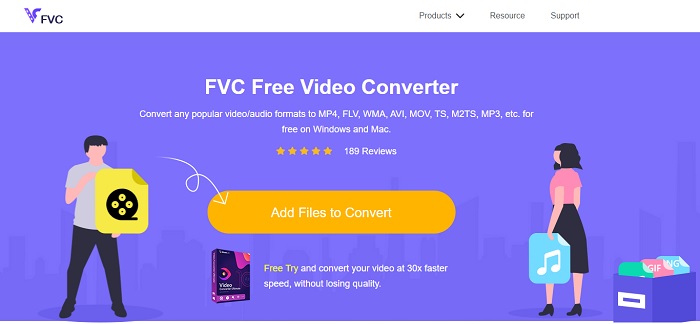
Questo convertitore AVI in iMovie gratuito può svolgere il compito di conversione. A differenza dello strumento qui sotto, FVC Free Video Converter è gratuito e non richiede download. Inoltre, questo strumento online è la versione gratuita dello strumento sottostante. Come detto, offre una buona compressione, ma la differenza tra i due è che questo strumento non dispone delle funzioni principali offerte dalla versione premium, né di così tanti formati tra cui scegliere. Tuttavia, rimane il miglior strumento online rispetto ad altri convertitori su cui puoi fare affidamento. Quindi, prima di tutto, vediamo come funziona questo strumento seguendo questi semplici passaggi qui sotto.
Passo 1. Clicca su questo link per andare alla pagina principale dello strumento.
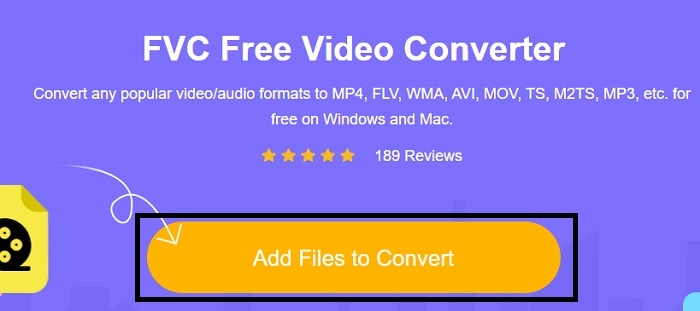
Passo 2. Premi Add Files to Convert per avviare il convertitore online.
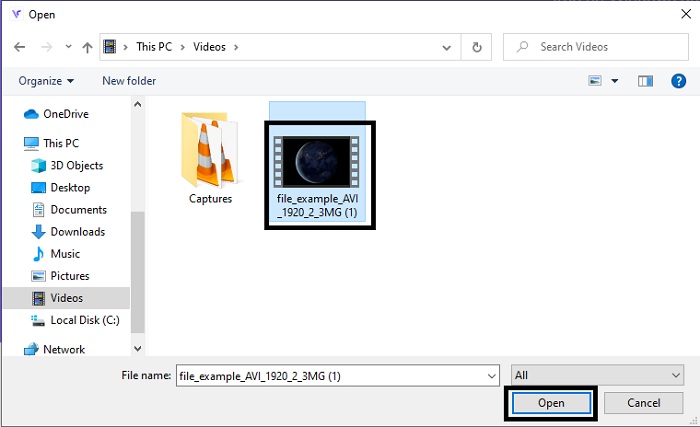
Passo 3. Procedendo, seleziona il file AVI e premi Open per inserirlo nell’interfaccia.
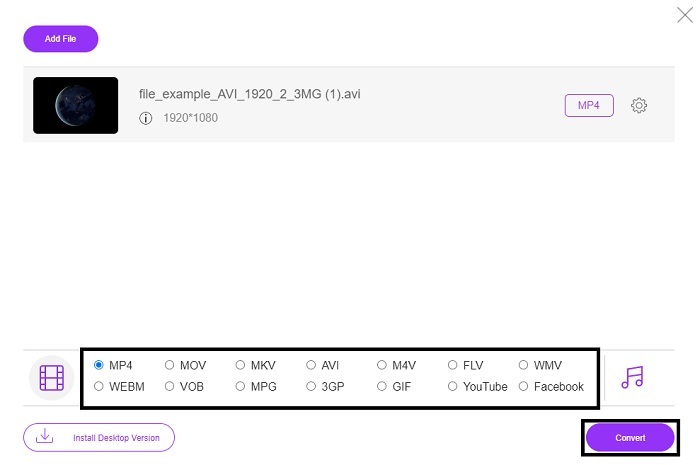
Passo 4. Scegli in quale formato compatibile con iMovie desideri convertirlo. Dopo aver scelto, fai clic su Convert per avviare il processo.
Passo 5. Vai al file manager e cerca il file convertito.
2. Convertitore video FVC Ultimate
Come abbiamo detto prima, lo strumento online non ti offre le funzionalità di modifica e anche l'altro formato. FVC Video Converter Ultimate può essere utilizzato come alternativa a iMovie, in particolare anche per l'editing. Offre agli utenti e ai clienti la possibilità di manipolare ogni file multimediale e migliorare, modificare o creare una versione più recente. Ma questo strumento deve essere pagato ma non è costoso, quindi non devi preoccuparti perché ogni centesimo che pagherai per questo strumento vale comunque la pena.
Quindi, dopo aver convertito AVI in un formato compatibile con iMovie, potrai migliorarlo prima di importarlo in iMovie oppure potrai anche evitare di portarlo lì e fare il montaggio direttamente qui. Se parlassimo di quanto sia perfetto questo strumento, ci servirebbero probabilmente due o più articoli per spiegarlo correttamente. Dunque, senza ulteriori indugi, proseguiamo il nostro percorso per convertire con successo un AVI in un nuovo formato copiando questi passaggi qui sotto.
Passo 1. Prima di poter utilizzare questo strumento, devi scaricarlo sul tuo desktop. Scegli il sistema operativo corretto che supporti il tuo computer. Dopo il download, segui la procedura di installazione e fai clic su Fine per avviare lo strumento.
Download gratuitoPer Windows 7 o versioni successiveDownload sicuro
Download gratuitoPer MacOS 10.7 o versioni successiveDownload sicuro
Passo 2. Per inserire il file AVI da convertire, clicca su Add Files o sul simbolo più: qualunque delle due opzioni va bene. Seleziona il file che vuoi convertire e clicca su Open per procedere.
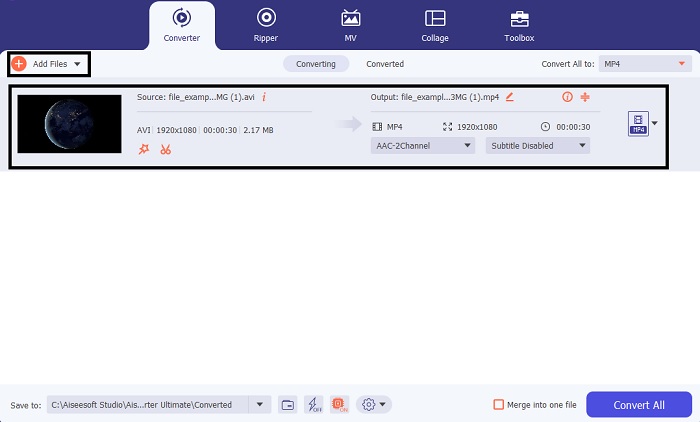
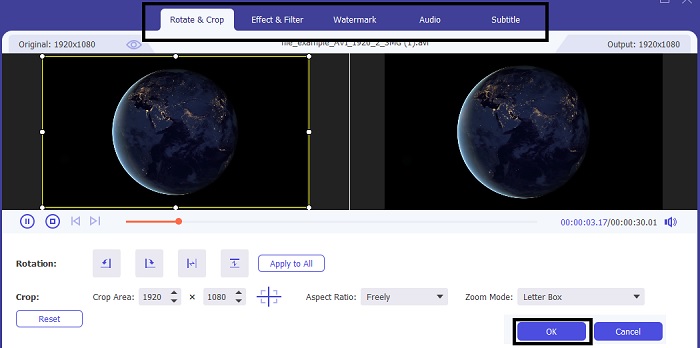
Passo 3. Nell’interfaccia dello strumento FVC, vedrai un pulsante a forma di bacchetta magica, cliccaci sopra. Sullo schermo apparirà una nuova interfaccia, dove potrai modificare il video e migliorarlo. Promemoria: questo passaggio è solo un extra se vuoi fare l’editing prima della conversione. In questo modo, in seguito potresti anche non aver bisogno di iMovie per modificare, se lo desideri. Premi OK per salvare.
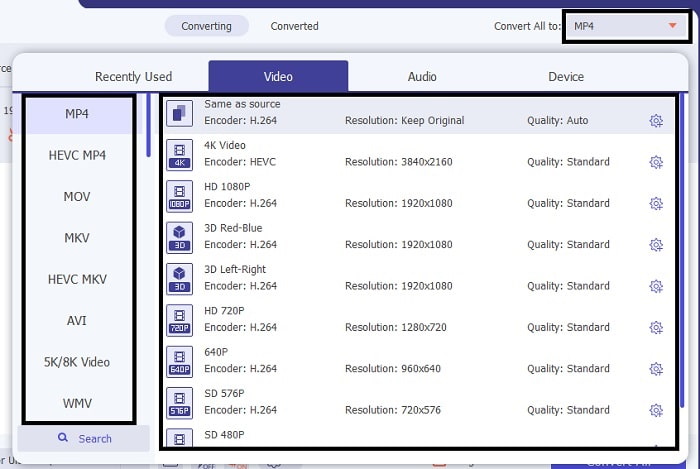
Passo 4. Dopo tutta la procedura, clicca sul pulsante drop-down e scegli in quale formato compatibile con iMovie desideri convertirlo. Una volta scelto il nuovo formato per il tuo AVI, devi cliccare su Convert All per dare allo strumento il segnale di avviare la conversione.
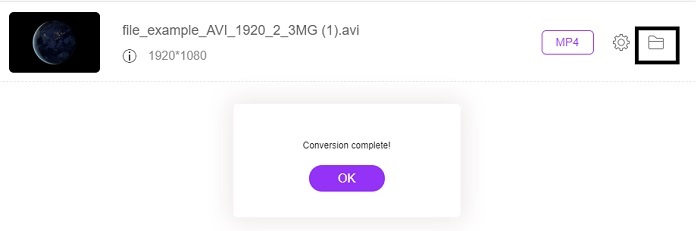
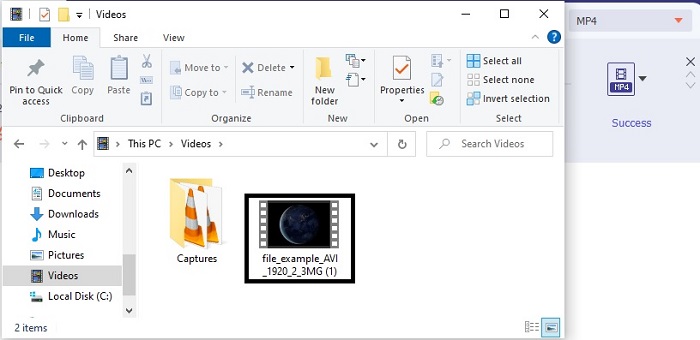
Passo 5. La conversione richiederà solo pochi secondi; una volta terminata, sullo schermo verrà mostrata una cartella contenente il tuo nuovo file convertito. Clicca sul file per riprodurlo e complimenti: ora puoi modificarlo in iMovie.
Parte 3. Domande frequenti su AVI in iMovie
Chi è il creatore di iMovie?
iMovie è stato creato da Apple Inc. per essere il loro strumento di editing proprietario. Altri fatti su Apple Inc. hanno anche sviluppato QuickTime Player e il formato MOV come lettore multimediale nativo e formato per gli utenti Mac.
Qual è la migliore alternativa al formato AVI su Mac?
Con ogni probabilità si tratta del formato MOV, perché è stato pensato per l’uso su Mac. Vuoi sapere come convertire file AVI in formato MOV? Allora clicca su questo link per saperne di più sui convertitori da AVI a MOV.
Qual è lo svantaggio dell'utilizzo di un formato AVI?
È stato detto sopra che questo formato può contenere codec diversi, il che è positivo. Ma il formato AVI non è compresso, quindi avere un video da 2 a 3 minuti richiede una dimensione del file enorme. Tuttavia, se vuoi saperne di più sull'AVI, fai clic qui per sapere cos'è un AVI.
Conclusione
Prima eravamo disorientati e confusi perché non avevamo idea di come affrontare questo problema. Ma ora è chiaro che devi convertire il file AVI per poterlo modificare in iMovie. Quindi, non serve più chiedersi come importare file AVI in iMovie e modificarli in seguito. Se hai scelto FVC Video Converter Ultimate, ti meriti un applauso. Perché hai scelto lo strumento che offre una soluzione a tutti i tuoi problemi di conversione, unione, miglioramento, compressione e a molti altri problemi che potresti incontrare in futuro. Decidi ciò che è meglio per te, e il meglio è FVC Video Converter Ultimate.
-
 Guida concreta per aiutarti a convertire AVI in FLV gratuitamente
 Per convertire AVI in FLV, hai bisogno di un potente convertitore video. Fortunatamente, puoi imparare due e la loro guida passo passo da questo singolo articolo.
-
 Come convertire video AVI in file GIF animati su Windows/Mac
 Vuoi selezionare i segmenti AVI interessanti per creare meme GIF? Questo articolo ti dirà i 2 metodi migliori per ritagliare i video AVI e convertire gratuitamente AVI in file GIF animati.
-
 [2 migliori soluzioni] Come riprodurre facilmente film AVI su iPhone/iPad
 Non riesci a riprodurre film AVI sul tuo iPhone/iPad e non vuoi scaricare lettori video di terze parti? Puoi imparare 2 modi efficienti per convertire i video AVI da riprodurre su iPhone.
