


 Video Converter Ultimate
 Screen Recorder
 Riparazione video
I 6 migliori software di inversione che puoi utilizzare per invertire i video su Windows e Mac
Invertire un video può creare un nuovo messaggio che può far riflettere o stupire il suo pubblico. Questo effetto video è stato utilizzato per rendere un video interessante e trasmettere un messaggio in un modo diverso. Molti video musicali come Breezeblock degli Aljt sono stati caricati in reverse video su YouTube. Quindi, per saperne di più su come invertire i video, segui questa guida. Poiché ti aiuta a fare l'inversione del video più facile che mai.

Parte 1. I migliori software offline 1 e 2 e scopri come invertire un video su Windows e Mac
Top 1. Video Converter Ultimate
Ci sono molti software di montaggio video che cercano di dominare il mercato, ma il convertitore fenomenale resta ancora la scelta migliore. Video Converter Ultimate è già stato utilizzato e ha aiutato milioni di utenti a risolvere problemi come, ad esempio, come invertire un video. Questo strumento ti permette di fare il montaggio da solo, ma con un tocco professionale. Anche se non hai esperienza di editing, questo strumento è il migliore per te, e lo è anche se invece hai già esperienza. Inoltre, molti editor non dispongono delle stesse funzioni avanzate che questo software può offrirti. Dunque, se vuoi saperne di più su questo programma, vediamo insieme i passaggi qui sotto e seguiamoli correttamente.
Passaggio 1. Scarica prima il software sul disco rigido, quindi installalo e segui la procedura di configurazione.
Download gratuitoPer Windows 7 o versioni successiveDownload sicuro
Download gratuitoPer MacOS 10.7 o versioni successiveDownload sicuro
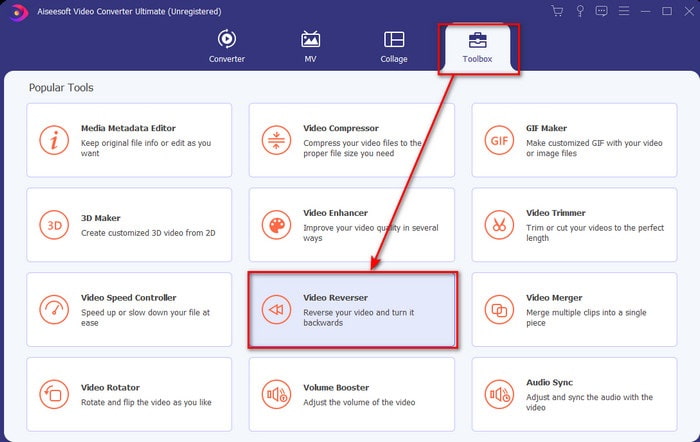
Passaggio 2. Poi avvia lo strumento e, nella sezione Toolbox, trova Video Reverser.
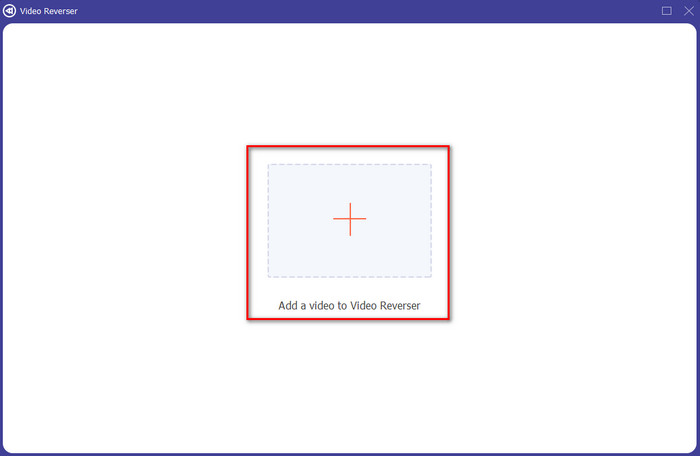
Passaggio 3. Clicca sul simbolo + e scegli nella cartella il video che vuoi invertire. Quindi fai clic su Open per procedere al passaggio successivo.
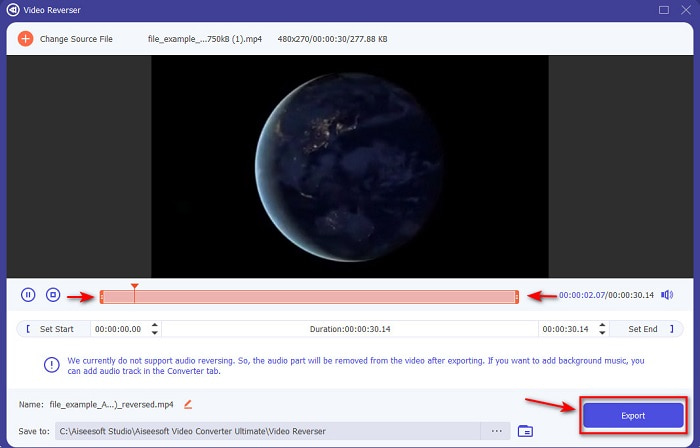
Passaggio 4. Regola poi la durata del video spostando i controlli di playback in and out. Per scaricare il video invertito, fai clic su Export.
Passaggio 5. Attendi qualche secondo per terminare l’esportazione; una volta finita, puoi rivedere il video facendo clic sul file invertito nella cartella. E goderti il reverse senza ritardi offerto da Ultimate Converter Ultimate.
Professionisti
- L'output finale professionale può essere facilmente eseguito se si utilizza questo strumento.
- Ha molte caratteristiche sorprendenti per rendere il tuo video fenomenale.
- L'inversione illimitata può essere eseguita in questo strumento.
Contro
- Deve essere scaricato prima di poterlo utilizzare.
- Non è gratuito ma ne vale la pena se acquisti questo fenomenale strumento professionale.
Correlato:
Come aggiungere audio a un video
Top 2. Facile Video Maker
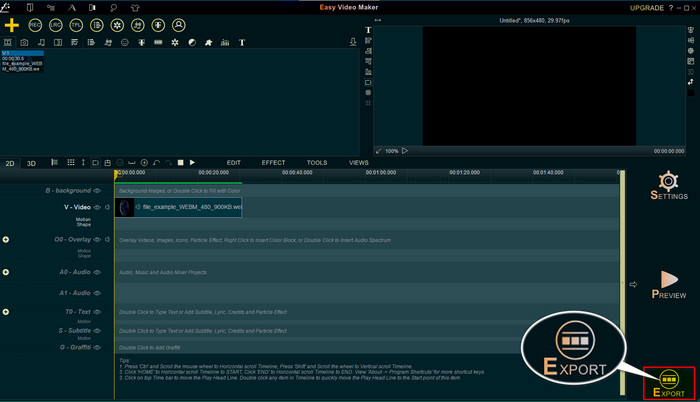
Easy Video Maker è uno strumento pratico che puoi usare e che offre un livello medio di funzioni di montaggio video di cui potresti avere bisogno. Inoltre, puoi usare questo strumento per migliorare la resa visiva del tuo video, poiché supporta transizioni, effetti, unione di clip e altro ancora. Tuttavia, l’interfaccia del programma sembra provenire dagli anni ’90, perché appare davvero vecchia. Inoltre, lo strumento è difficile da usare per creare e modificare un video, anche se le sue prestazioni sono buone. E il formato supportato per l’esportazione finale è l’MP4. Quindi, se vuoi usare questo strumento, segui i passaggi qui sotto.
Passaggio 1. Scarica dal web l’Easy Video Maker ufficiale.
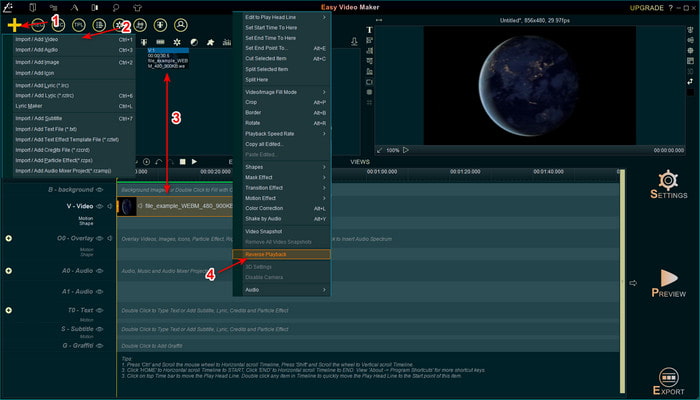
Passaggio 2. Poi avvia lo strumento, fai clic sul pulsante Add e su Import/ Add Video. Trascina il file nella Timeline e clicca con il tasto destro sul video. Clicca su Reverse Playback per invertire il video.
Passaggio 3. Premi Export per salvare il file sull’unità.
Professionisti
- Lo strumento può essere scaricato gratuitamente.
- Supporta la modifica di livello medio di cui avrai bisogno.
- Imparare a usarlo richiederà del tempo, ma ti ci abituerai.
Contro
- L'avvio dello strumento si carica molto più a lungo del previsto e l'interfaccia sembra troppo vecchia. Non sembra retrò ma letteralmente vecchio.
- Non puoi esportare più di 5 minuti di video nella sua versione gratuita.
Parte 2. I 3 e 4 migliori strumenti online per invertire un video
Top 3. Ezgif
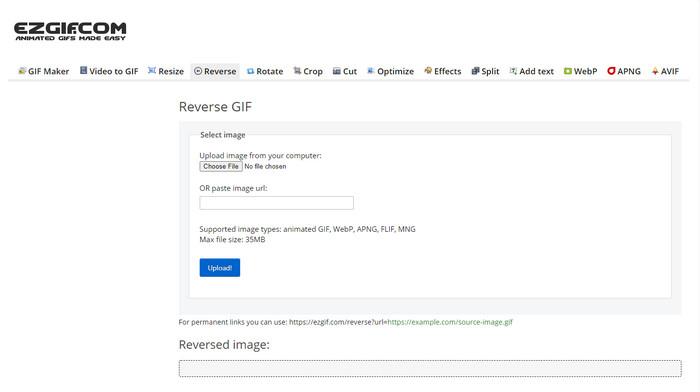
Ezgif dispone di una funzione che puoi utilizzare per invertire clip online gratuitamente. Ha anche altre funzioni di editing, come creare GIF, ridimensionare, ritagliare, ottimizzare e altro ancora. Tuttavia, se provi a caricare nel tool online un file più grande di 35 MB, aspettati che lo strumento non ti permetta di invertirlo perché è troppo grande. Quindi, se intendi invertire un video lungo, questo strumento non è la scelta migliore perché ha delle limitazioni. Ma le prestazioni della funzione di reverse sono ottime per invertire clip gratuitamente.
Professionisti
- Non è necessario scaricarlo sul desktop.
- Flessibile ed efficiente.
- Facile da usare.
Contro
- Limita la tua inversione a soli 35 MB, che è un super piccolo da utilizzare.
- Il download del file inverso nell'unità richiede molto più tempo del previsto.
Inizio 4. Cliché
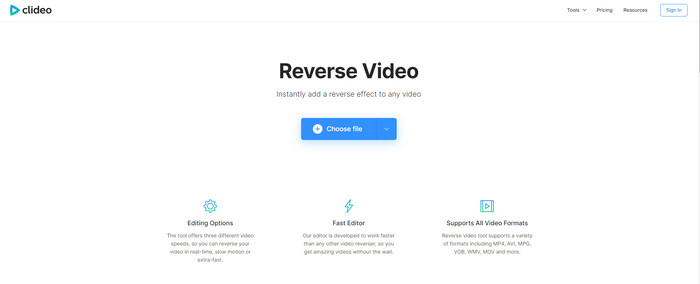
Un altro strumento online che puoi usare per riavvolgere video è Clideo. L’aspetto visivo dello strumento è molto minimale ma ben fatto. L’aspetto complessivo è più ordinato rispetto a Ezgif e appare più professionale. Ma, come si suol dire, non farti ingannare dall’aspetto: il caricamento dei file qui è estremamente lento, soprattutto se il file è più grande di 40 MB. Per questo motivo assicurati di avere molto tempo e pazienza, già solo per caricare il file. Tuttavia, supporta molte funzioni di editing che puoi usare gratuitamente per migliorare il tuo video.
Professionisti
- Gratuito per essere utilizzato da chiunque abbia una connessione a Internet.
- L'interfaccia utente web è generalmente ottima.
- Sono disponibili incredibili funzionalità di modifica.
Contro
- Il caricamento e il download del video per invertire richiederà molto tempo del previsto.
- Un'enorme filigrana è inclusa dopo aver esportato il video inverso.
Parte 3. Le migliori 5 e 6 app per invertire un video su iPhone/Android
Top 5. Video inverso: riproduci al contrario 4+
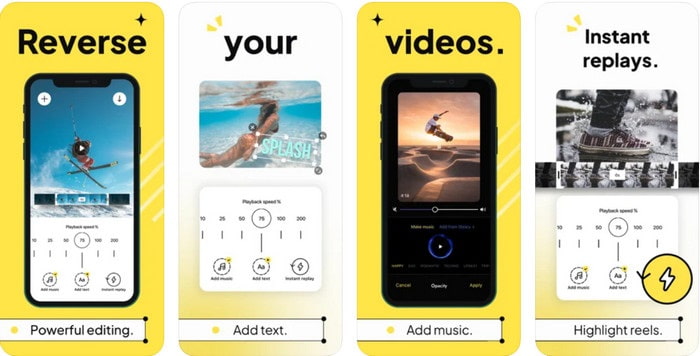
Reverse Video: Play Backwards 4+ è disponibile solo per gli utenti iOS ed è usata per modificare video al contrario. L’interfaccia di questa app è semplice da capire, inoltre puoi aggiungere testo e musica di sottofondo. Sebbene l’app possa essere scaricata gratuitamente, molte recensioni dicono che si tratta di una truffa per far spendere soldi. Inoltre, diversi utenti riferiscono di essere stati costretti a lasciare una recensione a 5 stelle per poter accedere alle funzioni dell’app. Se però vuoi provarla personalmente, non aspettarti grandi cose, perché questa app non è la scelta migliore per invertire video.
Professionisti
- Raggiunge già 4,5 stelle nella valutazione.
- La retromarcia del video qui è utile.
Contro
- La maggior parte delle recensioni qui non parlano dell'app. E la maggior parte sono ripetitivi che parlano di sciocchezze.
- Ci vuole un'eternità per caricare un singolo file.
- La qualità video esportata gratuitamente è pessima.
Top 6. Reverse Movie FX - video magico
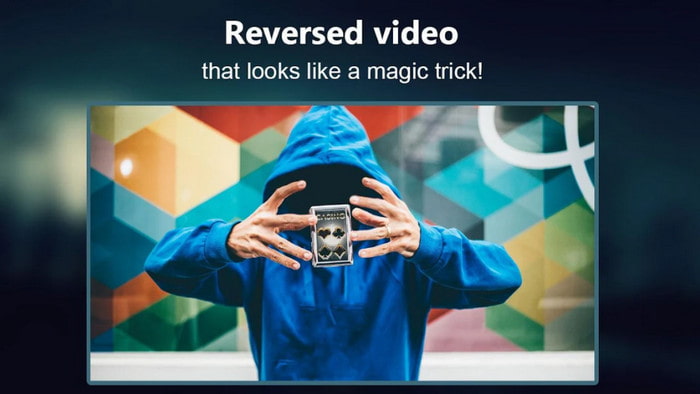
Puoi invertire filmati con l’aiuto di questa app Android che puoi scaricare dal Play Store, Reverse Movie FX - magic video. Già utilizzata da molti utenti che amano creare filmati al contrario, offre anche il loop e il supporto per musica di sottofondo. Sebbene l’app sembri impeccabile, la qualità video del file esportato peggiora. In pratica, se inverti un video a 1080, aspettati di ottenere 720 o meno. Inoltre contiene pubblicità, quindi fai attenzione perché alcuni annunci compaiono all’improvviso. Tuttavia, invertire i video qui è facile e migliore rispetto a Reverse Video: Play Backwards 4+.
Professionisti
- È fantastico creare una clip inversa, un film o un video sul telefono.
- Interfaccia utente di facile comprensione.
- 4,5 stelle nelle recensioni delle app.
Contro
- L'app ha molti annunci pubblicitari dal nulla.
- Bug minori e principali sono ancora nell'app. Ad esempio, se provi a invertire un video a volte viene visualizzato un errore.
Parte 4. Domande frequenti sul video inverso
Qual è la differenza tra invertire e invertire?
Invertire l'attenzione per trasformare qualcosa in un lato diverso o in un'altra posizione; potrebbe essere capovolto o rovesciato. Ad esempio, se inverti il numero 12, il risultato sarà 21. Durante l'inversione è da una direzione che torna alla direzione originale. Ad esempio, se l'orologio è al contrario, conterà fino a 12, 11, 10, 9, 8, 7, 6 e così via.
L'effetto video di riavvolgimento può essere utilizzato come transizioni?
Sì, invece di utilizzare una buona "vecchia transizione animata, perché non provi ad esplorare l'arte di riavvolgere il video. Solo aggiungendo il rovescio può essere molto efficace soprattutto se non sei così esperto nell'editing di video. E solo usando questo come transizione puoi realizzare un video fantastico che può stupire altre persone, anche te. Quindi aggiungi la musica in sottofondo come tocco finale per renderlo più favoloso.
Posso guardare un video al contrario su VLC?
Sì, puoi già guardare clip inverse, film o qualsiasi tipo di video su VLC. Ma se non è prefabbricato o dovremmo dire che non è già al contrario quando lo suoni lì. Quindi è triste dire che non supporta la riproduzione di video al contrario. Quindi, prima di riprodurlo su VLC, invertilo con l'aiuto dello strumento nell'elenco.
Conclusione
Come risultato della tua pazienza nel leggere e seguire con attenzione i passaggi di questo articolo su come invertire un video, ora hai le conoscenze e le capacità per fare da solo l’effetto di reverse. Devi quindi scegliere il miglior software di inversione per ottenere l’effetto migliore e rendere il tuo video davvero straordinario. E, prima di tutto, il miglior strumento di reverse in questo elenco è senza dubbio il fenomenale Video Converter Ultimate. Dunque, questo è il momento giusto per scaricarlo, provarlo e creare tu stesso l’effetto reverse qui.
Download gratuitoPer Windows 7 o versioni successiveDownload sicuro
Download gratuitoPer MacOS 10.7 o versioni successiveDownload sicuro
-
 Come unire video VOB da DVD su Windows e Mac
 Come unire video VOB da DVD su Windows e Mac? Ecco 2 metodi efficienti per combinare i file VOB estratti e unirli direttamente da un DVD.
-
 6 migliori fusioni AVI: come unire file video AVI su Windows e Mac
 Quando si desidera unire video AVI per un DVD, è possibile conoscere le funzionalità dei 6 migliori joiner AVI tra cui strumenti online gratuiti e programmi desktop dall'articolo.
-
 [Guida] 2 metodi definitivi per partecipare ai video MXF di Sony X70
 Se hai preso alcuni video MXF da Sony X70, quali sono i metodi migliori per unire file MXF? Ecco i 2 metodi efficienti per combinare i video con l'alta qualità.
