


 Video Converter Ultimate
 Screen Recorder
 Riparazione video
 Download sicuro
Come impostare Spotify Song come suoneria - Guida completa
Spotify offre un vasto catalogo di musica, podcast e altri contenuti audio agli utenti di tutto il mondo. Milioni di brani sono disponibili per l’ascolto on demand. Se vuoi anche impostare come suoneria del tuo smartphone la splendida musica che offre, devi prima scaricare sul tuo dispositivo il file audio selezionato. La buona notizia è che questa procedura non è complicata. In questo articolo suddivideremo l’intera operazione su come impostare una canzone di Spotify come suoneria in tre parti e analizzeremo nel dettaglio ciascuna di esse. Quando prepari le tue suonerie, potresti aver bisogno di ritagliare una parte dell’audio. Tenendo conto di questo, ti consiglieremo anche uno degli strumenti di editing audio e video più professionali. Risponderemo inoltre ad alcune domande frequenti sulla configurazione delle suonerie.

Parte 1. Scarica la canzone Spotify come suoneria
Puoi usare Spotify per le suonerie? La risposta è sì, ovviamente. Ciò che devi sapere prima di procedere ufficialmente è che al momento non puoi scaricare musica direttamente sul tuo dispositivo tramite Spotify e impostarla come suoneria. Pertanto, abbiamo bisogno dell'aiuto di alcuni strumenti. Secondo il nostro sondaggio, Spotify Downloader è una scelta piuttosto buona. Tutto ciò che devi fare è aprire il suo sito Web ufficiale nel tuo browser, copiare il collegamento alla tua musica preferita e incollarlo nella sezione corrispondente. Quindi, sarai in grado di scaricare il file direttamente sul tuo computer. Se hai problemi, spiegheremo i passaggi nella sezione seguente.
Ecco cosa devi fare per scaricare brani Spotify come suonerie con Spotify Downloader.
Passaggio 1. Entra nel sito ufficiale di Spotify Downloader utilizzando il tuo browser.
Passaggio 2. Apri l’app Spotify sul tuo telefono. Poi trova il brano che vuoi scaricare.
Passaggio 3. Tocca l’icona con i tre puntini e scegli Condividi > Copia link.
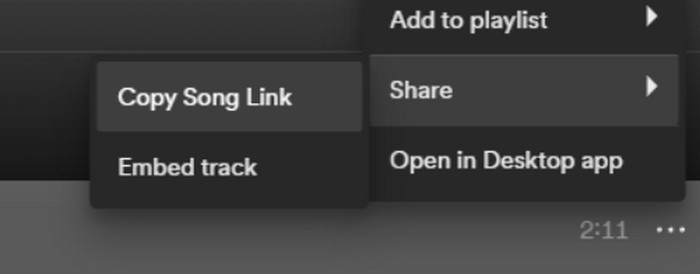
Passaggio 4. Ora puoi andare sulla pagina di Spotify Downloader. Incolla il link copiato e fai clic su Invia.
Passaggio 5. Quando il processo è terminato, fai clic su Download.

Parte 2. Trasforma una canzone di Spotify nella tua suoneria
Dopo aver scaricato la tua musica preferita sul tuo dispositivo, puoi iniziare a modificarla. Possiamo modificare il climax della canzone o la tua parte preferita della canzone e trasformare una canzone di Spotify nella tua suoneria. Va notato che i telefoni iPhone e Android supportano diversi formati audio per le suonerie. Attualmente, iPhone supporta solo suonerie in formato M4R, mentre i telefoni Android supportano attualmente MP3, M4A, WAV e OGG. Se scopri che il formato del tuo file audio non soddisfa i requisiti di cui sopra, puoi utilizzare un convertitore di formato professionale per aiutarti.
In questo caso ti consigliamo di provare uno strumento di editing audio tutto‑in‑uno, il Video Converter Ultimate selezionato da FVC, per realizzare un montaggio dei brani in un’unica soluzione. Oltre alla conversione di formato come funzione principale, supporta anche il montaggio della durata dell’audio, la regolazione del volume e della traccia audio e l’aggiunta di effetti di dissolvenza in entrata o in uscita alle tue suonerie. Avrai pochissimi tempi di attesa mentre lo usi per elaborare i tuoi file. Ti aiuterà a modificare i parametri del tuo audio con grande efficienza.
Download gratuitoPer Windows 7 o versioni successiveDownload sicuro
Download gratuitoPer MacOS 10.7 o versioni successiveDownload sicuro
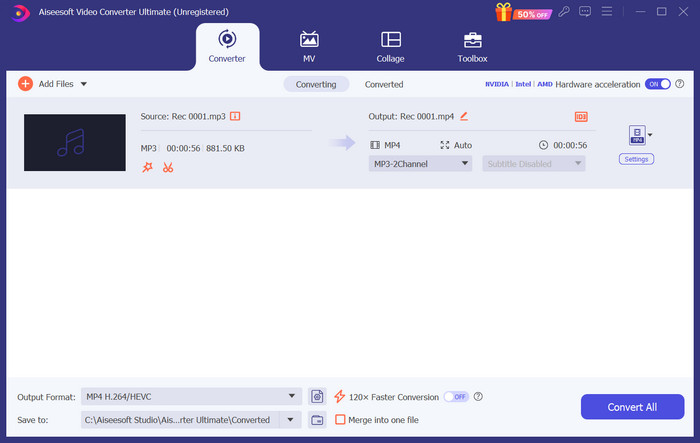
Qui ti insegneremo come creare una suoneria da Spotify con FVC Video Converter Ultimate.
Passaggio 1. Scarica e installa FVC Video Converter Ultimate sul tuo computer. Assicurati di aver salvato il tuo brano preferito sul dispositivo.
Passaggio 2. Apri questo software sul desktop e fai clic su Aggiungi file per caricare la canzone di Spotify sulla piattaforma.
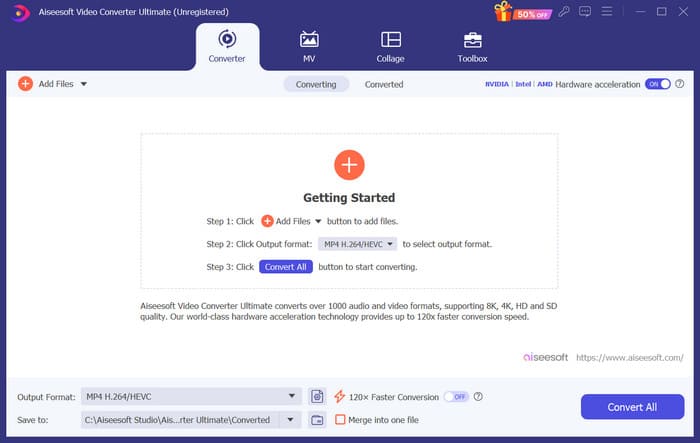
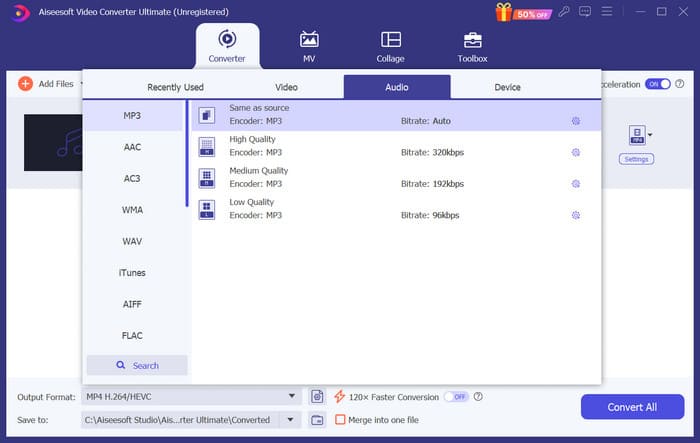
Passaggio 3. Per convertire il formato della tua suoneria, apri il menu a discesa accanto a Formato di output. Poi puoi scegliere il formato desiderato tra tutte le opzioni presenti sotto Audio.
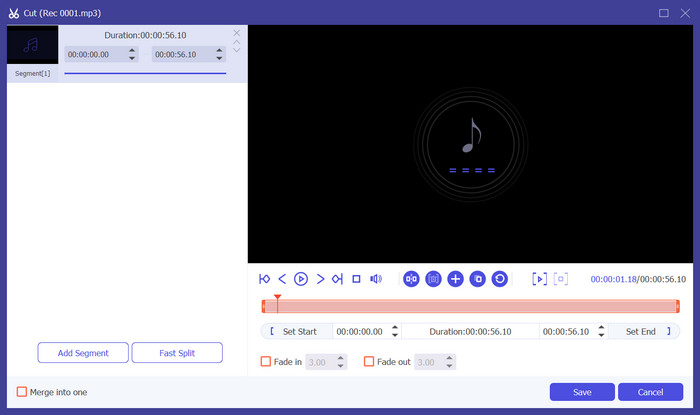
Passaggio 4. Per selezionare una parte della canzone come suoneria del telefono, fai clic su Taglia. Entrerai quindi nella pagina di ritaglio. Trascina il cursore per scegliere la parte che vuoi mantenere. In questa finestra puoi anche aggiungere un effetto di dissolvenza in entrata e in uscita alla tua suoneria.
Passaggio 5. Per modificare il volume o la traccia audio del file, fai clic su Modifica. Nella nuova pagina puoi persino visualizzare in anteprima il risultato dell’editing direttamente. Per mantenere le modifiche, fai clic su OK.
Passaggio 6. Quando hai finito di impostare la tua suoneria, fai clic su Converti tutto per esportare il file.
Parte 3. Imposta la canzone Spotify come suoneria
Ora che abbiamo la nostra nuova suoneria pronta e l'abbiamo modificata alla giusta lunghezza, dobbiamo fare il passo finale: impostare la canzone di Spotify come suoneria per le chiamate in arrivo sul tuo telefono. Considerando che i vari dispositivi funzionano in modo diverso, ti guideremo nell'impostazione sul tuo dispositivo sia da iPhone che da telefoni Android.
Android
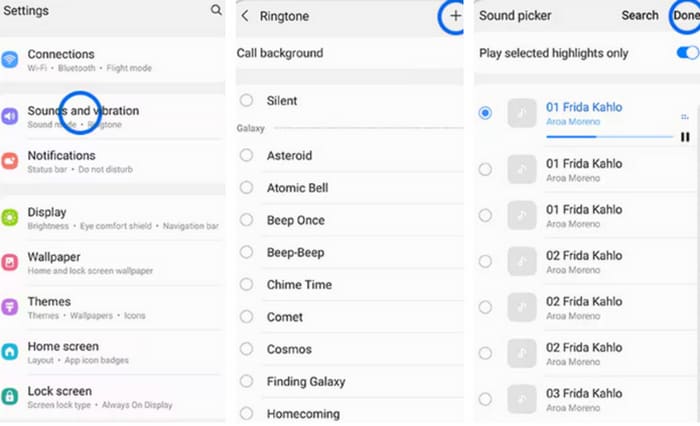
In questa sezione, ti guideremo nell'impostazione delle canzoni di Spotify come suonerie sul tuo telefono Android. Useremo un telefono Samsung come esempio. Prima di iniziare, dovresti trasferire la tua canzone di Spotify sul tuo telefono. La trasformazione tramite cavo USB o Bluetooth sono entrambi percorsi a cui si può fare riferimento.
Passaggio 1. Vai su Impostazioni sul tuo telefono, quindi tocca Suoni e vibrazione > Suoneria telefono > I miei suoni.
Passaggio 2. Tocca Aggiungi e scegli la canzone di Spotify modificata tra tutti i file presenti sul tuo smartphone.
Passaggio 3. Per salvare le modifiche, tocca Fine. Ora hai aggiunto con successo una canzone di Spotify come suoneria del tuo Samsung.
i phone
Se vuoi creare una suoneria per il tuo iPhone, potresti aver bisogno di utilizzare strumenti di terze parti. Lo strumento più diffuso è GarageBand e spiegheremo come impostare le canzoni di Spotify come suonerie per iPhone.
Passaggio 1. Scarica ed esegui GarageBand sul tuo iPhone. Scegli Progetto.
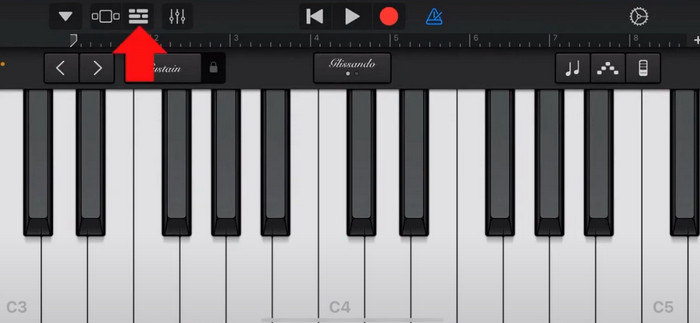
Passaggio 2. Successivamente, scegli Loop > File. Per selezionare la tua canzone di Spotify, seleziona Sfoglia elementi dall’app File.
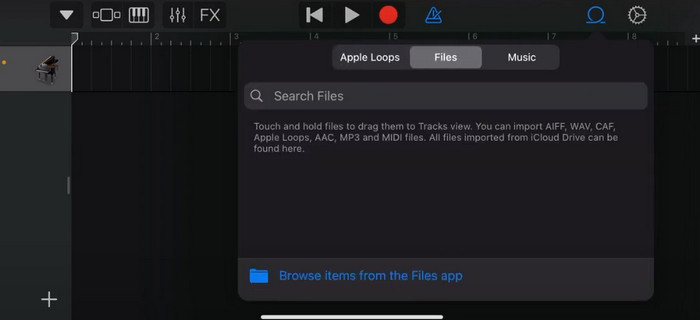
Passaggio 3. Inserisci il file di Spotify già tagliato sulla timeline.
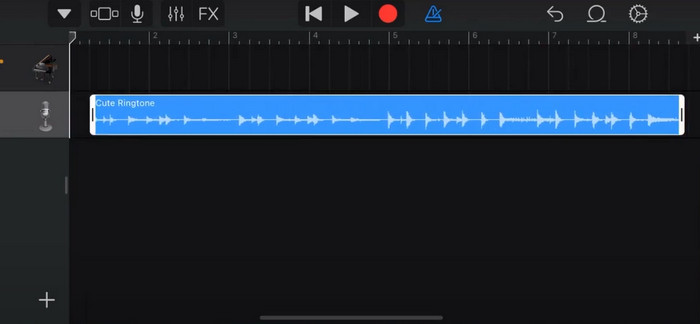
Passaggio 4. Disattiva il Metronomo. Poi tocca l’icona con la freccia verso il basso e scegli I miei brani.
Passaggio 5. Tieni premuta la clip del brano e tocca Condividi.
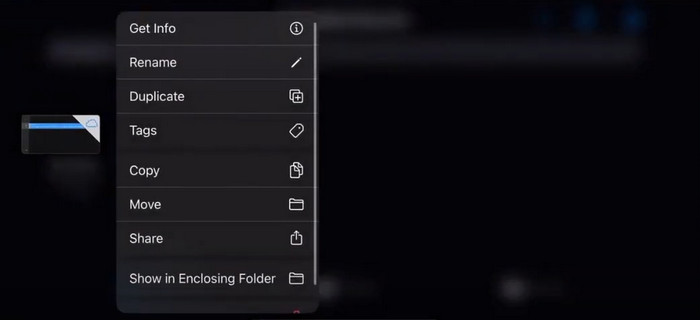
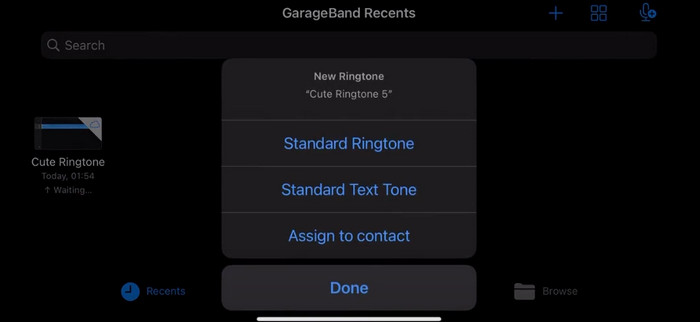
Passaggio 6. Scegli Suoneria > Esporta. Tocca Usa suoneria come > Suoneria standard.
Parte 4. Domande frequenti su come trasformare una canzone di Spotify in suoneria
Posso usare una canzone di Spotify direttamente come suoneria?
Spotify non consente agli utenti di utilizzare direttamente una canzone dall'app come suoneria su un dispositivo mobile. Tuttavia, ci sono metodi alternativi che puoi usare per impostare una canzone Spotify come suoneria. Puoi acquistare la canzone che ti piace da un negozio di musica digitale come iTunes o Google Play Music. Sono disponibili strumenti di terze parti che ti consentono di convertire le canzoni Spotify in file MP3.
Come posso creare una suoneria personalizzata per il mio iPhone senza iTunes?
Se vuoi creare una suoneria personalizzata per il tuo iPhone senza usare iTunes, puoi usare GarageBand, un'app musicale disponibile sui dispositivi iOS. Questo metodo ti consente di personalizzare la suoneria con le tue clip audio preferite sul tuo dispositivo.
Come convertire Spotify in una suoneria per iPhone senza un computer?
Convertire una canzone di Spotify direttamente in una suoneria per iPhone senza usare un computer è difficile. Tuttavia, puoi trovare alcuni metodi alternativi per ottenere un risultato simile. Ad esempio, puoi usare un'app per creare suonerie o scegliere GarageBand.
Conclusione
In precedenza ti abbiamo fornito una panoramica completa su come impostare una canzone di Spotify come suoneria per le chiamate in arrivo. Abbiamo coperto tutti i passaggi e ti abbiamo messo a disposizione uno strumento di editing audio all’avanguardia, Video Converter Ultimate consigliato da FVC, per aiutarti a personalizzare il tuo brano. Se preferisci, questo strumento ti consente anche di impostare un video come suoneria con facilità. Siamo certi che troverai le istruzioni di cui hai bisogno.
-
 Migliore procedura dettagliata Come convertire WAV in suoneria in pochissimo tempo
 Stai cercando di convertire WAV in una suoneria senza sforzo? I nostri strumenti intuitivi portano a termine il lavoro! Goditi la conversione audio di alta qualità in un attimo, senza problemi tecnici. Provali oggi!
-
 Come trasformare un promemoria vocale in una suoneria su iPhone e Android
 Se vuoi trasformare un promemoria vocale in una suoneria, leggi questo articolo. Che tu sia un utente iPhone o un utente Android, puoi trovare soluzioni nei nostri contenuti.
-
 5 taglierini MP3 per tagliare facilmente qualsiasi audio [aggiornato al 2024]
 Hai bisogno di un taglierino MP3 per tagliare l'audio? In tal caso, leggi questo articolo perché forniamo gli strumenti su cui fare affidamento per un facile taglio dell'audio.
