


 Video Converter Ultimate
 Screen Recorder
 Riparazione video
 Download sicuro
Metodi straordinari per convertire istantaneamente MTS in M4V
Vuoi un convertitore efficace per il tuo dispositivo? Allora potrai farti un’idea leggendo le informazioni contenute in questo articolo. Ti mostreremo vari modi per convertire MTS in M4V usando Mac e Windows. Inoltre, scoprirai uno strumento online che puoi provare per convertire più file.

Parte 1: Differenze tra MTS e M4V
Per vedere le differenze tra questi due formati di file, vedere i dettagli nella tabella sottostante.
| MTS | M4V | |
| Estensione del file | L'estensione del nome file di un file video Advanced Video Coding High Definition (AVCHD) è MTS. Ha un'estensione del nome file .mts e include un video HD MPEG registrato con specifiche marche e modelli di videocamera, tra cui JVC, Sony, Canon e Sanyo. Può aprirsi su molti software e supportare video HD fino a 1080i x 720p. | Apple Inc. ha creato il formato contenitore video digitale M4V. In termini di struttura, è ragionevolmente paragonabile al noto MP4, ma i file M4V possono essere dotati di DRM. Il formato video principale per i video su iTunes Store al giorno d'oggi è M4V, che può eseguire il multiplexing di più dati audio e video. |
| Sviluppato da | Sony/Panasonic | La società Apple. |
| Programmi associati | VLC Media Player Apple Final Cut Pro X RoxioCreator NXT Pro 7 | Lettore multimediale classico KMPlayer VLC Media Player Riproduttore Zoom |
| Tipo MIME | video/mp2t | video/x-m4v |
Parte 2: metodi eccellenti per convertire più MTS in M4V utilizzando il Mac
Se vuoi convertire MTS in M4V usando Mac, puoi provare FVC Video Converter Ultimate. Questo strumento offline può convertire i file all'istante perché ha una velocità di conversione 30 volte superiore. Inoltre, questo strumento offre la conversione batch, che rende possibile la conversione di più formati di file contemporaneamente. Inoltre, quasi tutti i formati video possono essere caricati in questa applicazione perché supporta numerosi formati di file, inclusi MKV, MOV, MP4, FLV, AVI, SWF e altri. Puoi anche modificare il tuo file video MTS. Puoi fare affidamento su questo strumento se hai più file MTS e vuoi che si combinino perché offre uno strumento di fusione video. In questo modo, puoi unire più video MTS in un unico pezzo. Inoltre, se desideri regolare il volume del tuo video MTS, puoi utilizzare lo strumento di aumento del volume. Con l'aiuto di questa applicazione offline, puoi facilmente modificare il volume del tuo video. Ci sono più funzionalità che puoi divertirti usando Video Converter Ultimate.
Funzioni
◆ Può convertire oltre 100 formati di file video.
◆ Offre creatore di video musicali con molti temi gratuiti.
◆ È disponibile la creazione di un collage con modelli e filtri gratuiti.
◆ Offre strumenti di editing come un controllo della velocità video, un compressore e uno strumento di ritaglio.
◆ Può rimuovere filigrane da un video.
Segui i passaggi di base di seguito per convertire il tuo file video MTS in formato M4V utilizzando FVC Video Converter Ultimate sul tuo Mac.
Passaggio 1: Sul tuo Mac, scarica FVC Video Converter Ultimate facendo clic sul pulsante Download qui sotto. Quindi avvia l’applicazione.
Download gratuitoPer Windows 7 o versioni successiveDownload sicuro
Download gratuitoPer MacOS 10.7 o versioni successiveDownload sicuro
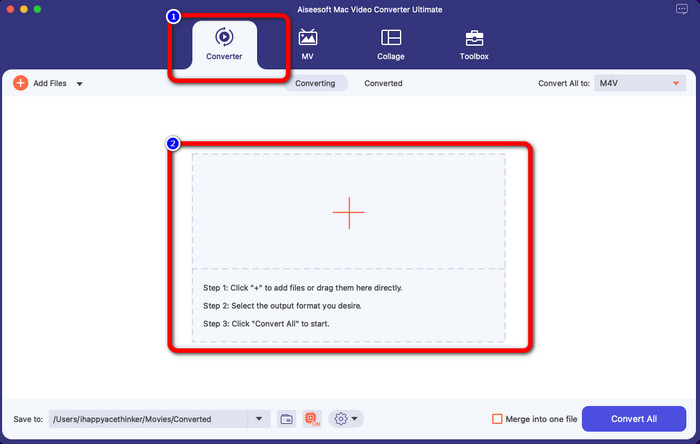
Passaggio 2: Al centro dell’interfaccia, fai clic sull’icona Più per aggiungere il tuo file video MTS. Puoi anche trascinare direttamente il file nella casella.
Passaggio 3: Per la procedura successiva, vedrai il pulsante Converti tutto in nell’angolo in alto a destra dell’interfaccia. Cliccaci per visualizzare le opzioni di formato, quindi seleziona il formato di file M4V. Per aggiungere più file MTS, premi il pulsante Aggiungi file nella parte in alto a sinistra dell’interfaccia.
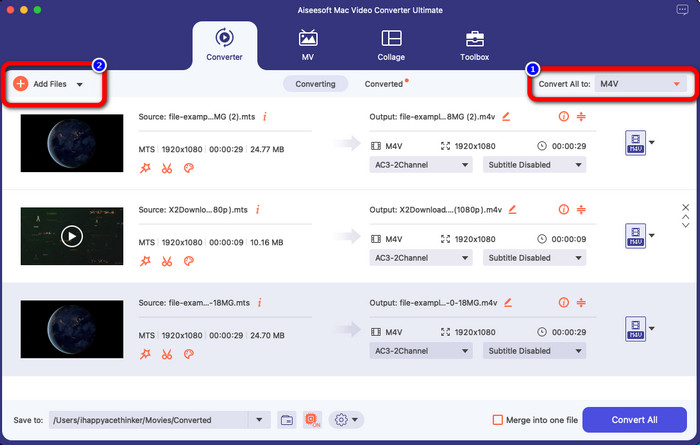
Passaggio 4: Dopo aver convertito tutti i file MTS in formato M4V, fai clic sul pulsante Converti tutto e salva il risultato finale nella posizione desiderata.
Parte 3: come convertire più file MTS in M4V su Windows gratuitamente
In questa parte scoprirai come convertire più file MTS in un unico M4V usando Windows. Per convertire file MTS, puoi usare FVC Free TS Converter. Può convertire i tuoi file video 10 volte più velocemente rispetto alla velocità media di conversione. Offre la conversione in serie, con la quale puoi convertire più file in una sola volta. In questo modo non ti annoierai a convertire i file uno per uno. Inoltre, ha un’interfaccia intuitiva con procedure di base, che la rende più adatta agli utenti. Se vuoi convertire più file MTS in formato M4V usando FVC Free TS Converter su Windows, segui i semplici passaggi seguenti.
Funzioni
◆ Converti formati di file video, come AVI, MOV, MPEG, MP4, DIVX, XVID, ecc.
◆ Fornisce un potenziatore video.
◆ Possibilità di registrazione dello schermo.
◆ Può riprodurre qualsiasi disco Blu-ray.
◆ Offre la conversione batch.
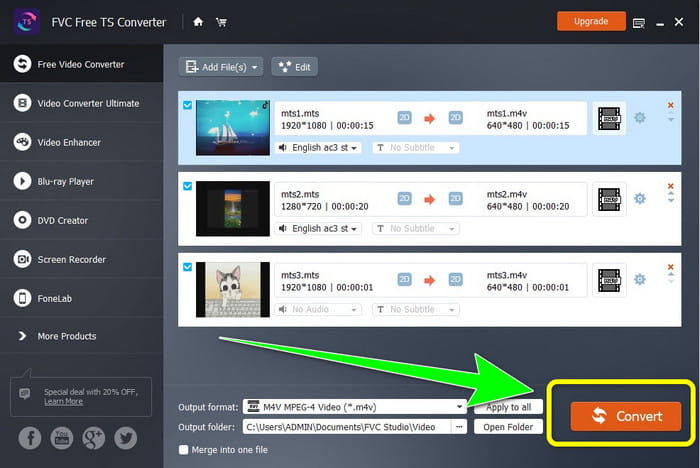
Passaggio 1: Scarica FVC Free TS Converter sul tuo computer Windows facendo clic sul pulsante Download qui sotto. Avvia l’applicazione dopo il processo di installazione.
Download gratuitoPer Windows 7 o versioni successiveDownload sicuro
Download gratuitoPer macOS 10.7 o versioni successiveDownload sicuro
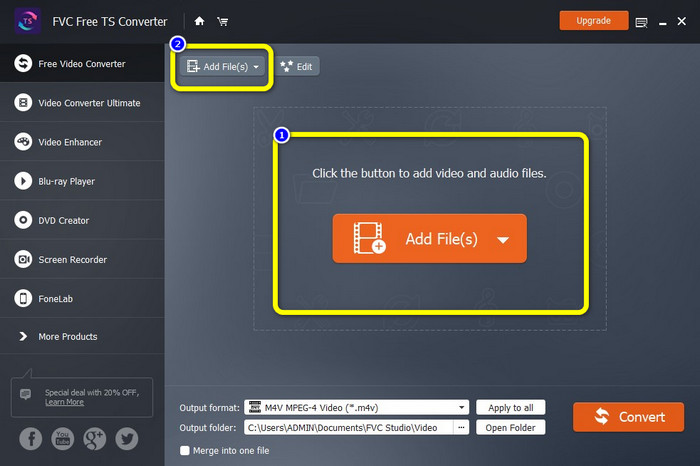
Passaggio 2: Dopo aver avviato l’applicazione, premi il pulsante Aggiungi file al centro per caricare i file MTS. Puoi anche fare clic sull’altro pulsante Aggiungi file nella parte superiore dell’interfaccia per aggiungere altri file MTS che vuoi convertire.
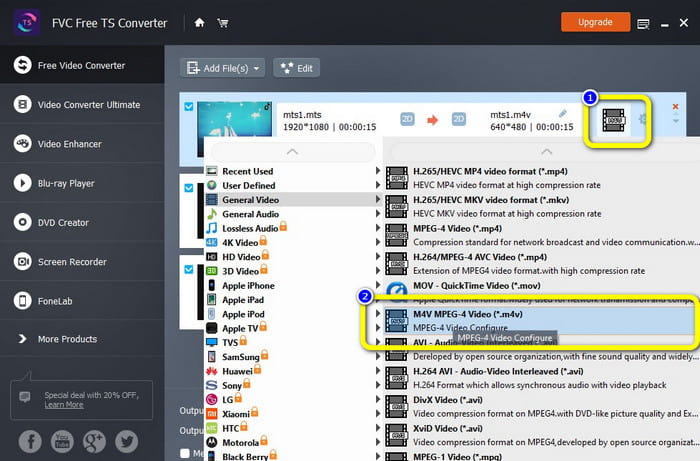
Passaggio 3: Clicca sulle opzioni di formato nella parte destra dell’interfaccia. Quindi seleziona il formato di file M4V come formato di output. Ripeti la stessa procedura per i restanti file MTS.
Passaggio 4: Premi il pulsante Converti per convertire più file MTS in formato M4V.
Parte 4: modi migliori per convertire MTS in M4V utilizzando l'applicazione online
Quando converti MTS in M4V usando uno strumento online, il miglior convertitore che puoi usare è FVC Free Video Converter Online. Con l’aiuto di questo strumento puoi convertire facilmente il tuo file MTS in M4V. Servono solo tre passaggi per convertire i file. Inoltre, questo strumento online è completamente gratuito. Dunque, senza ulteriori indugi, convertiamo il tuo MTS in formato file M4V. Segui i passaggi che ti abbiamo fornito!
Funzioni
◆ Converti più file, come MP4, FLV, WMA, MOV, MTS, M4V, ecc.
◆ Consente la conversione batch.
◆ Accessibile sia su Mac che su Windows.
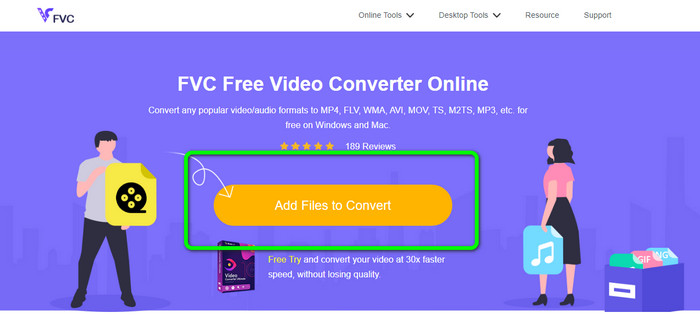
Passaggio 1: Visita il sito web di FVC Free Video Converter Online. Quindi fai clic sul pulsante Aggiungi file da convertire per caricare il tuo video MTS.
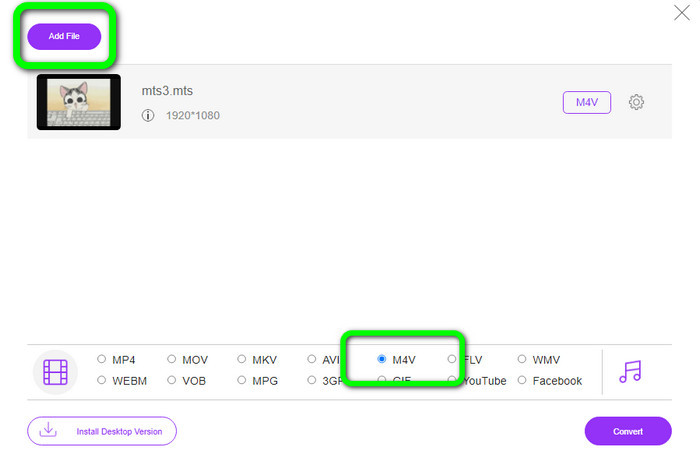
Passaggio 2: Successivamente seleziona il formato M4V tra le opzioni di formato nella parte inferiore dell’interfaccia. Puoi anche fare clic sul pulsante Aggiungi file per convertire più file.
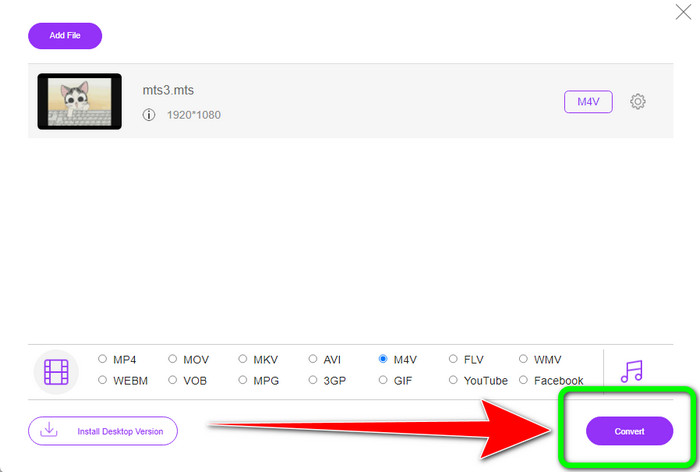
Passaggio 3: Dopo aver selezionato il formato desiderato, puoi fare clic sul pulsante Converti per salvare il tuo video in formato file M4V.
Parte 5: Domande frequenti sulla conversione di MTS in M4V
1. MTS è un buon formato?
Sì. I codec video HD 720p e 1080i sono supportati da MTS, un MPEG ad alta definizione e dal formato video del flusso di trasporto H.264. Le persone si riferiscono spesso ai file MTS come AVCHD, creati congiuntamente da Sony e Panasonic e rilasciati in un formato di alta qualità nel 2006.
2. Come posso convertire MTS in MP4?
Puoi utilizzare le applicazioni menzionate sopra. Questi convertitori sono efficaci e utili per convertire MTS in MP4 e in altri formati di file.
3. Perché dovresti usare M4V?
I file M4V possono avere sottotitoli soft e protezione DRM per fermare la pirateria e rendere più difficile per i consumatori distribuire file tra i dispositivi.
Conclusione
Le tre applicazioni sopra sono i migliori convertitori che puoi usare sui tuoi dispositivi. Se sei un utente Windows, puoi utilizzare FVC Video Converter Ultimate. Se utilizzi Mac, puoi provare FVC Free TS Converter. Infine, puoi usare FVC Free Video Converter Online se preferisci un’applicazione online. Questi convertitori possono convertire MTS in M4V in modo fluido.
-
 MTS VS M2TS - Differenza tra MTS e M2TS
 Cos'è il file MTS o M2TS? Qual è la differenza tra M2TS e MTS? Come posso guardare il file MTS o M2TS registrato dalla videocamera? Trova tutte le risposte in questo post
-
 I 5 migliori lettori M4V per Windows / Mac / Android / iOS che dovresti conoscere
 Quando non puoi riprodurre i tuoi video M4V su QuickTime Player, dovresti imparare di più dai 5 eccellenti lettori M4V per Windows, Mac, Android e iOS da questo articolo
-
 [Risolto] Come convertire MTS in MKV in qualità originale
 Ti stai chiedendo come convertire gratuitamente MTS in MKV? In questo articolo, abbiamo elencato i migliori convertitori gratuiti da MTS a MKV
