


 Video Converter Ultimate
 Screen Recorder
 Riparazione video
Come convertire AMV in FLV in modi affidabili e affidabili
Per chi non lo sapesse, AMV sta per Anime Music Video. L’estensione di file .amv utilizza file video compressi. I lettori multimediali portatili prodotti in Cina sono quelli che più probabilmente usano file AMV. I file video a bassa risoluzione si adattano allo schermo del lettore multimediale sul quale è possibile visualizzare il video durante la riproduzione. Adobe Systems, invece, ha creato il formato di file FLV (Flash Video File), che include un’intestazione breve, pacchetti intercalati di audio, video e metadati, oltre a dati audio e video archiviati in file SWF. I flussi video possono essere incorporati tramite Flash Video nelle applicazioni Adobe e nei plug-in Flash. Ora che hai appreso una breve introduzione su questi due formati, preparati a esplorare i convertitori. Dovresti prendere in considerazione la possibilità di convertire AMV in FLV.

Parte 1. Il convertitore più eccellente da utilizzare per convertire AMV in FLV
Video Converter Ultimate è un programma professionale in grado di gestire la conversione dei tuoi video. Supporta una conversione da FLV a MOV facile e senza perdita di qualità sia su computer Windows che Mac, ed è disponibile gratuitamente. Inoltre, lo strumento può convertire tra oltre 100 formati diversi, inclusi file in alta definizione. È disponibile anche un editor video completo che ti permette di ritagliare, tagliare, dividere, aggiungere filigrane e usare effetti speciali. Oltre alla conversione video, Video Converter Ultimate supporta il download di video, il trasferimento di video e altre funzioni. Per imparare a usare questo software, dovrai familiarizzare con le istruzioni fornite in questa sezione.
Passaggio 1: Per poter accedere al software, devi prima scaricarlo sul tuo computer. Per farlo, fai semplicemente clic sul pulsante Download gratuito posizionato nella parte inferiore di questo passaggio. Come puoi vedere, hai due opzioni per il download del software: Windows o Mac. Dopo averlo scaricato, installa il software sul computer, quindi avvialo.
Download gratuitoPer Windows 7 o versioni successiveDownload sicuro
Download gratuitoPer MacOS 10.7 o versioni successiveDownload sicuro
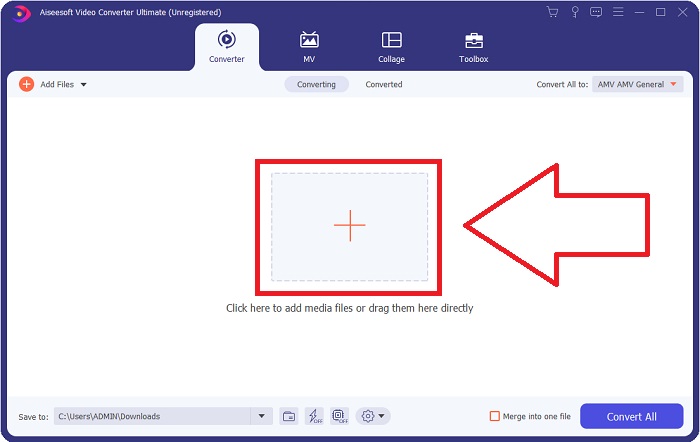
Passaggio 2: Dopo aver avviato il software, vedrai comparire una finestra. L’interfaccia Converter viene visualizzata sullo schermo insieme all’area di caricamento. Fai clic sul pulsante + oppure trascina qualsiasi file video dal desktop per procedere.
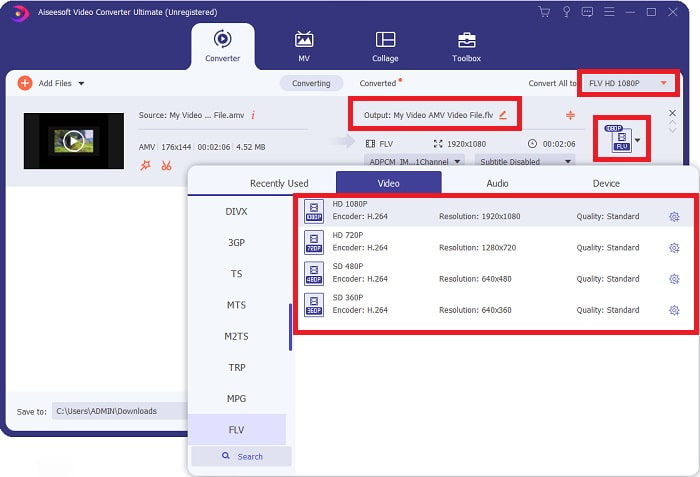
Passaggio 3: Per convertire il formato video AMV in FLV, dopo aver caricato un file nel software devi selezionare il formato desiderato e scegliere il formato FLV. Successivamente hai anche la possibilità di selezionare qualsiasi qualità video.
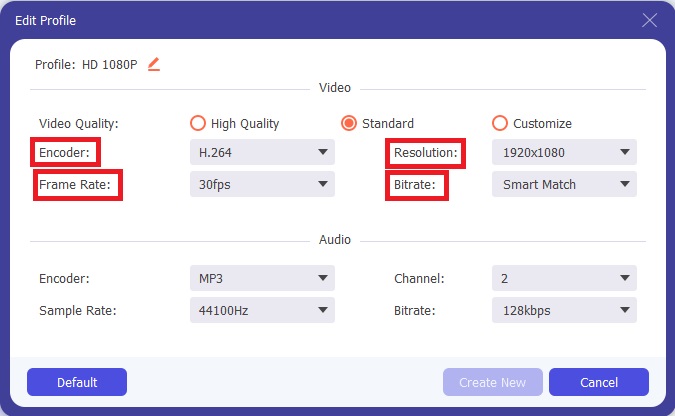
Passaggio 4: Se hai bisogno di personalizzare o creare un nuovo profilo di qualità video in base alle tue preferenze, puoi fare clic sull’icona a forma di ingranaggio accanto alla selezione delle qualità video.
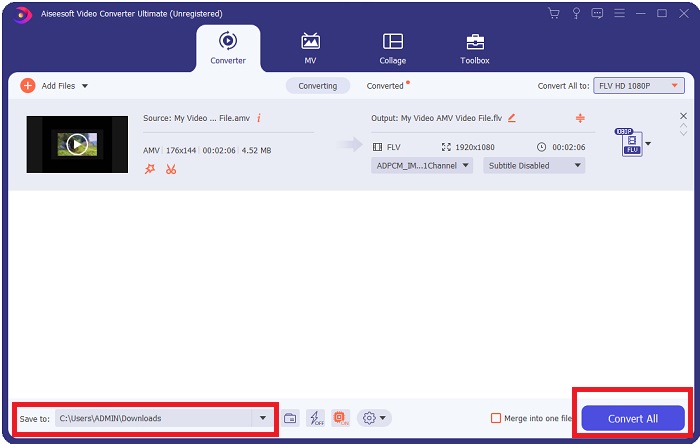
Passaggio 5: Ci sei quasi! Ora che hai impostato tutte le specifiche e le regolazioni che preferisci, puoi scegliere la posizione del file convertito facendo clic sull’icona della cartella accanto al campo Salva in nell’angolo inferiore della finestra. A questo punto puoi convertire il tuo file video facendo clic sul pulsante Converti tutto.
Parte 2. Strumento online da considerare per convertire AMV in FLV
È facile usare i convertitori online perché non richiedono il download o l’installazione di alcun software. Free Video Converter Online è un ottimo esempio di programma che può convertire AMV in FLV in modo rapido e semplice. Con questo programma puoi convertire un’ampia gamma di formati audio e video, ed è completamente gratuito. Puoi caricare due file nel programma per la conversione e, una volta terminato il processo, il file convertito verrà salvato automaticamente sul tuo hard disk. Ora ti presenterò tutte le procedure che devi conoscere per usare questo eccellente strumento online.
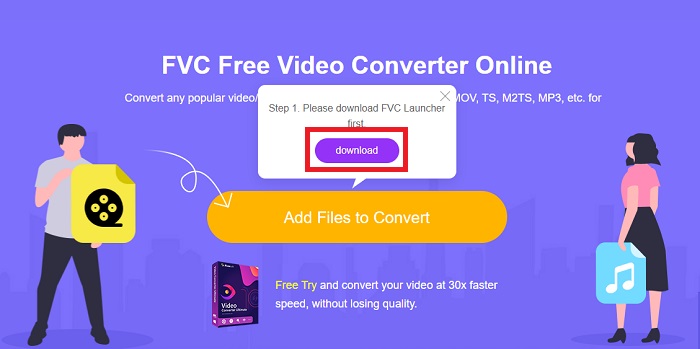
Passaggio 1: Fai clic su questo link per accedere alla pagina principale dello strumento online. Dopo aver proceduto, inizia a convertire un file facendo clic su Add Files to Convert. Il pulsante di download apparirà poi nell’angolo superiore dello schermo. Dopo che il launcher ha terminato l’installazione, puoi iniziare a caricare un file dal tuo computer in questo strumento.
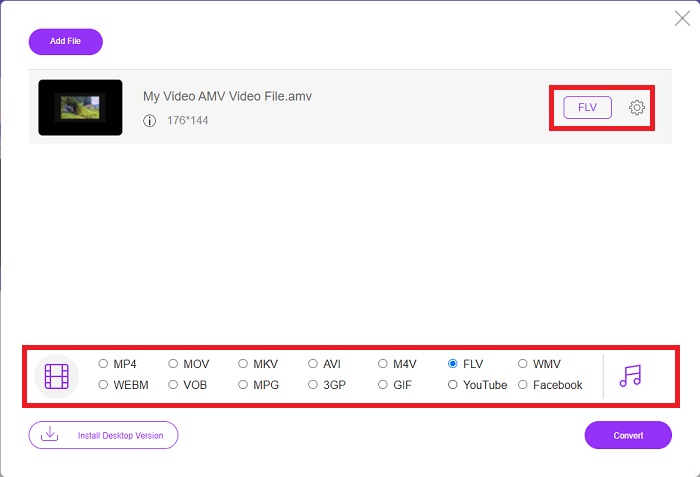
Passaggio 2: Ora che il file importato è pronto, fai clic sul formato video FLV che si trova sotto. Come con il software, puoi anche regolare tutte le specifiche del video in uscita facendo clic sull’icona a forma di ingranaggio.
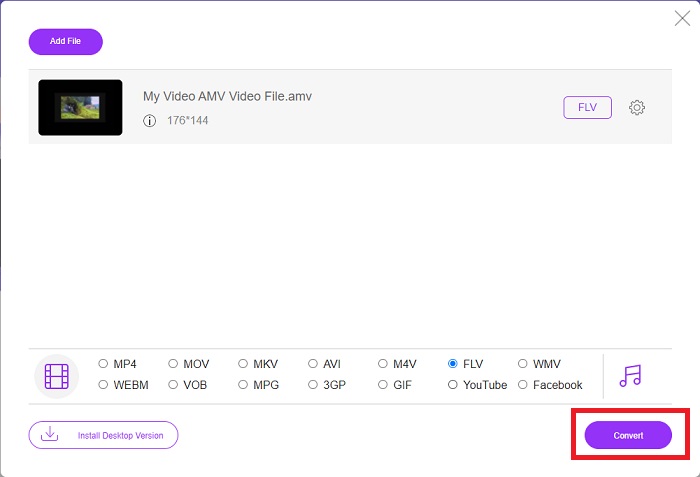
Passaggio 3: Infine, fai clic sul pulsante Convert per trasformare i tuoi file AMV nel formato FLV.
Correlato:
Parte 3. Conoscenza estesa su AMV e FLV
AMV ottimizza lettori multimediali poco versatili con CPU lente e schermi piccoli, come il lettore MP3 S1. Il codec video è Motion JPEG con tabelle di quantizzazione fisse. Il codec audio è IMA ADPCM, in cui i primi 8 byte di ogni frame sono la sorgente (16 bit), l'indice (16 bit) e la quantità di campioni crittografati a 16 bit (32 bit). L'overhead di decodifica per questi codec semplificati è trascurabile. La compressione video è bassa (4 pixel/byte contro oltre 10 pixel/byte per MPEG-2), ma le dimensioni del file sono ridotte a causa della ridotta risoluzione (96x96 maggiore o uguale a 208x176) e fps (10, 12, o 16 frame/s). Un video di 30 minuti compresso a 128x96 pixel e 12 frame/s sarà di 80 MB.
Tuttavia, un file video con l'estensione.flv che è possibile utilizzare con l'estensione del file FLV se si desidera eseguire lo streaming di video o audio da Adobe Flash Player o Adobe Air su Internet. Per molto tempo, Flash Video è stato il formato video predefinito per quasi tutti i video online, inclusi quelli su siti come YouTube, Hulu e innumerevoli altri. Per questo motivo, i servizi di streaming e gli sviluppatori di software non utilizzano più il formato Flash proprietario di Adobe. Con tutto questo confronto dichiarato, ecco un piccolo aiuto per te, questo articolo ti ha fornito una tabella di confronto:
| Estensione del file | AMV | FLV |
| Nome del file | Video musicale anime | File video flash |
| Sviluppato da | Jim Kaposztas | Adobe System Incorporated |
| Professionisti | ◆ AMV è uno dei video musicali di anime creati dai fan più popolari fino ad oggi. ◆ La dimensione del file è piccola. | Adobe Flash per pagine web dinamiche e interattive può essere un enorme vantaggio. Anche se questo è un processo semplice, i risultati potrebbero essere sostanziali. Flash era una volta una scelta popolare anche per i videogiochi semplici. |
| Contro | ◆ Incompatibile con la maggior parte dei lettori e dispositivi multimediali; di bassa qualità. | Il calo di popolarità di FLV è stato uno svantaggio. La creazione di contenuti FLV può richiedere molto tempo e denaro. La mancanza di supporto per Flash sui dispositivi iOS limita fortemente la sua capacità di attrarre nuovi utenti. |
| Programmi che supportano il file | Lettore multimediale VLC Convertitore iOrgsoft AMV | RealPlayer Riproduttore Apple QuickTime Lettore multimediale VLC Lettore MP3 |
Parte 4. Domande frequenti sulla conversione da AMV a FLV
Qual è lo scopo di un AMV?
La sincronizzazione e l'unità in un AMV possono ottenere vari stili di editing video. È possibile ottenere modifiche grezze con semplici "effetti" di zoom avanti e indietro e semplici transizioni di transizione. Tra i tanti esempi ci sono i seguenti.
Come sono fatti gli AMV?
Affinché un AMV abbia successo, deve utilizzare una canzone che sia strettamente correlata all'argomento e che lo descriva quasi perfettamente. Chiunque legga questo può rispondere dicendo: 'Wow, è fantastico! Questa canzone è la sua, la sua sigla. Per questo motivo hai scelto un buon pezzo.
FLV è di qualità migliore?
Il formato FLV e MP4 sono in grado di memorizzare codifica digitale audio e video di alta qualità. La qualità dei file FLV è oggetto di dibattito, ma i vantaggi e gli svantaggi di FLV possono discutere il formato del file. Rapporti di compressione più elevati in MP4 comportano una minore perdita di qualità.
Conclusione
Per concludere, conoscerai l'importanza di scegliere il miglior convertitore per convertire AMV in FLV. Altri produrranno video di bassa qualità e non sincronizzati dopo che il video è stato convertito. Ma i due convertitori consigliati da questo articolo sono il convertitore di prim'ordine di cui non devi preoccuparti della qualità che darà.
-
 Metodo migliore da utilizzare per convertire AMV in AVI [Approvato]
 Hai difficoltà a convertire il tuo file video in formato AMV in AVI? Ecco alcuni suggerimenti forniti che puoi trovare solo in questo articolo.
-
 3 convertitori AMV più recenti disponibili per convertire AMV in formato MOV [2022]
 Non sai come convertire i tuoi file AMV in formato MOV? Quindi questo articolo parla dei 3 convertitori AMV in MOV che puoi utilizzare online o offline.
-
 4 metodi verificati per convertire TS in FLV su desktop/online
 Non puoi aprire TS sul tuo computer o cellulare per impostazione predefinita. L'unico modo per guardare i file video è convertire TS in FLV o altri formati con la nostra guida concreta.
