


 Video Converter Ultimate
 Screen Recorder
 Riparazione video
Scopri il software di conversione che puoi utilizzare per convertire MPEG in FLV
MPEG è il formato standard per il trasferimento di dati su internet o nelle distribuzioni DVD. Lo è perché il formato esiste dal 1988. Ma sapevi che questo file è un sistema asimmetrico? Perché richiede più tempo comprimere un video che decomprimerlo. Inoltre, durante la compressione del file, alcuni fotogrammi vengono eliminati. Quindi la qualità di questo formato è inferiore rispetto ad altri formati come FLV. Vuoi sapere come convertire il tuo MPEG in FLV e comprimere i dati senza perdere i fotogrammi di qualità del tuo video? Allora leggi questo articolo per farti un’idea su quali convertitori MPEG puoi usare.

Parte 1. Converti MPEG in MOV su Mac e Windows utilizzando FVC Video Converter Ultimate
FVC Video Converter Ultimate è più che in grado di gestire questo problema di conversione. È molto più di un semplice convertitore da MPEG a FLV, perché questo strumento può gestire da solo la conversione istantanea in oltre 200 formati. Non è incredibile? Inoltre, se desideri inserire molti file e convertirli in formati diversi, puoi farlo facilmente grazie all’efficace conversione in batch. Vuoi sapere cos’altro offre questo strumento? Allora leggi le caratteristiche principali qui sotto.

FVC Video Converter Ultimate
5.689.200+ download- Supporta tutti i formati e codificatori in MP4, MOV, MPEG, FLV, AVI e molti altri.
- È conosciuto come il convertitore più veloce e sicuro che puoi scaricare sul tuo desktop.
- Conversione batch con accelerazione hardware e conversione rapida.
- Questo convertitore supporta le principali funzionalità estese, come potenziatore video, compressore video, ecc.
- Supporta entrambi i sistemi operativi con la stessa funzionalità su Windows e Mac.
Download gratuitoPer Windows 7 o versioni successiveDownload sicuro
Download gratuitoPer MacOS 10.7 o versioni successiveDownload sicuro
Quindi, ora che hai un'idea della funzione dello strumento, è tempo di imparare come convertire MPEG in FLV con i passaggi dettagliati di seguito.
Passaggio 1. Per poter accedere allo strumento, devi prima scaricarlo sul tuo PC o Mac. Poi installalo ed esegui la rapida configurazione; al termine, il programma si avvierà automaticamente.
Download gratuitoPer Windows 7 o versioni successiveDownload sicuro
Download gratuitoPer MacOS 10.7 o versioni successiveDownload sicuro
Passaggio 2. Inseriamo qui il tuo file .mpeg facendo clic sul segno + al centro dell’interfaccia. Dopo averlo cliccato, sul desktop si aprirà una cartella: seleziona il file e fai clic su Apri.
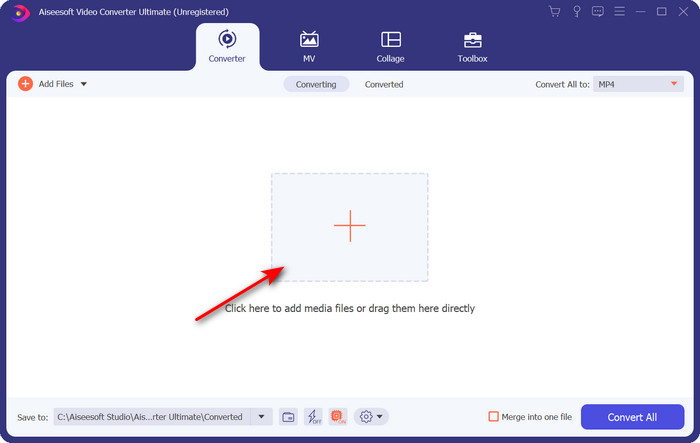
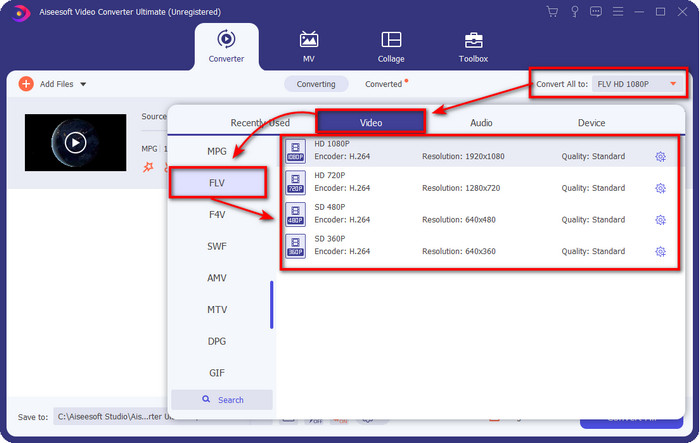
Passaggio 3. Cambia il formato in FLV facendo clic e aprendo il menu Converti tutto in, situato nella parte superiore destra dell’interfaccia del convertitore.
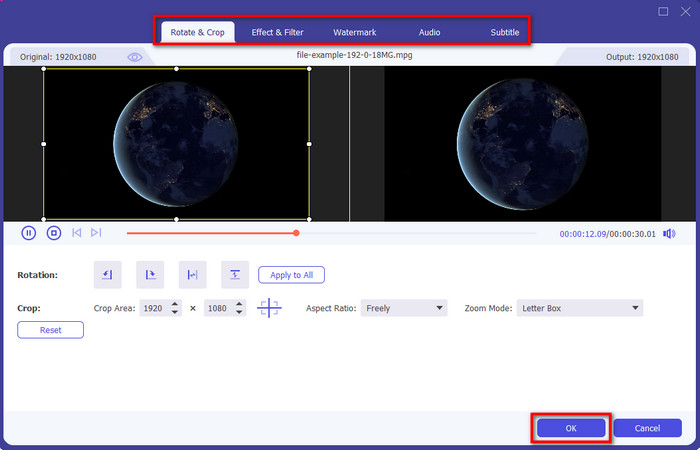
Passaggio 4. Prima di convertire il file, puoi modificare il video qui facendo clic sul pulsante a forma di bacchetta. Nella sezione di modifica puoi ruotare e ritagliare il video, aggiungere effetti e filtri, applicare la filigrana, regolare l’audio e aggiungere sottotitoli. Una volta terminate le modifiche e pronto per salvare, fai clic su OK.
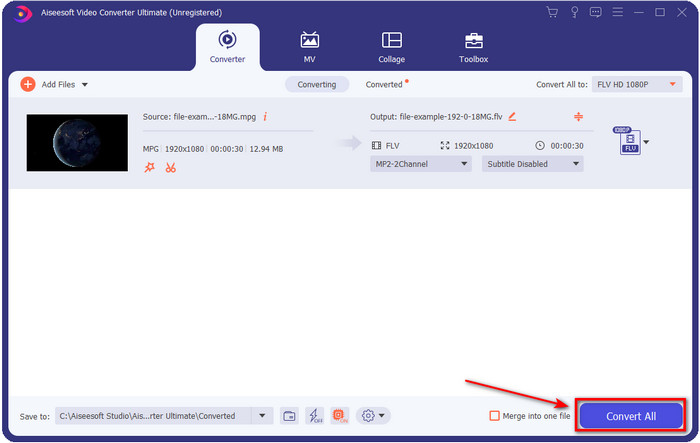
Passaggio 5. Premi Converti tutto per iniziare a convertire MPEG in FLV. Questo processo richiederà meno di un minuto grazie all’Accelerazione Hardware e alla Conversione Rapida attivate. Al termine, la cartella di destinazione verrà visualizzata sullo schermo.
Parte 2. Converti MPG in MOV usando FFmpeg
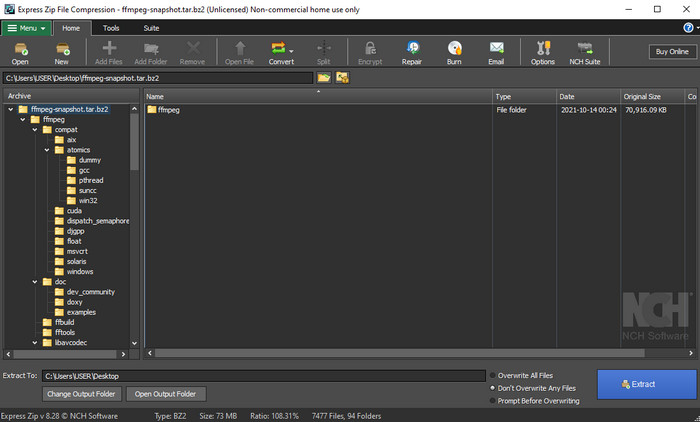
Uno degli editor più famosi che probabilmente hai già incontrato è FFmpeg. Se questo convertitore ti sembra nuovo, allora facciamo una breve introduzione al software. Questo convertitore è noto come uno dei più complessi da usare. Perché, prima di effettuare la conversione, devi interagire tramite testo nel CMD. Sebbene lo strumento sia complesso, le prestazioni sono eccezionali, soprattutto nella conversione. Invece di cercare su internet come usare FFmpeg da MPEG a FLV, i passaggi qui sotto ti aiuteranno a usare questo strumento.
Passaggio 1. Scarica FFmpeg sul tuo desktop.
Passaggio 2. Apri il CMD sul tuo desktop per aprire il prompt dei comandi.
Passaggio 3. Trova tramite CMD il percorso del tuo file .mpeg. Poi inserisci questo comando nel prompt: ffmpeg -i input.mpeg -vn -ar 44100 -ac 2 -b:a 192k output.flv, quindi premi il tasto Invio sulla tastiera per avviare il processo.
Professionisti
- È scaricabile gratuitamente.
- Funziona bene nella conversione del formato in una nuova versione.
- Disponibile in Windows e Mac.
Contro
- Non è facile da usare.
- Non il tipico convertitore.
Parte 3. Converti MPG in MOV utilizzando il convertitore online gratuito da MPEG a MOV
Se vuoi convertire MPEG in FLV gratuitamente, usa FVC Free Video Converter Online. Questo strumento online è disponibile su tutti i motori di ricerca per aiutarti nei problemi di conversione. Sebbene il convertitore online sia gratuito, le funzioni e le caratteristiche non sono così ampie come quelle di FVC Video Converter Ultimate. Tuttavia, puoi convertire file .mpeg o .mpg qui in modo più semplice e migliore rispetto a FFmpeg. Un altro vantaggio di questo strumento web è che non devi scaricarlo sul desktop. Risparmi spazio di archiviazione se usi questo strumento. Vuoi sapere come utilizzarlo? Se sì, procediamo con i passaggi.
Passaggio 1. Per aprire il convertitore online da MPEG a FLV, devi fare clic su questo link.
Passaggio 2. Una volta aperto il sito web, fai clic su Aggiungi file da convertire per aprire lo strumento online. Sullo schermo si aprirà una cartella; al suo interno trova il file .mpeg che vuoi convertire, quindi premi Apri.
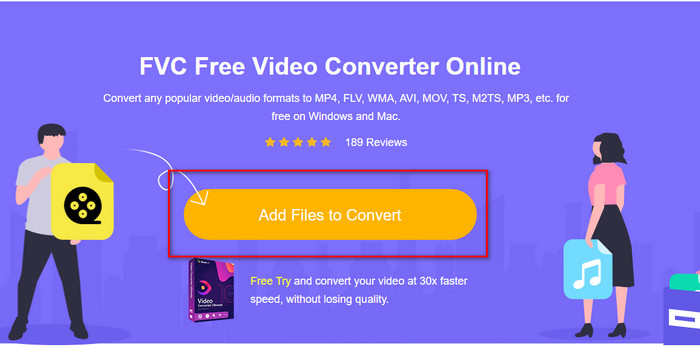
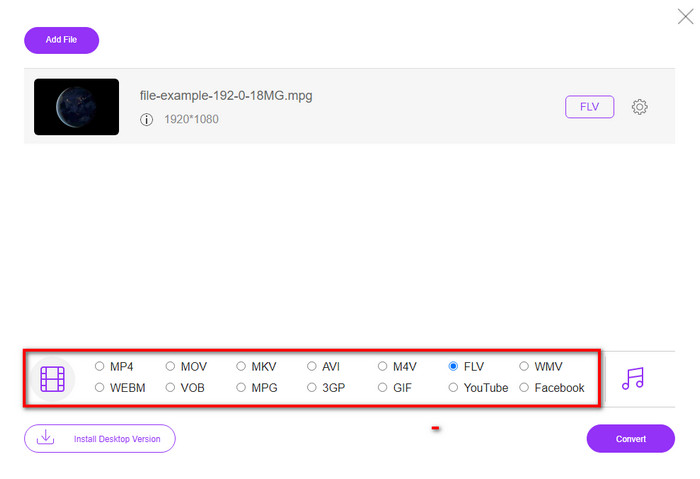
Passaggio 3. Verrà mostrata una nuova interfaccia; scegli il formato FLV in basso.
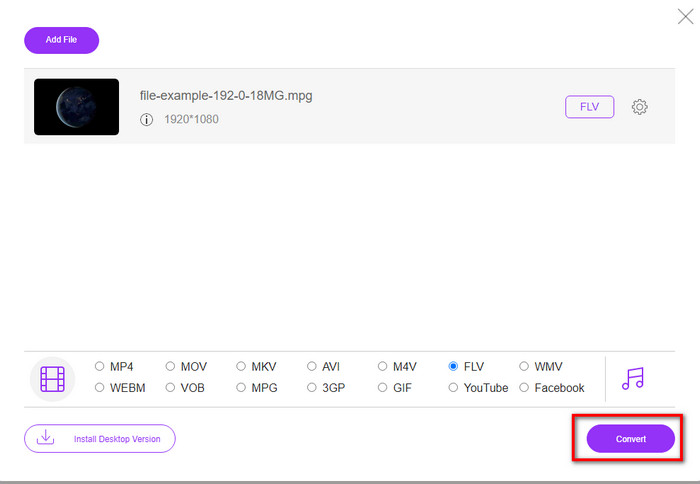
Passaggio 4. Dopo aver selezionato il formato, fai clic su Converti per avviare il processo.
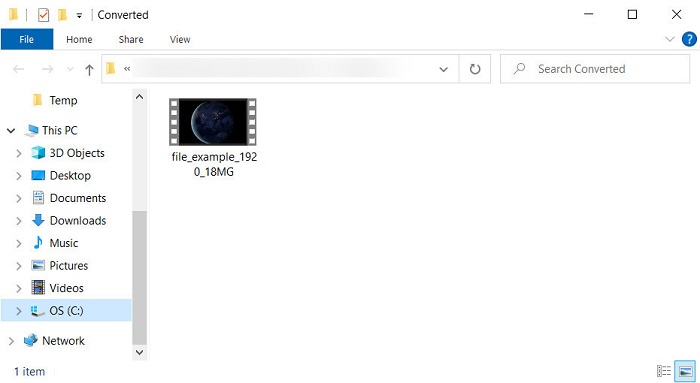
Passaggio 5. Al termine della conversione verrà visualizzata la cartella del file.
Parte 4. Conoscenza estesa di MPEG e MOV
Moving Pictures Experts Group o MPEG è uno dei formati standard emersi alla fine del 1988. Questo formato comprime in modo significativo il file in MPEG-1 o MPEG-2, quindi lo distribuisce su Internet o su DVD. Sebbene l'MPEG utilizzi una compressione particolare, l'estensione di questo formato potrebbe essere ancora .mpg o l'originale .mpeg, ma i file e la qualità memorizzati non ne risentiranno. Anche se la qualità non ne risentirà, non è comunque in grado di archiviare video e metadati ad alta definizione.
In precedenza, Flash Video o FLV è come MPEG ma da una prospettiva diversa. Questi due formati sono i migliori per trasferire il file video su Internet. Tuttavia, i file FLV sono molto compressi e hanno una qualità molto migliore rispetto all'MPEG. Ora è il formato video standard nei contenuti HTML 5 sul World Wide Web per lo streaming.
Poiché il formato MPEG ha una qualità e una compressione inferiori, è necessario riconsiderare la conversione del file in formato FLV se si desidera una migliore qualità e compressione. Quindi, scegliere il giusto convertitore online o offline da MPEG a FLV è un must per ottenere una versione FLV migliore.
Parte 5. Domande frequenti sulla conversione da MPEG a FLV
Come unire più file MPEG in uno?
Combinare o unire due o più file in uno solo è facile se utilizzi lo strumento giusto. Non hai idea di cosa usare per unire i file video in uno? O di come collegare i file? Se è così, leggi questo articolo per sapere cosa usare e come unire i file MPEG in un unico file.
Dove posso riprodurre file MPEG?
Sebbene il formato MPEG sia il formato più conosciuto per i film e il supporto che ha ottenuto sia enorme, alcuni lettori multimediali non riproducono il video in modo fluido con l’estensione di file .mpeg. Se stai cercando un lettore multimediale efficace, fai subito clic su questo link e leggi le informazioni dettagliate sui lettori MPEG.
Posso comprimere file MPEG?
Sì, puoi comprimere i tuoi file MPEG se le dimensioni sono troppo pesanti da caricare. Infatti, puoi leggere questo articolo e scoprire come comprimere i tuoi file MPEG in dimensioni più ridotte senza rovinare la qualità del video.
Conclusione
Alla fine, abbiamo una solida conoscenza di come convertire MPEG in FLV grazie ai pratici strumenti sopra descritti. Se vuoi convertire il tuo MPEG gratuitamente, usa FVC Free Video Converter Online. Ma se possiedi e vuoi usare FFmpeg, allora leggi i dettagli sopra. In entrambi i casi, le prestazioni del convertitore fenomenale sono le migliori, ovvero FVC Video Converter Ultimate. Ora scegli lo strumento che ritieni più adatto alle tue esigenze di conversione del file e ottieni una conversione efficace.
-
 [2021] Migliori strumenti e modi semplici su come convertire MPEG in MP3
 Questo articolo parla principalmente di come convertire i tuoi video MPEG su MP3 con l'uso degli strumenti più affidabili nell'elenco.
-
 Le 5 migliori scelte per convertire MPEG in formato AVI [Online & Offline]
 Hai difficoltà a cercare un convertitore per MPEG? Quindi prova a leggere questo articolo mentre impariamo come modificare il formato MPEG in AVI con passaggi dettagliati.
-
 3 metodi efficienti per convertire MPEG in MOV [offline e online]
 Sei stanco di trovare un lettore multimediale per riprodurre il tuo formato video MPEG? Prova a convertirlo in altri formati che potrebbero essere riprodotti, specialmente su Mac, ad esempio un formato video MOV. Leggi questo articolo per saperne di più.
