Guida utente

Soluzioni di conversione video/audio

Iniziare

FVC Free FLV to Audio Converter è il miglior convertitore video in audio gratuito. Può estrarre tracce audio dal file video FLV. Inoltre, supporta la conversione di file audio tra diversi formati audio.
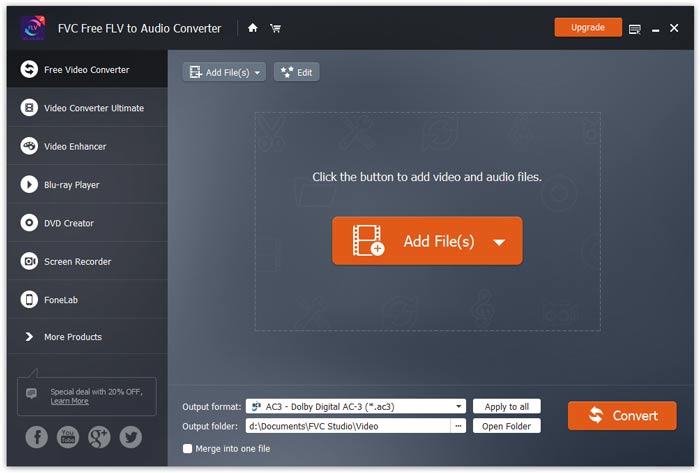
Interfaccia principale

Scarica e installa

Scarica il pacchetto di installazione basato sul sistema operativo del tuo computer. Quindi, fare doppio clic sul file di installazione e seguire le istruzioni sullo schermo per installare il programma.

Preferenze

Prima di avviare la conversione, si consiglia di modificare le impostazioni predefinite. Puoi fare clic sull’icona Menu e poi su Preferenze… per configurare le impostazioni specifiche. Ad esempio, sei libero di scegliere la cartella di destinazione in cui salvare i file convertiti.

Preferenze

Converti FLV in audio

Ora puoi seguire questi passaggi per convertire i file FLV in formati audio.

Passo 1. Avvia FVC Free FLV to Audio Converter

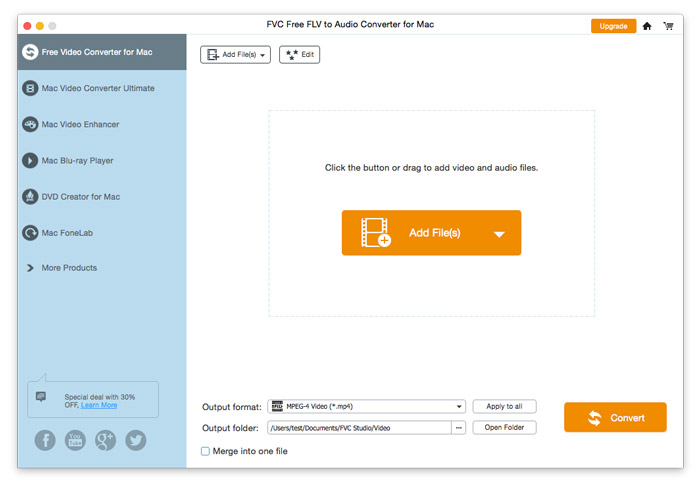
Avvia FVC Free FLV to Audio Converter e vedrai la sua interfaccia pulita.

Interfaccia principale

Passo 2. Aggiungi un file FLV al programma

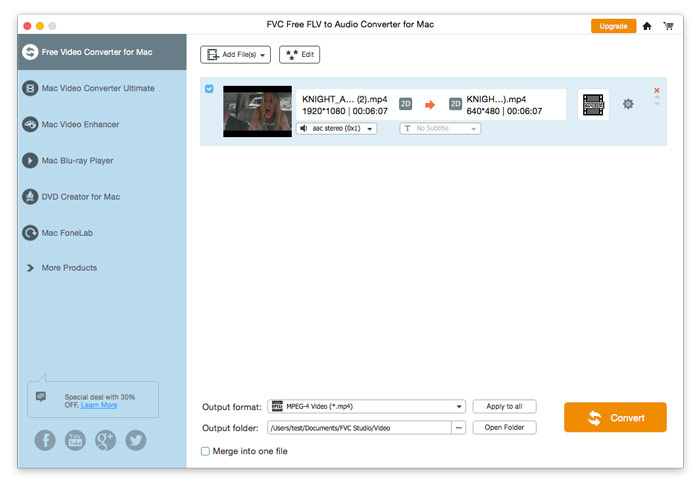
Fai clic sul pulsante Aggiungi file e scegli i file FLV che desideri elaborare nella finestra di dialogo che si apre. Dopo che i file sono stati aggiunti al programma, verranno visualizzati nell’elenco dei file.
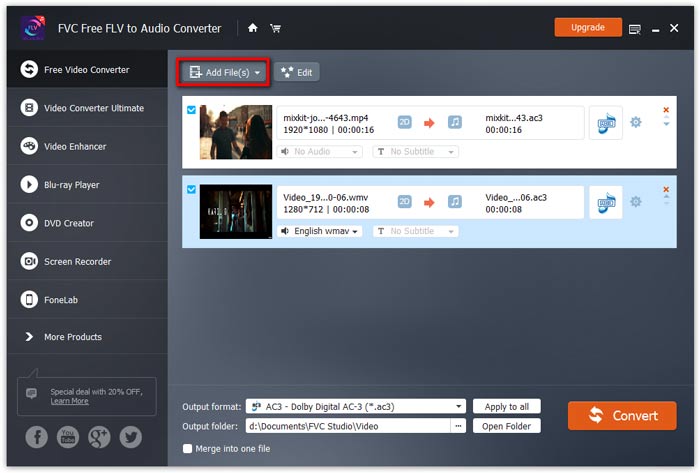
Aggiungi file FLV

Passo 3. Seleziona il formato di output

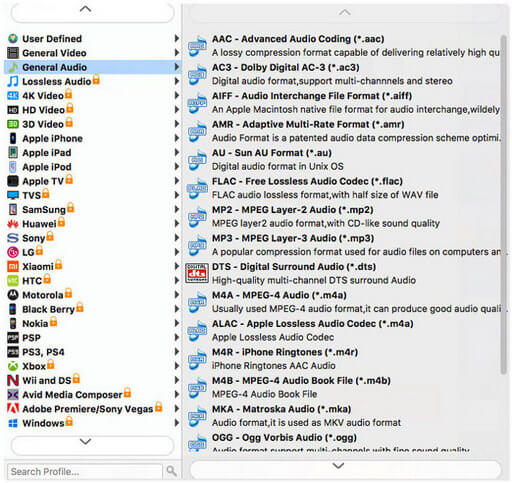
Fai clic per aprire l’elenco a discesa Formato di output, quindi scegli il formato audio dall’elenco dei profili Audio generico. Il programma può convertire i tuoi file FLV in MP3, WMA, AAC, M4A e così via.
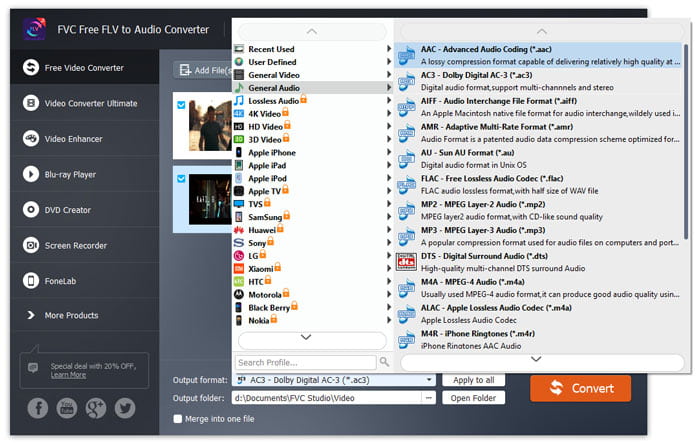
Seleziona Formato audio

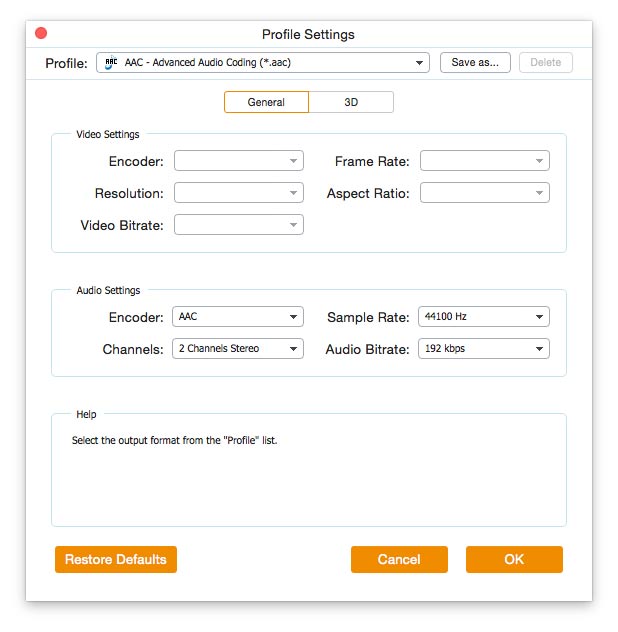
Se non sei soddisfatto delle impostazioni predefinite dei parametri del profilo, puoi fare clic sull’icona Ingranaggio e regolare il codificatore, il canale, la frequenza di campionamento e il bitrate audio nella finestra Impostazioni profilo.
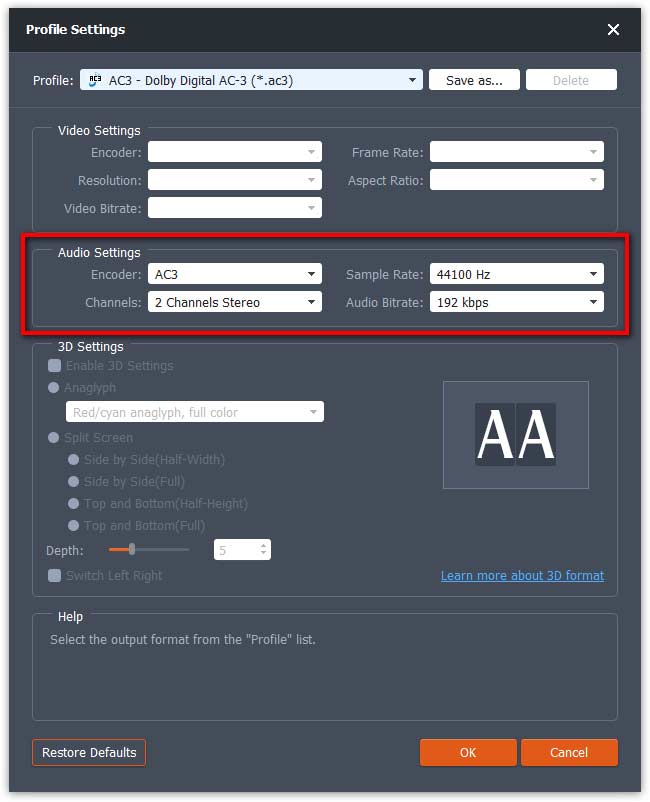
Impostazioni del profilo

Passo 4. Avvia la conversione da FLV ad audio

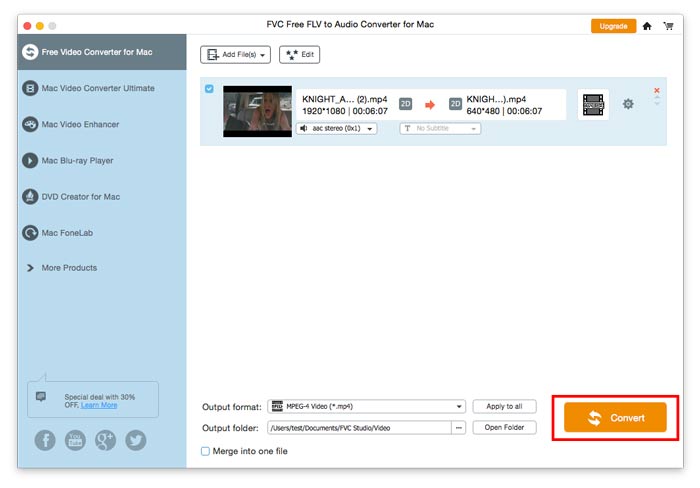
Vai a Cartella di output per scegliere la cartella di destinazione in cui salvare i file di output, quindi fai clic sul pulsante OK per tornare alla finestra principale. Infine, fai clic sul pulsante Converti per avviare la conversione.
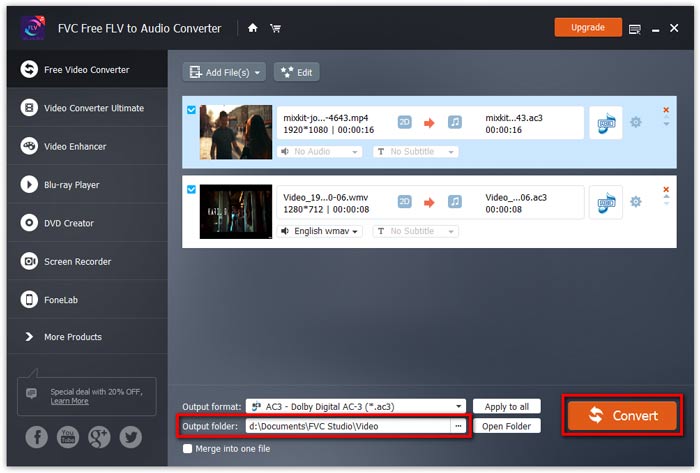
avviare la conversione

Guida utente

Soluzioni di conversione video/audio

Iniziare

FVC Free FLV to Audio Converter è il miglior convertitore video in audio gratuito. Può estrarre tracce audio dal file video FLV. Inoltre, supporta la conversione di file audio tra diversi formati audio.

Interfaccia principale

Scarica e installa

Scarica il pacchetto di installazione basato sul sistema operativo del tuo computer. Quindi, fare doppio clic sul file di installazione e seguire le istruzioni sullo schermo per installare il programma.

Preferenze

Prima di avviare la conversione, si consiglia di modificare le impostazioni predefinite. Puoi fare clic sull’icona Menu e poi su Preferenze… per configurare le impostazioni specifiche. Ad esempio, sei libero di scegliere la cartella di destinazione in cui salvare i file convertiti.

Preferenze

Converti FLV in audio

Ora puoi seguire questi passaggi per convertire i file FLV in formati audio.

Passo 1. Avvia FVC Free FLV to Audio Converter

Avvia FVC Free FLV to Audio Converter e vedrai la sua interfaccia pulita.

Interfaccia principale

Passo 2. Aggiungi un file FLV al programma

Fai clic sul pulsante Aggiungi file e scegli i file FLV che desideri elaborare nella finestra di dialogo che si apre. Dopo che i file sono stati aggiunti al programma, verranno visualizzati nell’elenco dei file.

Aggiungi file FLV

Passo 3. Seleziona il formato di output

Fai clic per aprire l’elenco a discesa Formato di output, quindi scegli il formato audio dall’elenco dei profili Audio generico. Il programma può convertire i tuoi file FLV in MP3, WMA, AAC, M4A e così via.

Scegli uscita audio

Se non sei soddisfatto delle impostazioni predefinite dei parametri del profilo, puoi fare clic sull’icona Ingranaggio e regolare il codificatore, il canale, la frequenza di campionamento e il bitrate audio nella finestra Impostazioni profilo.

Impostazioni del profilo

Passo 4. Avvia la conversione da FLV ad audio

Vai a Cartella di output per scegliere la cartella di destinazione in cui salvare i file di output, quindi fai clic sul pulsante OK per tornare alla finestra principale. Infine, fai clic sul pulsante Converti per avviare la conversione.

avviare la conversione