Icona del convertitore gratuito da FLV a MP3 FVCConvertitore gratuito da FLV a MP3 FVC

Guida utente

Soluzioni di conversione MP3

Iniziare

FVC Free FLV Converter è noto per il suo superbo software multimediale gratuito che funziona esattamente come suggerisce il nome. Sei abilitato a convertire i video FLV in MP4, AVI, MOV, MP3 o qualsiasi altro popolare formato video e audio. Nel frattempo, puoi modificare il tuo video prima della conversione, come aggiungere un tema, unire file, ecc.
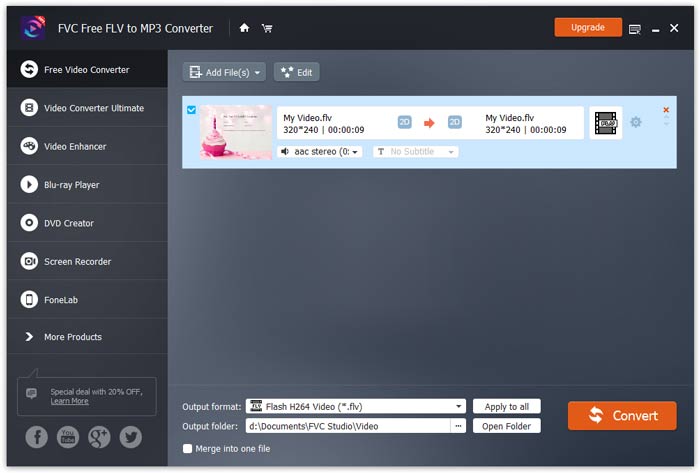
Interfaccia principale

Scarica e installa

Scarica il convertitore gratuito da FLV a MP3 dal sito Web di FVC e installalo sul tuo computer. Questo pratico freeware può cambiare il tuo file video da FLV a MP3 molto velocemente. Puoi anche estrarre l'audio dal file FLV e salvarlo come MP3, AAC, OGG o altri formati audio popolari.

Preferenze

Nella finestra Preferenze puoi definire la cartella di output, scegliere l’affinità della CPU, regolare le impostazioni di aggiornamento e altro ancora.

Preferenze

Converti FLV in MP3

Passaggio 1. Installa FVC Free FLV to MP3 Converter

Prima scarica ed esegui il file di installazione. Segui le semplici istruzioni sullo schermo su come installare FVC Free FLV to MP3 Converter.

Passaggio 2. Aggiungi un file FLV che desideri elaborare

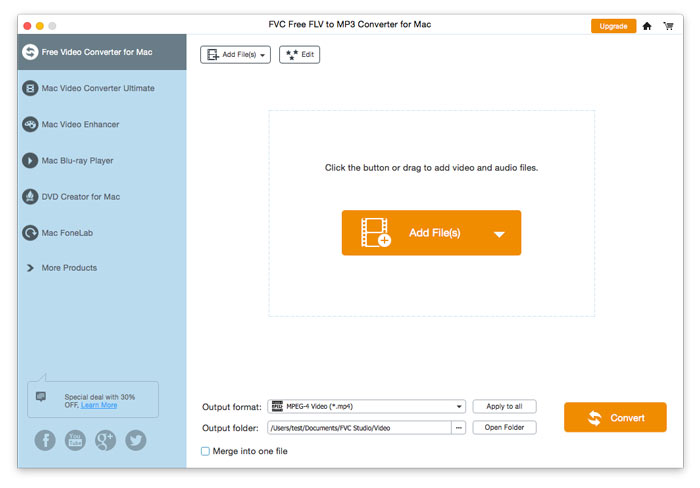
Avvia il convertitore, fai clic sul pulsante Aggiungi file nell’angolo in alto a sinistra e seleziona uno o più file FLV da convertire in MP3.
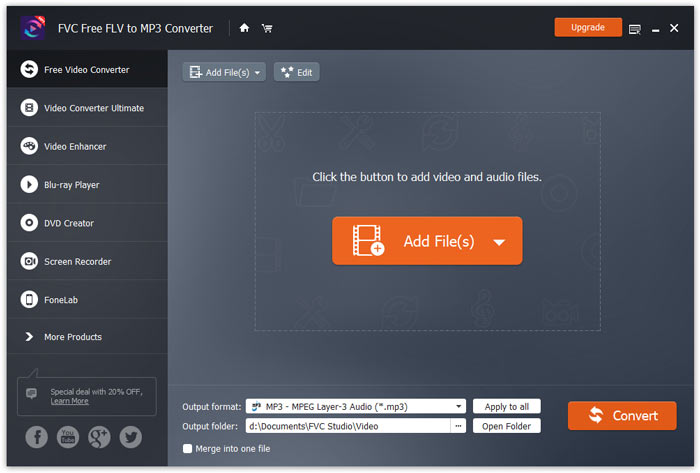
Aggiungi file FLV

Passaggio 3. Seleziona MP3 come formato di output

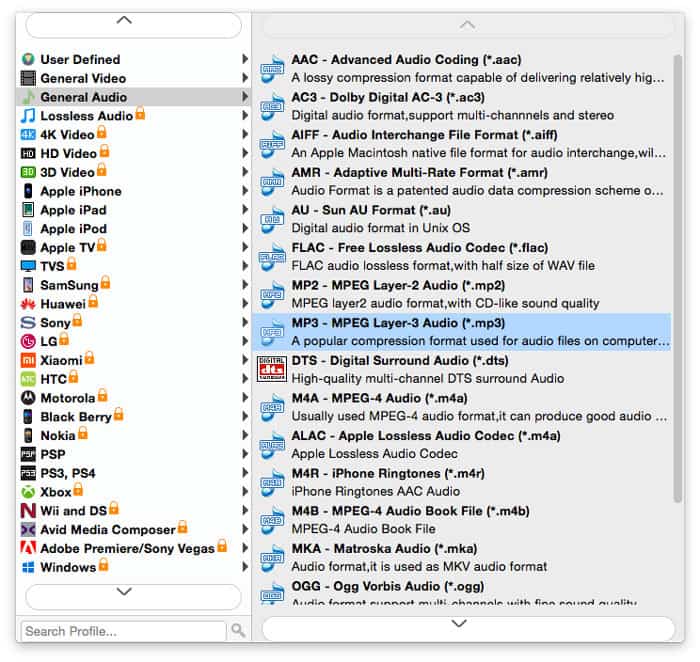
Dopo aver modificato il tuo file video, vai a Formato di output, apri la categoria Audio generale e seleziona MP3.
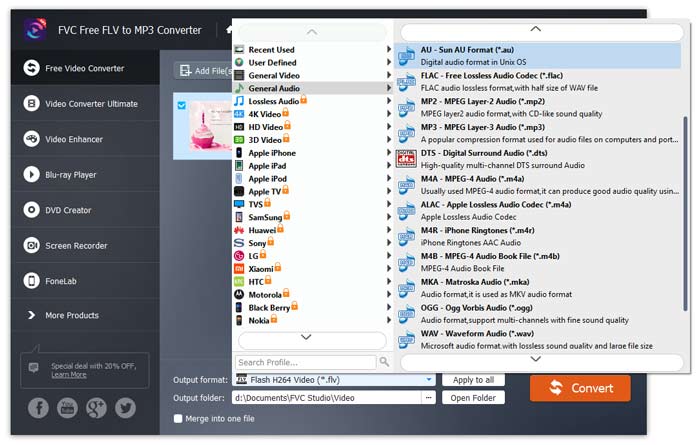
Seleziona Mp3

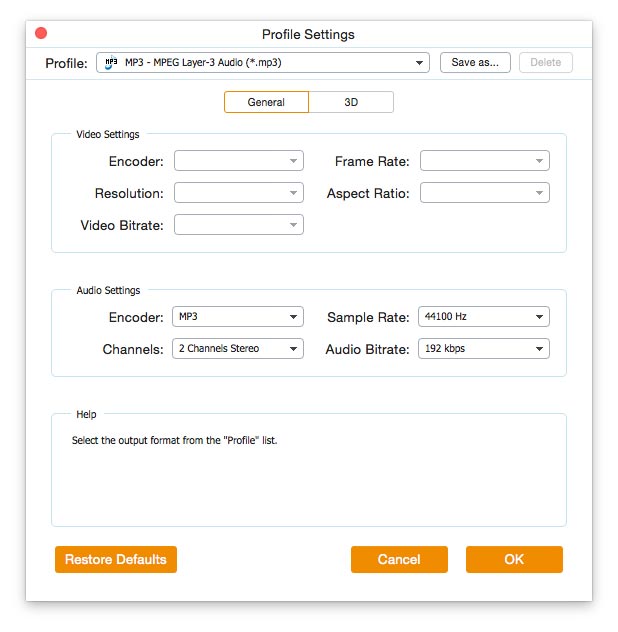
Per personalizzare ulteriormente il preset regolando valori come encoder, canale, frequenza di campionamento e bitrate audio, fai clic sull'icona della ruota dentata per impostarli.
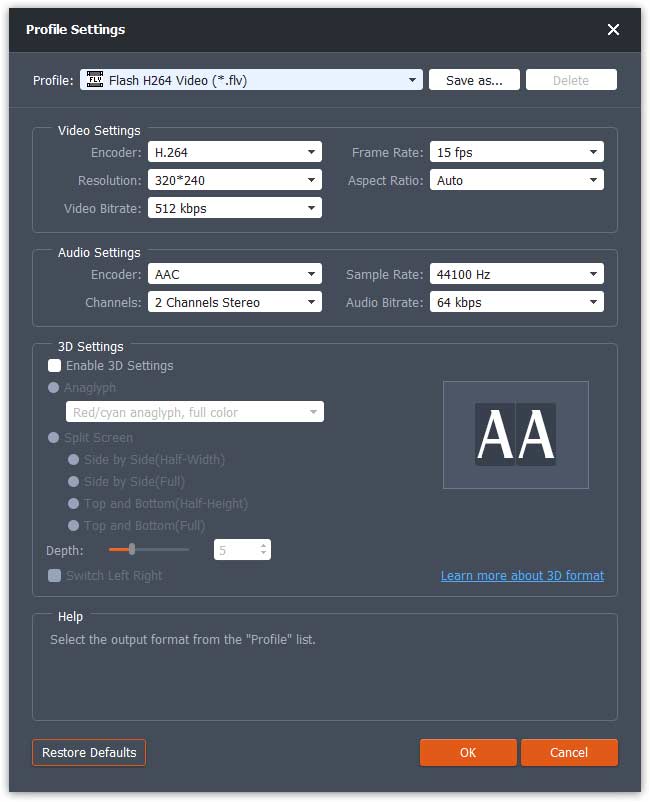
Impostazioni del profilo

Passaggio 4. Inizia a convertire FLV in MP3

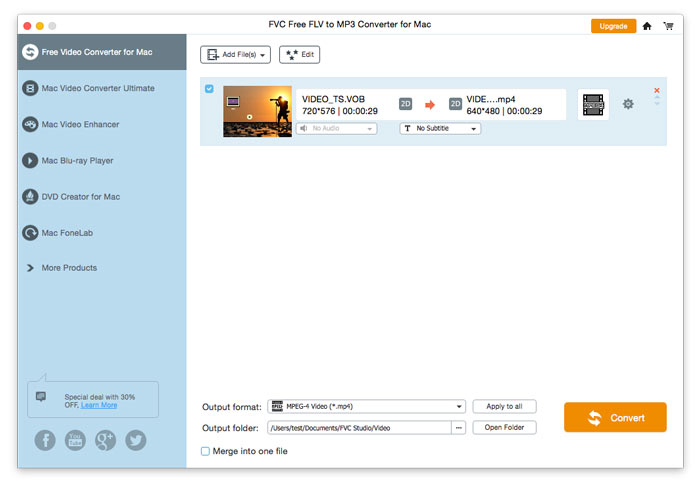
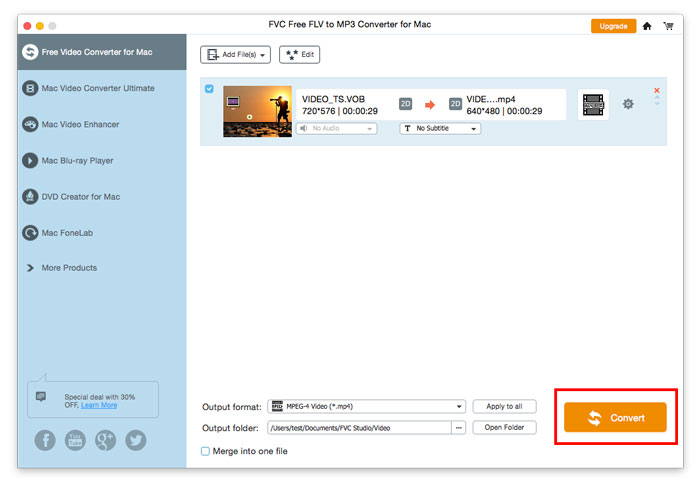
Prima della conversione, assicurati di sapere dove verranno salvati i file convertiti. Se devi cambiare la cartella di destinazione, specifica un percorso diverso facendo clic sull’icona con i tre puntini accanto a Apri cartella. Per avviare la conversione, fai clic sul pulsante Converti.
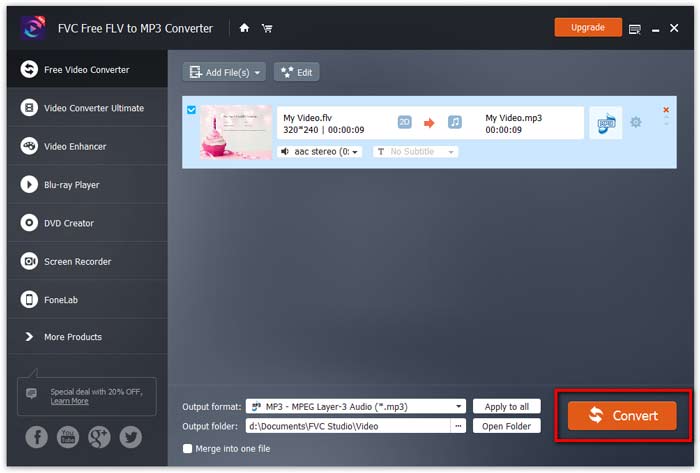
avviare la conversione

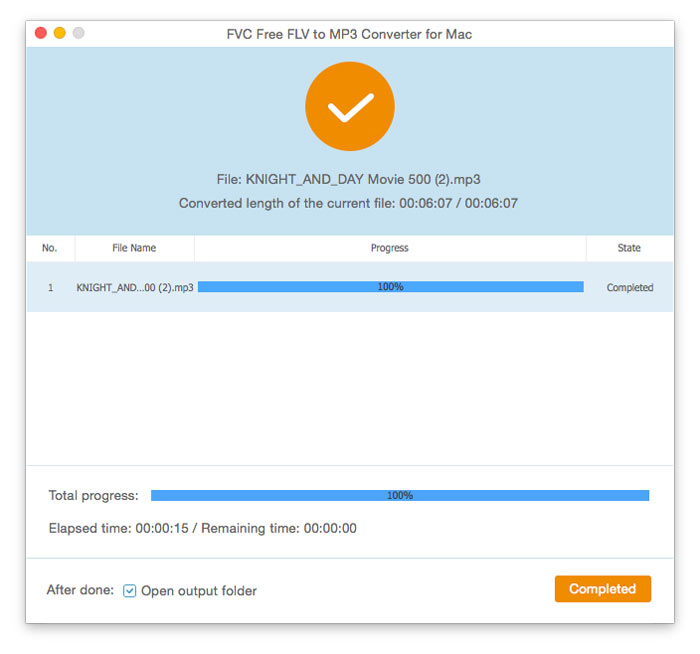
La cartella con i tuoi nuovi file convertiti si aprirà automaticamente non appena il processo di conversione sarà terminato.
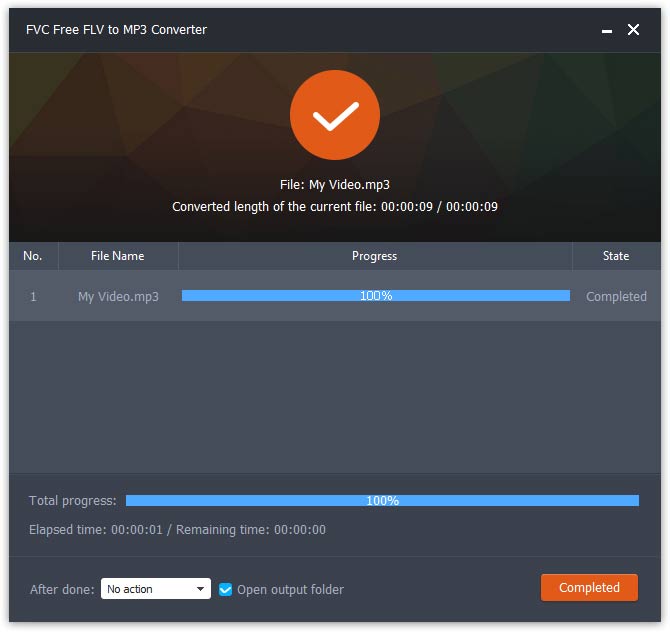
Conversione completata

Guida utente

Soluzioni di conversione MP3

Iniziare

FVC Free FLV Converter è noto per il suo superbo software multimediale gratuito che funziona esattamente come suggerisce il nome. Sei abilitato a convertire i video FLV in MP4, AVI, MOV, MP3 o qualsiasi altro popolare formato video e audio. Nel frattempo, puoi modificare il tuo video prima della conversione, come aggiungere un tema, unire file, ecc.

Interfaccia principale

Scarica e installa

Scarica il convertitore gratuito da FLV a MP3 dal sito Web di FVC e installalo sul tuo computer. Questo pratico freeware può cambiare il tuo file video da FLV a MP3 molto velocemente. Puoi anche estrarre l'audio dal file FLV e salvarlo come MP3, AAC, OGG o altri formati audio popolari.

Preferenze

Nella finestra Preferenze puoi definire la cartella di output, scegliere l’affinità della CPU, regolare le impostazioni di aggiornamento e altro ancora.

Preferenze

Converti FLV in MP3

Passaggio 1. Installa FVC Free FLV to MP3 Converter

Prima scarica ed esegui il file di installazione. Segui le semplici istruzioni sullo schermo su come installare FVC Free FLV to MP3 Converter.

Passaggio 2. Aggiungi un file FLV che desideri elaborare

Avvia il convertitore, fai clic sul pulsante Aggiungi file nell’angolo in alto a sinistra e seleziona uno o più file FLV da convertire in MP3.

Aggiungi file FLV

Passaggio 3. Seleziona MP3 come formato di output

Dopo aver modificato il tuo file video, vai a Formato di output, apri la categoria Audio generale e seleziona MP3.

Seleziona Mp3

Per personalizzare ulteriormente il preset regolando valori come encoder, canale, frequenza di campionamento e bitrate audio, fai clic sull'icona della ruota dentata per impostarli.

Impostazioni del profilo

Passaggio 4. Inizia a convertire FLV in MP3

Prima della conversione, assicurati di sapere dove verranno salvati i file convertiti. Se devi cambiare la cartella di destinazione, specifica un percorso diverso facendo clic sull’icona con i tre puntini accanto a Apri cartella. Per avviare la conversione, fai clic sul pulsante Converti.

avviare la conversione

La cartella con i tuoi nuovi file convertiti si aprirà automaticamente non appena il processo di conversione sarà terminato.

Conversione completata